
Shopifyで部分返金を行う方法:完全ガイド
Shopifyで部分返金を行う方法:完全ガイド
Shopifyで部分返金を行う方法:完全ガイド
Shopifyで部分返金を行う方法は?
すぐに答えると
Shopifyで部分返金を行うには:
注文 → 対象の注文を選択
「返金」をクリック
カスタム金額を入力するか、特定の商品を選択
「$XX.XX を返金」をクリック
返金は通常5〜10営業日で処理されます。
目次
部分返金とは?
部分返金を行うタイミング
Shopifyで部分返金を行う方法(ステップごと)
送料を返金する方法
部分返金のよくある問題
部分返金の自動化
ベストプラクティス
FAQ
部分返金とは?
部分返金とは、注文全体ではなく顧客の注文の一部だけを返金することです。これは次のような場合に便利です:
注文の中の一部の商品だけが返品された場合
送料を別途返金したい場合
顧客が破損品を受け取り、補償を行う場合
一部の返金で紛争を解決する場合
全額返金とは異なり、部分返金では注文をシステム上でアクティブのままにしながら、特定の金額だけを返金できます。
部分返金と全額返金の比較
特徴 | 部分返金 | 全額返金 |
|---|---|---|
金額 | 注文合計までの任意の金額 | 注文合計全額 |
注文ステータス | 「Fulfilled」のまま | 「Refunded」に変更 |
在庫 | 選択した商品を再入庫できる | すべての商品が再入庫される |
主な用途 | 単品返品、補償 | 注文キャンセル、全返品 |
部分返金を行うタイミング
部分返金が適している代表的なケースは次のとおりです:
1. 複数商品注文からの単品返品
例:顧客がTシャツ($30)と靴($80)を注文し、靴だけを返品する場合。
解決策:$80の部分返金を行い、$30のTシャツの取引はそのまま残します。
2. 破損品・不良品
例:$200の注文の中で、$50相当の破損品を顧客が受け取った場合。
解決策:補償として$50の部分返金を行い、商品は顧客にそのまま வைத்தってもらいます。
3. 送料の調整
例:送料を$10多く請求してしまった場合。
解決策:送料差額を補うために$10の部分返金を行います。
4. 価格設定ミス
例:商品が$50で掲載されていたが、本来は$40であるべきだった場合。
解決策:価格ミスを修正するために$10の部分返金を行います。
5. 顧客満足のための対応
例:注文の到着が遅れ、顧客が不満を感じている場合。
解決策:お詫びの補償として$20の部分返金を行います。
Shopifyで部分返金を行う方法(ステップごと)
以下の5ステップで部分返金を処理します:
ステップ1:注文を開く
Shopify管理画面にログインします
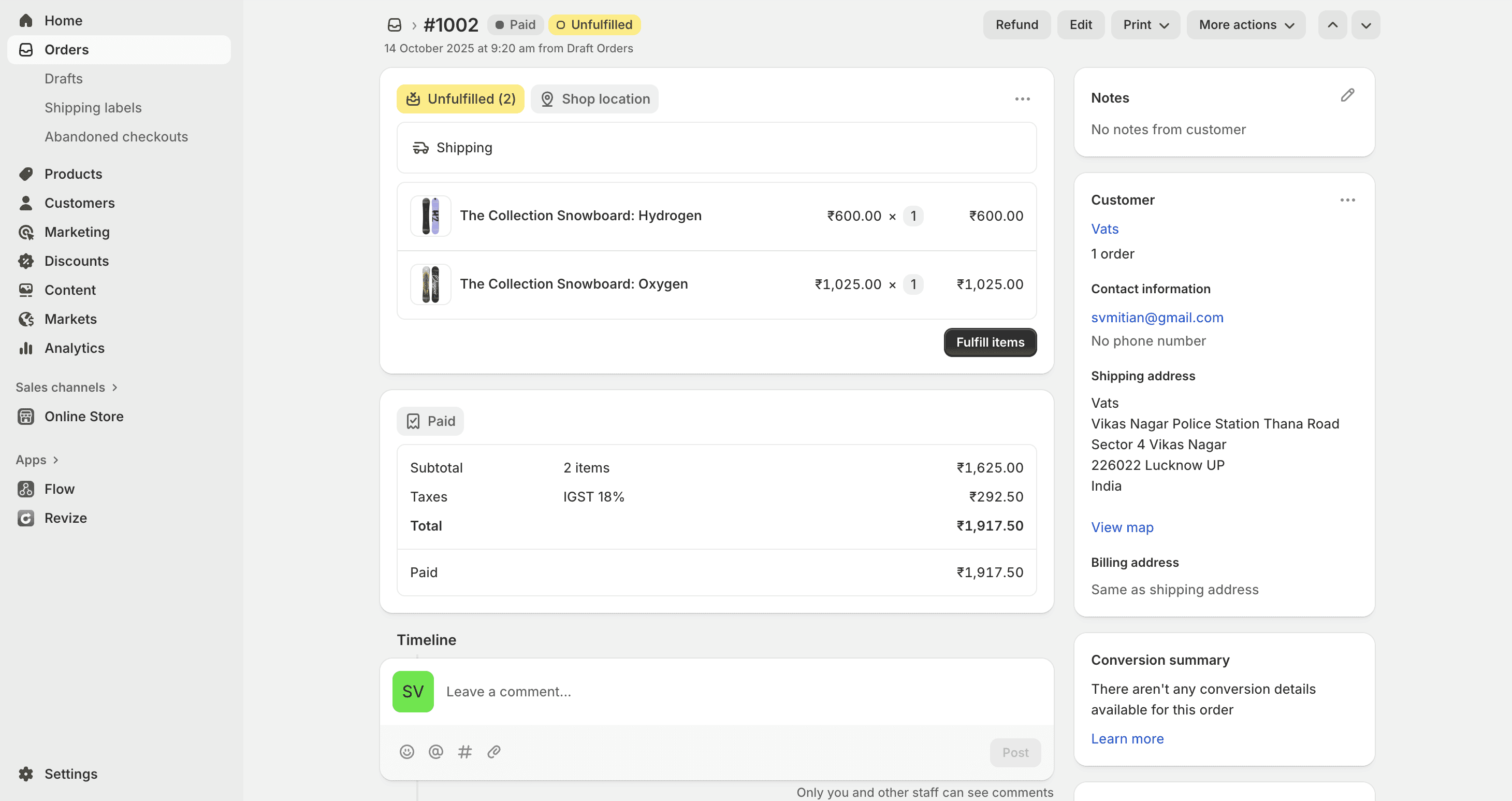
左サイドバーの注文をクリックします
返金したい注文を見つけます
注文番号をクリックして開きます
💡 ヒント:検索バーを使うと、顧客名、注文番号、メールアドレスで素早く注文を見つけられます。
ステップ2:「返金」をクリック
注文詳細セクションまでスクロールします
(注文詳細の右上にある)「返金」ボタンをクリックします
注意:返金ボタンが表示されない場合、注文がまだフルフィルメントされていない可能性があります。返金する前に、必ずフルフィルメントまたは決済確定を行ってください。
ステップ3:返金する商品を選択(任意)
特定の商品を返金する場合:
商品セクションで、返金する商品を見つけます
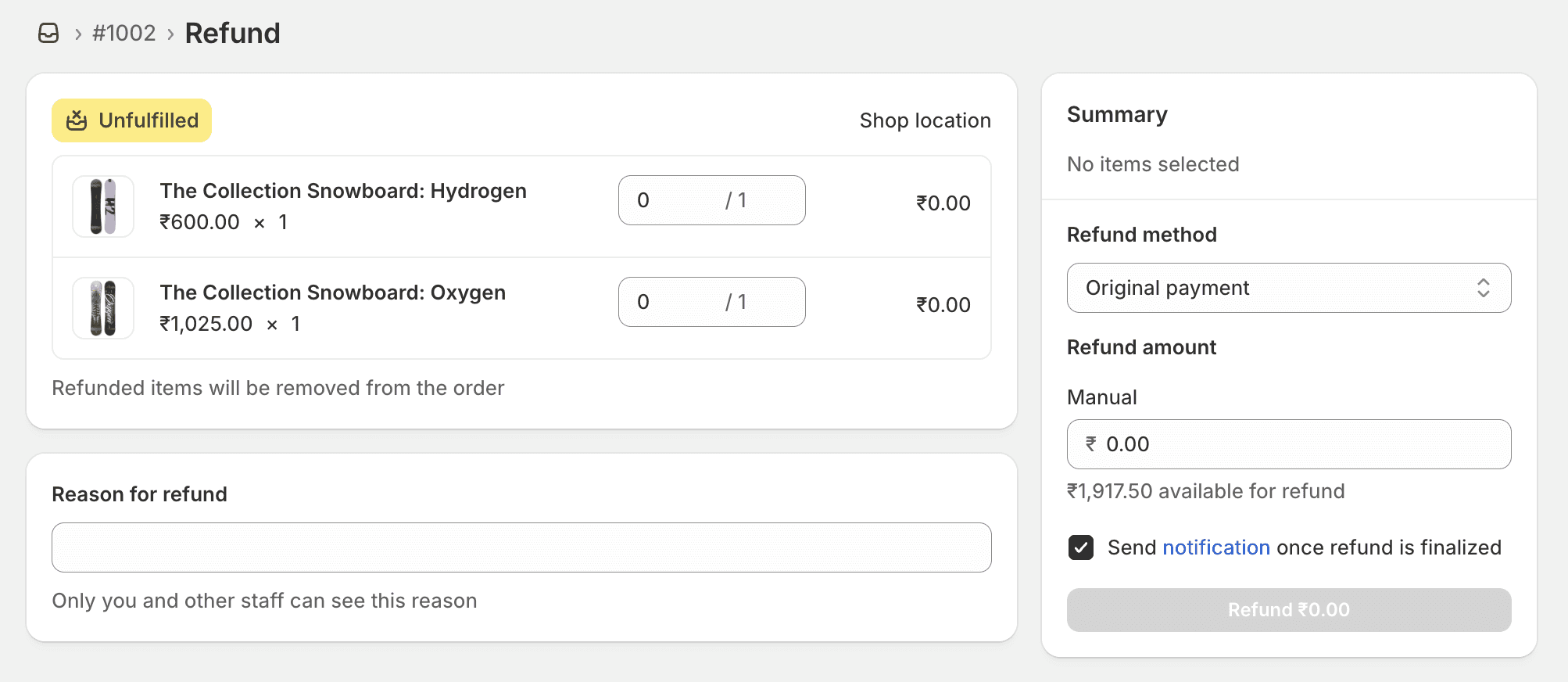
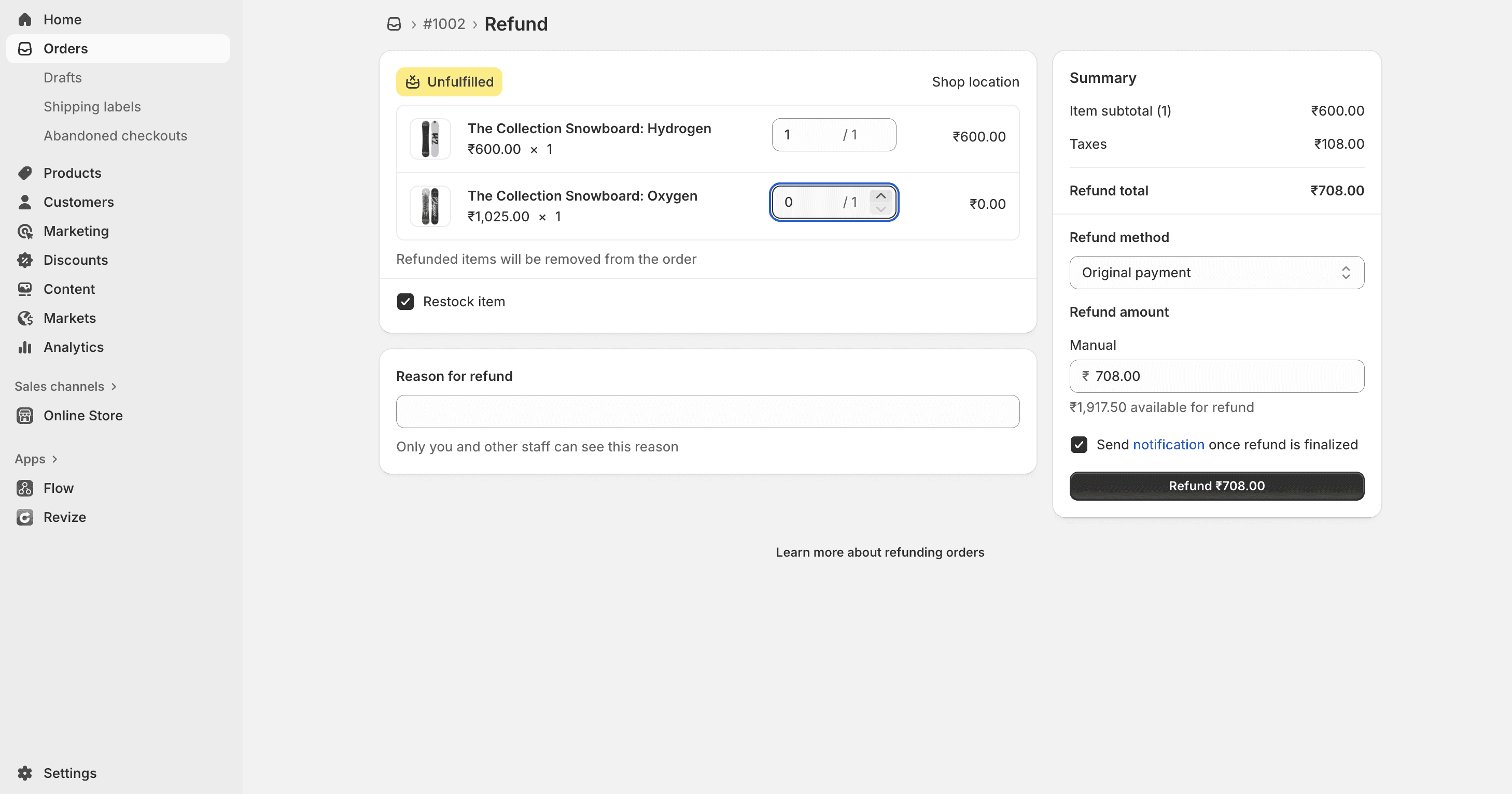
「数量」欄に返金する数量を入力します
返金額は商品の価格に基づいて自動計算されます
一部数量だけを返金する場合:
顧客が3点注文している場合、部分返金するには「1」または「2」を入力します
Shopifyの計算式:(商品価格 × 数量)
代わりにカスタム金額を返金する場合:
すべての数量を「0」のままにします
手順4へ進み、金額を手動入力します
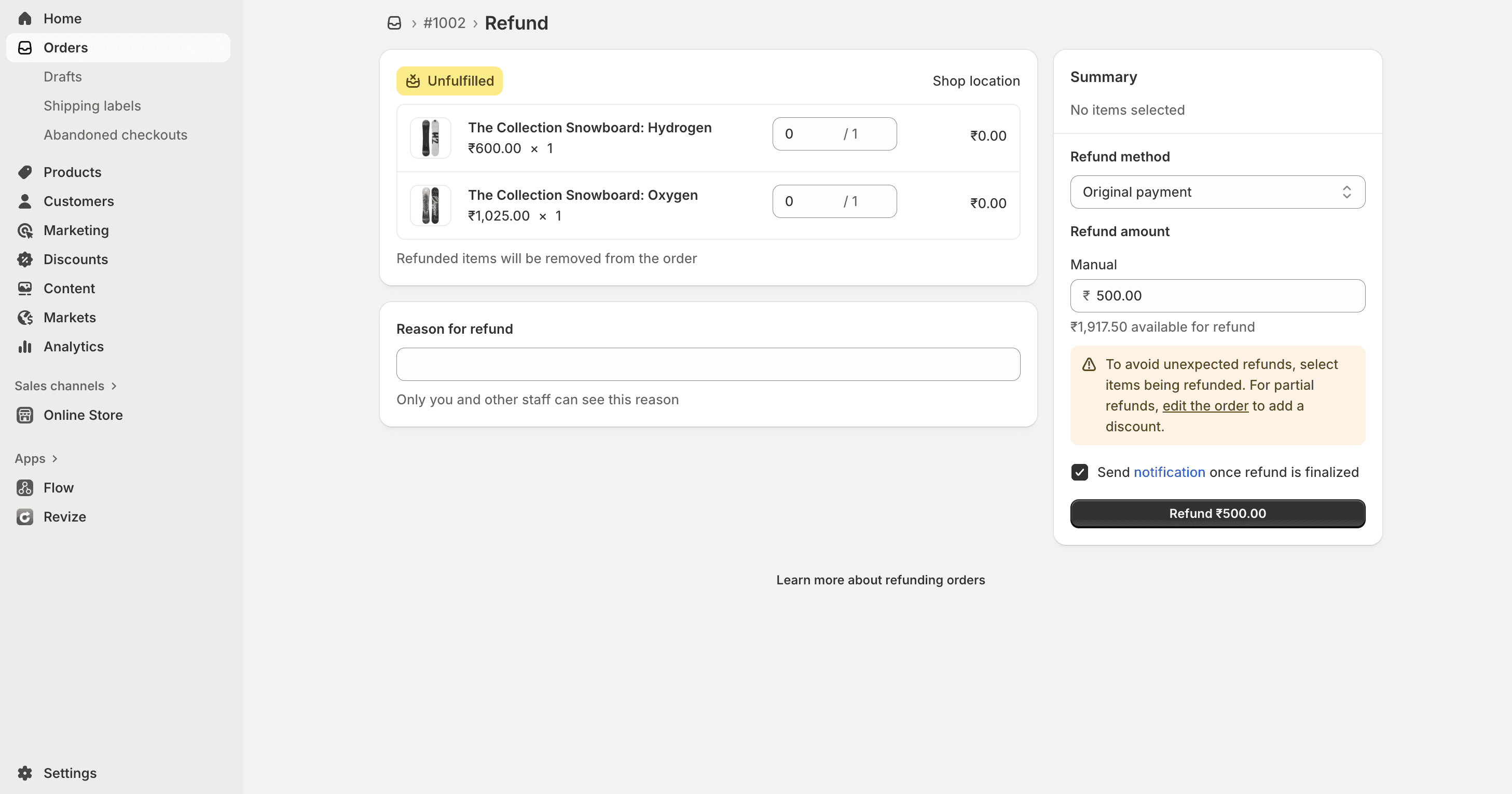
ステップ4:返金額を入力
返金額セクションまでスクロールします
選択した商品に基づく合計金額が表示されます
カスタム金額に変更するには:
金額欄をクリックします
希望する返金額を入力します
注文合計以下でなければなりません
例:
注文合計:$150
$0.01〜$150.00 の任意の金額を返金できます
$50 の部分返金を行うには $50 を入力します
ステップ5:返金理由を追加(任意)して処理
返金理由:ドロップダウンから選ぶか、任意の理由を入力します
よくある理由:「商品返品」「破損品」「顧客の要望」
これは社内記録用です
在庫に戻す商品:商品を在庫に戻したい場合はチェックします
✅ チェックする:返品され、再販売可能な商品
❌ チェックしない:破損、欠陥、または顧客が保持する商品
通知を送信:
✅ チェックする:顧客に返金確認メールが届きます
❌ チェックしない:通知しない返金(推奨しません)
「$XX.XX を返金」ボタンをクリックします
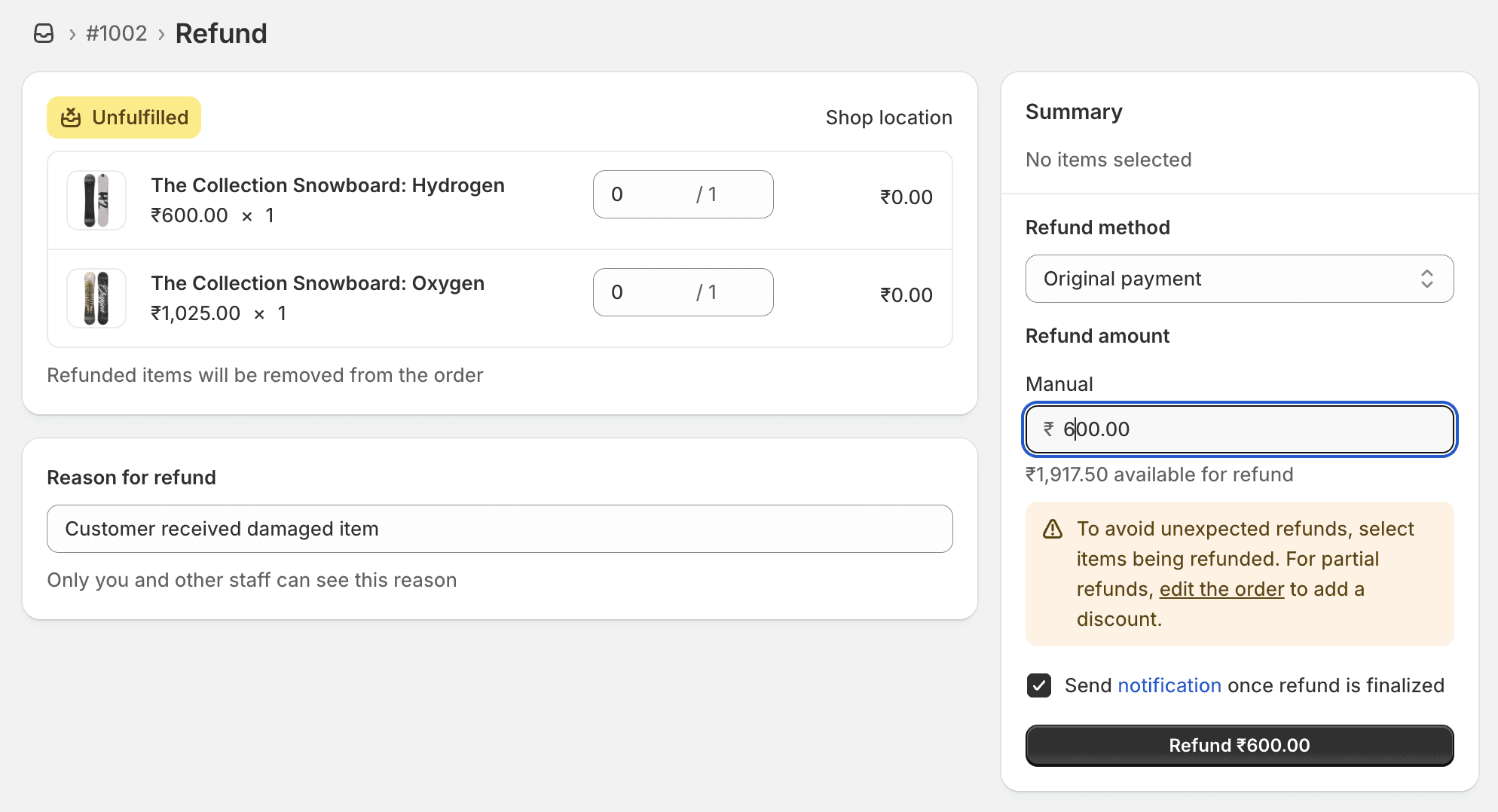
✅ 完了!返金はすぐに処理されます。
送料を返金する方法
部分返金の一部として送料を返金するには:
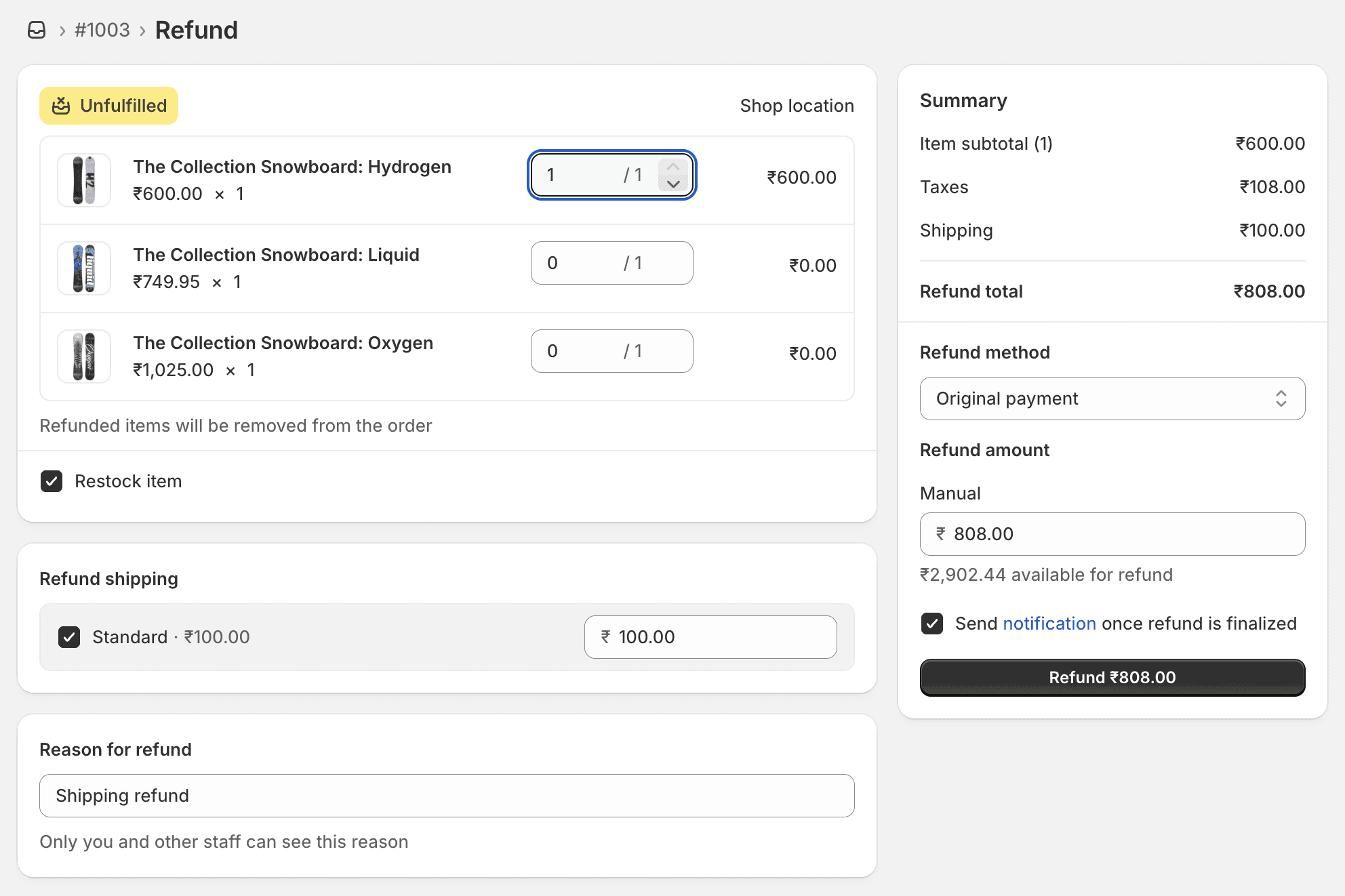
方法1:商品返金に含める
上記の手順1〜3を実行します(商品を選択)
送料返金セクションで送料金額を入力します
Shopifyが送料を合計返金額に加算します
返金を処理します
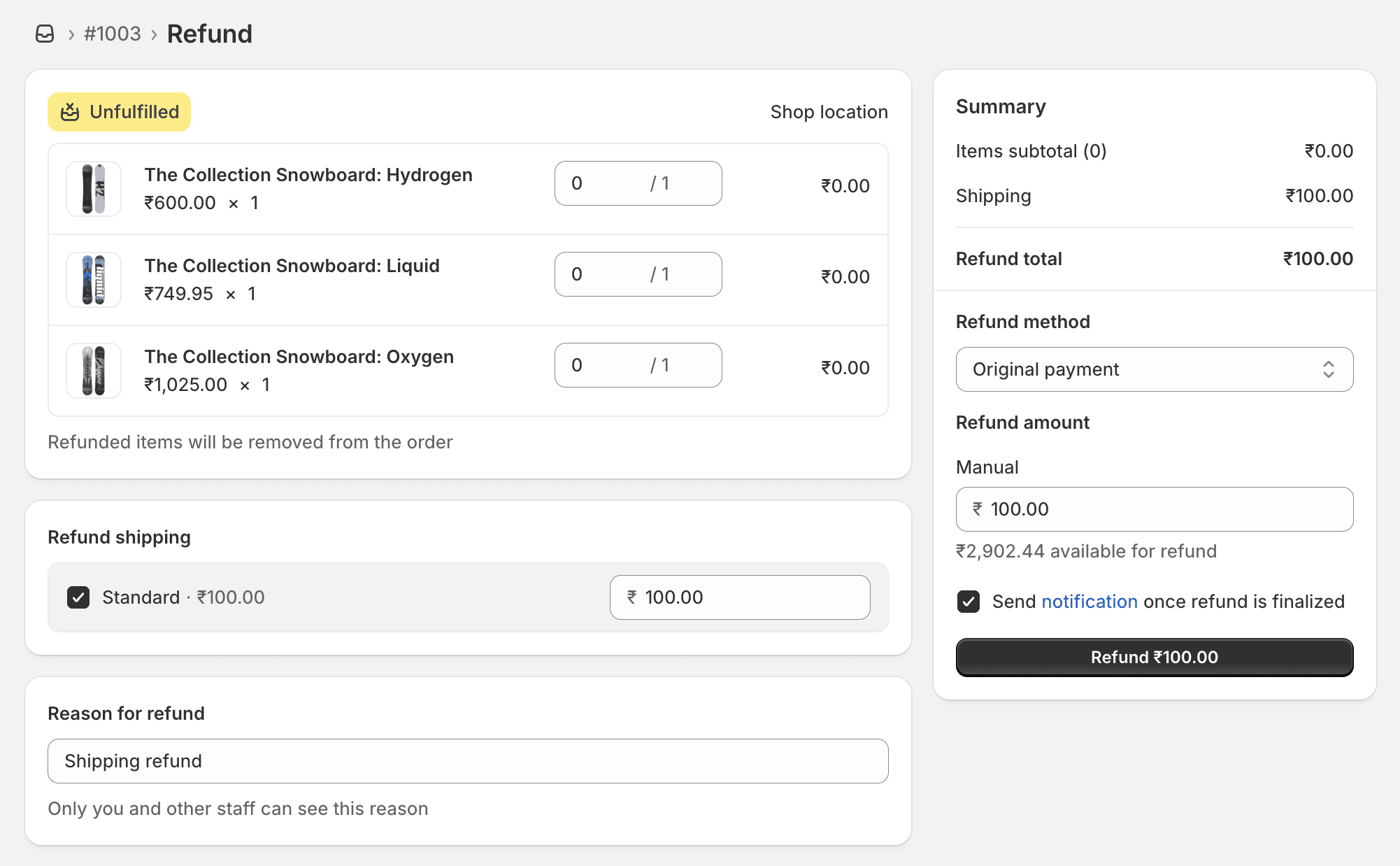
方法2:送料のみ返金
注文を開き → 「返金」をクリックします
すべての商品数量を0に設定します
返金額に、送料を手動で入力します
例:$15の送料を返金するなら $15.00 を入力します
理由を追加:「送料返金」
返金を処理します
💡 プロのヒント:送料を含む注文全体を返金する場合は、手動で計算する代わりに「全額返金」オプションを使ってください。
部分返金のよくある問題
問題1:「返金ボタンがグレーアウトしている」
原因:まだ決済が確定されていません。
解決策:
まず注文をフルフィルメントします
決済が確定済みであることを確認します
5〜10分待ってから、再度返金を試します
問題2:「注文合計以上は返金できない」
原因:注文合計より高い金額を入力しています。
解決策:
元の注文合計を確認します
その合計以下の金額を入力します
顧客が支払った金額を超えて返金することはできません
問題3:「返金失敗 - 決済ゲートウェイエラー」
原因:決済処理サービス(Shopify Payments、PayPal など)に問題があります。
解決策:
支払いゲートウェイの設定を確認します
アカウントの状態が正常であることを確認します
10〜15分後に再試行します
改善しない場合は Shopify サポートに連絡します
問題4:「顧客が返金を受け取っていないと言っている」
原因:返金の処理時間は支払い方法によって異なります。
解決策:
クレジットカード:5〜10営業日
PayPal:3〜5営業日
Shopify Payments:3〜10営業日
銀行振込:5〜10営業日
処理期間後に銀行へ確認するよう顧客に伝えてください。
部分返金の自動化(時間を節約!)
問題:手動返金は時間がかかる
1日に10件以上の返金を処理する場合、各注文を手動で開く作業だけで管理時間が何時間もかかります。
解決策:セルフサービス返金ポータル
最新の注文管理アプリでは、顧客が自分で部分返金をリクエストできます:
仕組み:
顧客がアカウントにログインします
注文内容を確認します
返品する商品を選択します
「返金」をクリックすると、手動対応なしで注文が更新されます
利点:
✅ サポートチケットを40〜60%削減
✅ 処理が速い(顧客がメール返信を待たない)
✅ チームの手作業が減る
✅ 顧客体験が向上する
推奨アプリ:
Revize Order Editing & Upsell - セルフサービスの注文編集と返金
Rich Returns
Loop Returns
💡 プロのヒント:セルフサービス返金対応のアプリはShopifyと直接連携するため、返金は管理画面で自動処理されます。
部分返金のベストプラクティス
1. 必ず返金理由を追加する
理由:返金傾向の把握や商品問題の特定に役立ちます。
方法:
「商品破損」「サイズ違い」「気が変わった」など、理由を統一して使います
返金レポートを毎月確認します
特定の商品で返金が多い場合 → 品質問題を調査します
2. 返金時期を伝える
理由:「返金はまだですか?」という問い合わせを減らせます。
方法:
返金メールに「返金は5〜10営業日で反映されます」と記載します
この期間を含むメールテンプレートを設定します
返品ポリシーページにも追記します
3. 再販売可能な商品だけ在庫に戻す
理由:在庫の不一致を防ぎます。
在庫に戻すべき場合:
商品が未開封で再販売可能な場合
誤った商品が発送された場合
顧客の都合で返品された未使用品の場合
在庫に戻してはいけない場合:
商品が破損している場合
商品が使用済み/開封済みの場合
商品がカスタム/名入れ商品である場合
4. 顧客維持のために部分返金を活用する
全額返金の代わりに:
補償として10〜20%の部分返金を提案します
顧客は商品を保持しつつ、割引も受けられます
売上を維持できます
例:
顧客:「注文が2日遅れて届きました」
悪い対応:全額返金+返品
良い対応:「申し訳ありません!$20 を返金します。商品はそのままお受け取りください。」
結果:顧客は満足し、売上の80%を維持できます。
5. すべて記録する
理由:チャージバックや紛争から守るためです。
記録すべきもの:
返金確認のスクリーンショット
顧客からの返金依頼メール
破損品の写真(該当する場合)
返品の追跡情報
保存場所:
Shopify注文にメモを追加する
注文タグを使う:「partial-refund」「damaged-item」
FAQ: Shopifyの部分返金
商品が返品されていなくても部分返金できますか?
はい! どんな理由でも部分返金を行えます:
顧客満足のため
破損品(商品は保持してもらう)
配送遅延の補償
価格設定ミス
ステップ4でカスタム金額を入力し、「在庫に戻す商品」のチェックを外すだけです。
Shopifyの部分返金にはどのくらい時間がかかりますか?
処理:Shopify管理画面では即時
顧客が受け取るまで:支払い方法によって3〜10営業日:
クレジットカード:5〜10日
PayPal:3〜5日
デビットカード:3〜7日
同じ注文に複数回の部分返金はできますか?
はい! 注文合計に達するまでは、1件の注文に対して複数回の部分返金を行えます。
例:
注文合計:$100
1回目の部分返金:$30
2回目の部分返金:$20
さらに最大$50まで返金できます
部分返金でShopifyの注文はキャンセルされますか?
いいえ。 部分返金では注文は「Fulfilled」または「Partially Refunded」としてアクティブのままです。
注文ステータスが「Refunded」に変わるのは全額返金のみです。
顧客は自分で部分返金を依頼できますか?
Shopifyの標準機能ではできません。 セルフサービスの部分返金を有効にするには、サードパーティ製アプリが必要です。
推奨:セルフサービスポータル付きの注文管理アプリを使ってください。これにより、顧客はサポートチームにメールを送らずに、返品する商品を選んで返金を申請できます。
部分返金でShopify手数料を返金できますか?
いいえ。 部分返金ではShopifyの取引手数料は返金されません。手数料が戻るのは全額返金のみです。
例:
注文:$100(Shopify手数料として$3を支払う)
部分返金:$50
手数料$3はそのまま発生します(返金されません)
最後に
部分返金は、手順さえ分かれば簡単に処理できます。重要なのは:
注文を開く
「返金」をクリックする
商品を選択する
返金を処理する
注文件数が多いストアでは、時間を節約しサポートチケットを減らすために、セルフサービスツールで部分返金を自動化することを検討してください。
注文管理/注文編集でお困りですか? Revize Order Editing & Upsell は、Shopifyストア向けにセルフサービス返金、注文編集、購入後自動化を提供しています。無料で試す →
より複雑な注文管理が必要な場合は、下書き注文を使って顧客向けのカスタム請求書を作成することもできます。Shopifyの下書き注文に関する完全ガイドで詳しくご覧ください。
最終更新:2025年10月
Shopifyで部分返金を行う方法は?
すぐに答えると
Shopifyで部分返金を行うには:
注文 → 対象の注文を選択
「返金」をクリック
カスタム金額を入力するか、特定の商品を選択
「$XX.XX を返金」をクリック
返金は通常5〜10営業日で処理されます。
目次
部分返金とは?
部分返金を行うタイミング
Shopifyで部分返金を行う方法(ステップごと)
送料を返金する方法
部分返金のよくある問題
部分返金の自動化
ベストプラクティス
FAQ
部分返金とは?
部分返金とは、注文全体ではなく顧客の注文の一部だけを返金することです。これは次のような場合に便利です:
注文の中の一部の商品だけが返品された場合
送料を別途返金したい場合
顧客が破損品を受け取り、補償を行う場合
一部の返金で紛争を解決する場合
全額返金とは異なり、部分返金では注文をシステム上でアクティブのままにしながら、特定の金額だけを返金できます。
部分返金と全額返金の比較
特徴 | 部分返金 | 全額返金 |
|---|---|---|
金額 | 注文合計までの任意の金額 | 注文合計全額 |
注文ステータス | 「Fulfilled」のまま | 「Refunded」に変更 |
在庫 | 選択した商品を再入庫できる | すべての商品が再入庫される |
主な用途 | 単品返品、補償 | 注文キャンセル、全返品 |
部分返金を行うタイミング
部分返金が適している代表的なケースは次のとおりです:
1. 複数商品注文からの単品返品
例:顧客がTシャツ($30)と靴($80)を注文し、靴だけを返品する場合。
解決策:$80の部分返金を行い、$30のTシャツの取引はそのまま残します。
2. 破損品・不良品
例:$200の注文の中で、$50相当の破損品を顧客が受け取った場合。
解決策:補償として$50の部分返金を行い、商品は顧客にそのまま வைத்தってもらいます。
3. 送料の調整
例:送料を$10多く請求してしまった場合。
解決策:送料差額を補うために$10の部分返金を行います。
4. 価格設定ミス
例:商品が$50で掲載されていたが、本来は$40であるべきだった場合。
解決策:価格ミスを修正するために$10の部分返金を行います。
5. 顧客満足のための対応
例:注文の到着が遅れ、顧客が不満を感じている場合。
解決策:お詫びの補償として$20の部分返金を行います。
Shopifyで部分返金を行う方法(ステップごと)
以下の5ステップで部分返金を処理します:
ステップ1:注文を開く
Shopify管理画面にログインします
左サイドバーの注文をクリックします
返金したい注文を見つけます
注文番号をクリックして開きます
💡 ヒント:検索バーを使うと、顧客名、注文番号、メールアドレスで素早く注文を見つけられます。
ステップ2:「返金」をクリック
注文詳細セクションまでスクロールします
(注文詳細の右上にある)「返金」ボタンをクリックします
注意:返金ボタンが表示されない場合、注文がまだフルフィルメントされていない可能性があります。返金する前に、必ずフルフィルメントまたは決済確定を行ってください。
ステップ3:返金する商品を選択(任意)
特定の商品を返金する場合:
商品セクションで、返金する商品を見つけます
「数量」欄に返金する数量を入力します
返金額は商品の価格に基づいて自動計算されます
一部数量だけを返金する場合:
顧客が3点注文している場合、部分返金するには「1」または「2」を入力します
Shopifyの計算式:(商品価格 × 数量)
代わりにカスタム金額を返金する場合:
すべての数量を「0」のままにします
手順4へ進み、金額を手動入力します
ステップ4:返金額を入力
返金額セクションまでスクロールします
選択した商品に基づく合計金額が表示されます
カスタム金額に変更するには:
金額欄をクリックします
希望する返金額を入力します
注文合計以下でなければなりません
例:
注文合計:$150
$0.01〜$150.00 の任意の金額を返金できます
$50 の部分返金を行うには $50 を入力します
ステップ5:返金理由を追加(任意)して処理
返金理由:ドロップダウンから選ぶか、任意の理由を入力します
よくある理由:「商品返品」「破損品」「顧客の要望」
これは社内記録用です
在庫に戻す商品:商品を在庫に戻したい場合はチェックします
✅ チェックする:返品され、再販売可能な商品
❌ チェックしない:破損、欠陥、または顧客が保持する商品
通知を送信:
✅ チェックする:顧客に返金確認メールが届きます
❌ チェックしない:通知しない返金(推奨しません)
「$XX.XX を返金」ボタンをクリックします
✅ 完了!返金はすぐに処理されます。
送料を返金する方法
部分返金の一部として送料を返金するには:
方法1:商品返金に含める
上記の手順1〜3を実行します(商品を選択)
送料返金セクションで送料金額を入力します
Shopifyが送料を合計返金額に加算します
返金を処理します
方法2:送料のみ返金
注文を開き → 「返金」をクリックします
すべての商品数量を0に設定します
返金額に、送料を手動で入力します
例:$15の送料を返金するなら $15.00 を入力します
理由を追加:「送料返金」
返金を処理します
💡 プロのヒント:送料を含む注文全体を返金する場合は、手動で計算する代わりに「全額返金」オプションを使ってください。
部分返金のよくある問題
問題1:「返金ボタンがグレーアウトしている」
原因:まだ決済が確定されていません。
解決策:
まず注文をフルフィルメントします
決済が確定済みであることを確認します
5〜10分待ってから、再度返金を試します
問題2:「注文合計以上は返金できない」
原因:注文合計より高い金額を入力しています。
解決策:
元の注文合計を確認します
その合計以下の金額を入力します
顧客が支払った金額を超えて返金することはできません
問題3:「返金失敗 - 決済ゲートウェイエラー」
原因:決済処理サービス(Shopify Payments、PayPal など)に問題があります。
解決策:
支払いゲートウェイの設定を確認します
アカウントの状態が正常であることを確認します
10〜15分後に再試行します
改善しない場合は Shopify サポートに連絡します
問題4:「顧客が返金を受け取っていないと言っている」
原因:返金の処理時間は支払い方法によって異なります。
解決策:
クレジットカード:5〜10営業日
PayPal:3〜5営業日
Shopify Payments:3〜10営業日
銀行振込:5〜10営業日
処理期間後に銀行へ確認するよう顧客に伝えてください。
部分返金の自動化(時間を節約!)
問題:手動返金は時間がかかる
1日に10件以上の返金を処理する場合、各注文を手動で開く作業だけで管理時間が何時間もかかります。
解決策:セルフサービス返金ポータル
最新の注文管理アプリでは、顧客が自分で部分返金をリクエストできます:
仕組み:
顧客がアカウントにログインします
注文内容を確認します
返品する商品を選択します
「返金」をクリックすると、手動対応なしで注文が更新されます
利点:
✅ サポートチケットを40〜60%削減
✅ 処理が速い(顧客がメール返信を待たない)
✅ チームの手作業が減る
✅ 顧客体験が向上する
推奨アプリ:
Revize Order Editing & Upsell - セルフサービスの注文編集と返金
Rich Returns
Loop Returns
💡 プロのヒント:セルフサービス返金対応のアプリはShopifyと直接連携するため、返金は管理画面で自動処理されます。
部分返金のベストプラクティス
1. 必ず返金理由を追加する
理由:返金傾向の把握や商品問題の特定に役立ちます。
方法:
「商品破損」「サイズ違い」「気が変わった」など、理由を統一して使います
返金レポートを毎月確認します
特定の商品で返金が多い場合 → 品質問題を調査します
2. 返金時期を伝える
理由:「返金はまだですか?」という問い合わせを減らせます。
方法:
返金メールに「返金は5〜10営業日で反映されます」と記載します
この期間を含むメールテンプレートを設定します
返品ポリシーページにも追記します
3. 再販売可能な商品だけ在庫に戻す
理由:在庫の不一致を防ぎます。
在庫に戻すべき場合:
商品が未開封で再販売可能な場合
誤った商品が発送された場合
顧客の都合で返品された未使用品の場合
在庫に戻してはいけない場合:
商品が破損している場合
商品が使用済み/開封済みの場合
商品がカスタム/名入れ商品である場合
4. 顧客維持のために部分返金を活用する
全額返金の代わりに:
補償として10〜20%の部分返金を提案します
顧客は商品を保持しつつ、割引も受けられます
売上を維持できます
例:
顧客:「注文が2日遅れて届きました」
悪い対応:全額返金+返品
良い対応:「申し訳ありません!$20 を返金します。商品はそのままお受け取りください。」
結果:顧客は満足し、売上の80%を維持できます。
5. すべて記録する
理由:チャージバックや紛争から守るためです。
記録すべきもの:
返金確認のスクリーンショット
顧客からの返金依頼メール
破損品の写真(該当する場合)
返品の追跡情報
保存場所:
Shopify注文にメモを追加する
注文タグを使う:「partial-refund」「damaged-item」
FAQ: Shopifyの部分返金
商品が返品されていなくても部分返金できますか?
はい! どんな理由でも部分返金を行えます:
顧客満足のため
破損品(商品は保持してもらう)
配送遅延の補償
価格設定ミス
ステップ4でカスタム金額を入力し、「在庫に戻す商品」のチェックを外すだけです。
Shopifyの部分返金にはどのくらい時間がかかりますか?
処理:Shopify管理画面では即時
顧客が受け取るまで:支払い方法によって3〜10営業日:
クレジットカード:5〜10日
PayPal:3〜5日
デビットカード:3〜7日
同じ注文に複数回の部分返金はできますか?
はい! 注文合計に達するまでは、1件の注文に対して複数回の部分返金を行えます。
例:
注文合計:$100
1回目の部分返金:$30
2回目の部分返金:$20
さらに最大$50まで返金できます
部分返金でShopifyの注文はキャンセルされますか?
いいえ。 部分返金では注文は「Fulfilled」または「Partially Refunded」としてアクティブのままです。
注文ステータスが「Refunded」に変わるのは全額返金のみです。
顧客は自分で部分返金を依頼できますか?
Shopifyの標準機能ではできません。 セルフサービスの部分返金を有効にするには、サードパーティ製アプリが必要です。
推奨:セルフサービスポータル付きの注文管理アプリを使ってください。これにより、顧客はサポートチームにメールを送らずに、返品する商品を選んで返金を申請できます。
部分返金でShopify手数料を返金できますか?
いいえ。 部分返金ではShopifyの取引手数料は返金されません。手数料が戻るのは全額返金のみです。
例:
注文:$100(Shopify手数料として$3を支払う)
部分返金:$50
手数料$3はそのまま発生します(返金されません)
最後に
部分返金は、手順さえ分かれば簡単に処理できます。重要なのは:
注文を開く
「返金」をクリックする
商品を選択する
返金を処理する
注文件数が多いストアでは、時間を節約しサポートチケットを減らすために、セルフサービスツールで部分返金を自動化することを検討してください。
注文管理/注文編集でお困りですか? Revize Order Editing & Upsell は、Shopifyストア向けにセルフサービス返金、注文編集、購入後自動化を提供しています。無料で試す →
より複雑な注文管理が必要な場合は、下書き注文を使って顧客向けのカスタム請求書を作成することもできます。Shopifyの下書き注文に関する完全ガイドで詳しくご覧ください。
最終更新:2025年10月

RevizeでShopifyストアを刷新し、
顧客体験でリードしましょう

© 著作権 2024、無断転載を禁じます
RevizeでShopifyストアを刷新し、
顧客体験でリードしましょう
© 著作権 2024、無断転載を禁じます
RevizeでShopifyストアを刷新し、
顧客体験でリードしましょう
© 著作権 2024、無断転載を禁じます
RevizeでShopifyストアを刷新し、
顧客体験でリードしましょう
© 著作権 2024、無断転載を禁じます