
Shopifyで注文を編集する方法:完全ガイド(2025年)
Shopifyで注文を編集する方法:完全ガイド(2025年)
Shopifyで注文を編集する方法:完全ガイド(2025年)
Shopifyで注文を編集できますか?
はい、ただし大きな制限があります。注文のステータスと、変更したい内容によって異なります。
出荷前:
✔️ 配送先住所を変更できる
✔️ 商品を追加または削除できる
✔️ 注文詳細(メモ、タグ)を調整できる
❌ 商品価格は変更できない
❌ バリアントの入れ替えは簡単ではない
出荷後:
❌ 商品や住所は編集できない
✔️ メモとタグのみ追加できる
配達後:
❌ 何も編集できない(返金/キャンセルのみ)
スムーズに編集するための最適解: Revize のような注文編集アプリを使うと、設定した編集期間内(固定・可変)にお客様自身で注文を編集できます。サポート問い合わせを40〜60%削減し、手動編集作業をなくせます。無料プランは月20回の編集まで、有料プランは月額29ドルから。
目次
Shopify注文で何を編集できるのか?
方法1:Shopify標準の注文編集
方法2:注文をキャンセルして再作成
方法3:下書き注文を使う
方法4:注文編集アプリ(推奨)
特定の注文詳細を編集する方法
よくある注文編集シナリオ
Shopifyの注文編集:ベストプラクティス
FAQ:Shopifyで注文を編集するには
Shopify注文で何を編集できるのか?
Shopifyの標準編集機能を理解すると、状況ごとに最適な方法を選べます。
✔️ 何を編集できるか(出荷前)
配送情報:
配送先住所(標準編集)
配送方法
追跡情報
注文商品:
商品の追加(制限あり - いかなる出荷も始まる前)
商品の削除(自動で返金が発行される)
数量の変更(回避策あり)
注文詳細:
内部メモの追加
タグの追加・編集
カスタム属性の更新
タイムラインコメントの追加
連絡先情報:
顧客のメールアドレスを編集
顧客の電話番号を編集
顧客名を更新
金額調整:
返金または一部返金の発行
割引の適用(下書き注文のみ)
商品単価の調整(下書き注文のみ)
❌ 編集できないこと(制限)
顧客情報:
注文に紐づく顧客アカウントは変更できない(注文は元の顧客アカウントに永続的に紐づく)
請求先住所は直接編集できない(セキュリティ/不正防止のため)
注文後の価格変更:
既存注文の商品価格は変更できない
適用済みの割引コードは変更できない
送料は編集できない(返金を除く)
注文番号:
✅ Revizeのような注文編集アプリを使うと、注文番号はそのまま
❌ キャンセルして再作成すると注文番号が変わる(新しい注文が作成される)
支払い詳細:
使用した決済ゲートウェイは変更できない
支払い方法を切り替えられない
取引IDは編集できない
方法1:Shopify標準の注文編集
Shopifyは管理画面から基本的な注文編集を、未出荷注文に対して提供しています。
標準機能で編集できること
利用可能な編集:
配送先住所
商品行の追加/削除
注文メモとタグ
フルフィルメント詳細
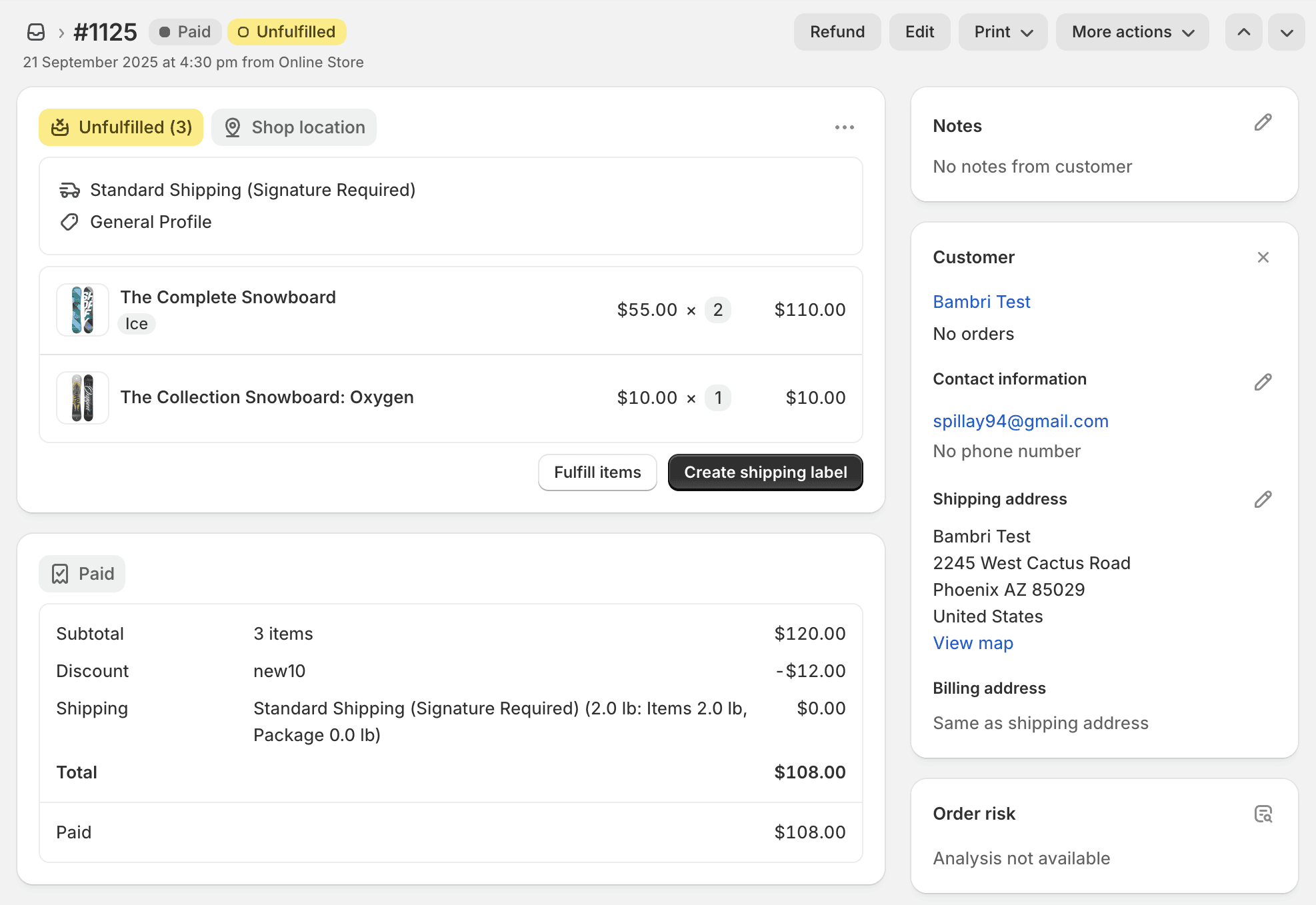
重要な制限: 標準の編集機能の多くは完全に未出荷の注文でのみ動作します。1点でも出荷すると編集オプションはロックされます。
ステップバイステップ:Shopifyで配送先住所を編集する方法
必要条件: 注文は未出荷であること
Shopify管理画面 → 注文
編集したい注文をクリック
配送先住所 セクションまでスクロール
住所横の 編集 ボタンをクリック
住所欄を更新
保存 をクリック
メールで顧客に変更を確認
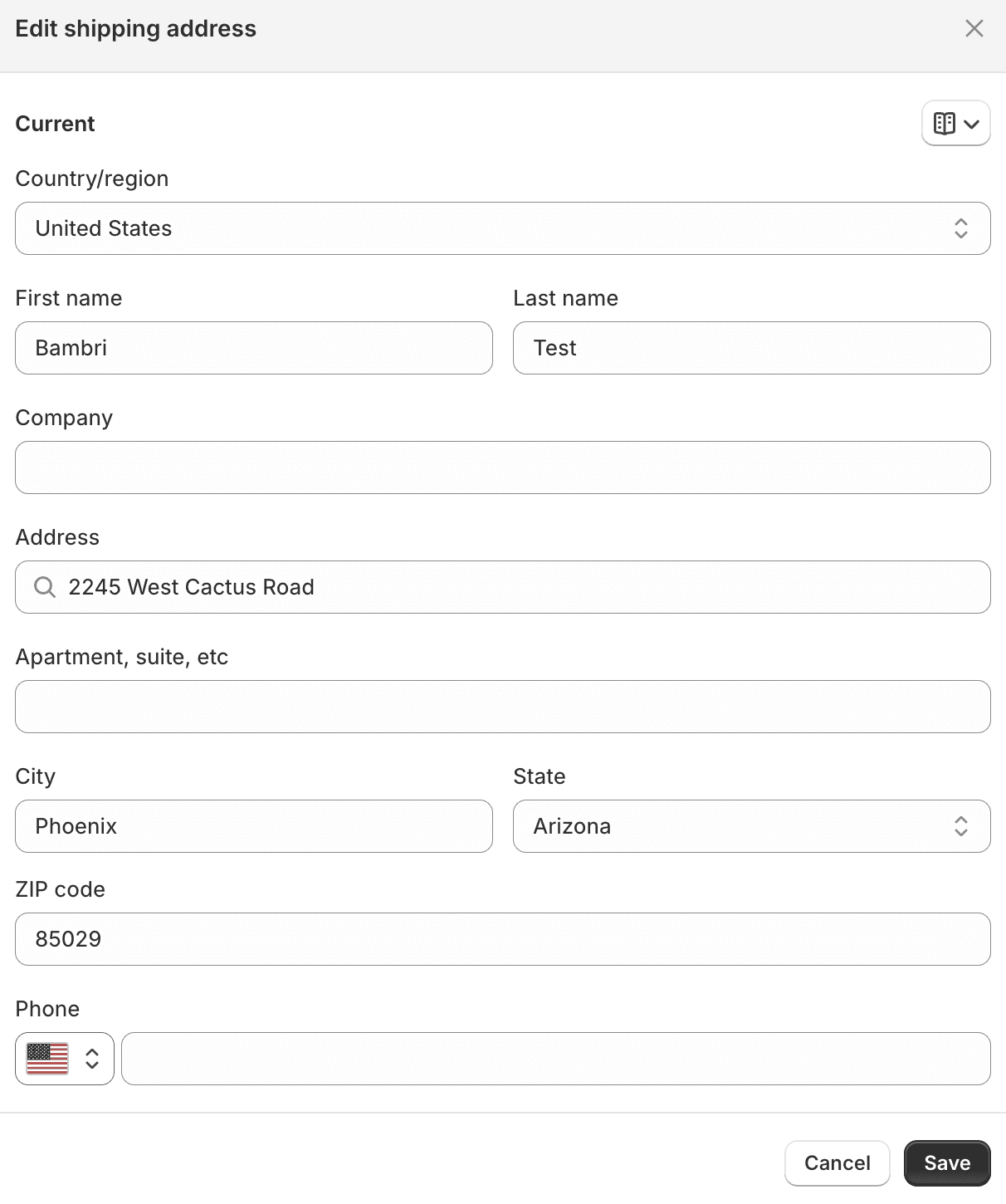
重要な注意:
変更は即時反映される
Shopifyは顧客に自動通知を送る(有効な場合)
注文が出荷済みになった後は住所を編集できない
すでに発送済みなら、配送会社に直接連絡する
ステップバイステップ:連絡先情報(メール/電話)を編集する方法
必要条件: どの注文でも可能(出荷済み/未出荷どちらも)
Shopify管理画面 → 注文
編集したい注文をクリック
連絡先情報 セクションまでスクロール
連絡先情報横の 編集 ボタンをクリック
更新内容:
顧客のメールアドレス
顧客の電話番号
顧客名(名/姓)
オプション: 「顧客プロフィールを更新」をオン/オフ
✅ オン:変更は顧客プロフィールにも反映
❌ オフ:変更はこの注文のみに適用
保存 をクリック
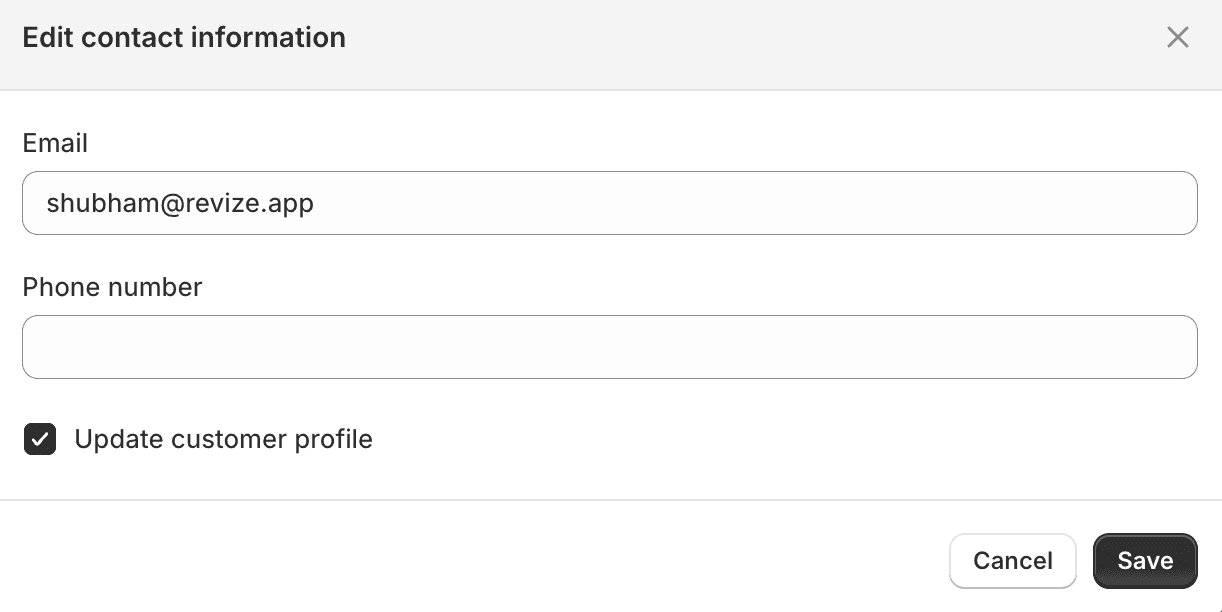
重要な注意:
メール/電話は出荷後でも編集できる
顧客がメール/電話を টাইポした場合に便利
既に他の顧客にそのメールアドレスが存在する場合は、「顧客プロフィールを更新」をオフにする
変更後は注文確認メールの再送先が新しいメールアドレスになる
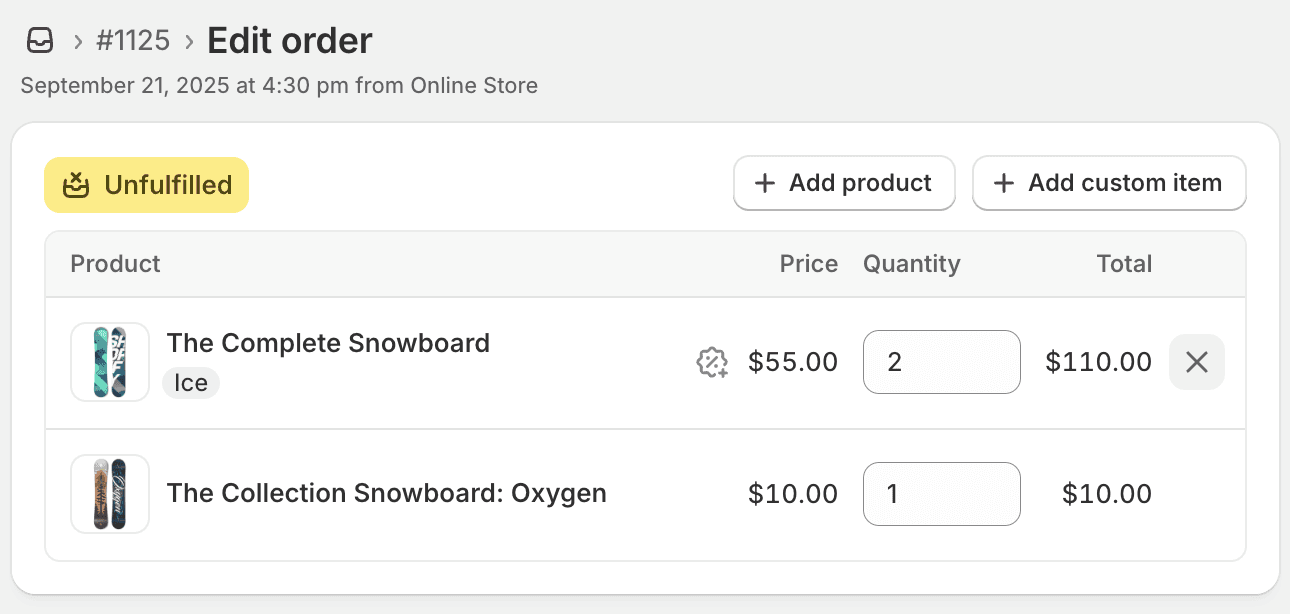
ステップバイステップ:Shopify注文に商品を追加/削除する方法
商品を削除する場合(出荷前):
注文を開く
商品 セクションまでスクロール
商品横の ❌(削除アイコン) をクリック
削除を確認
Shopifyが自動で一部返金を発行
注文から商品が削除される
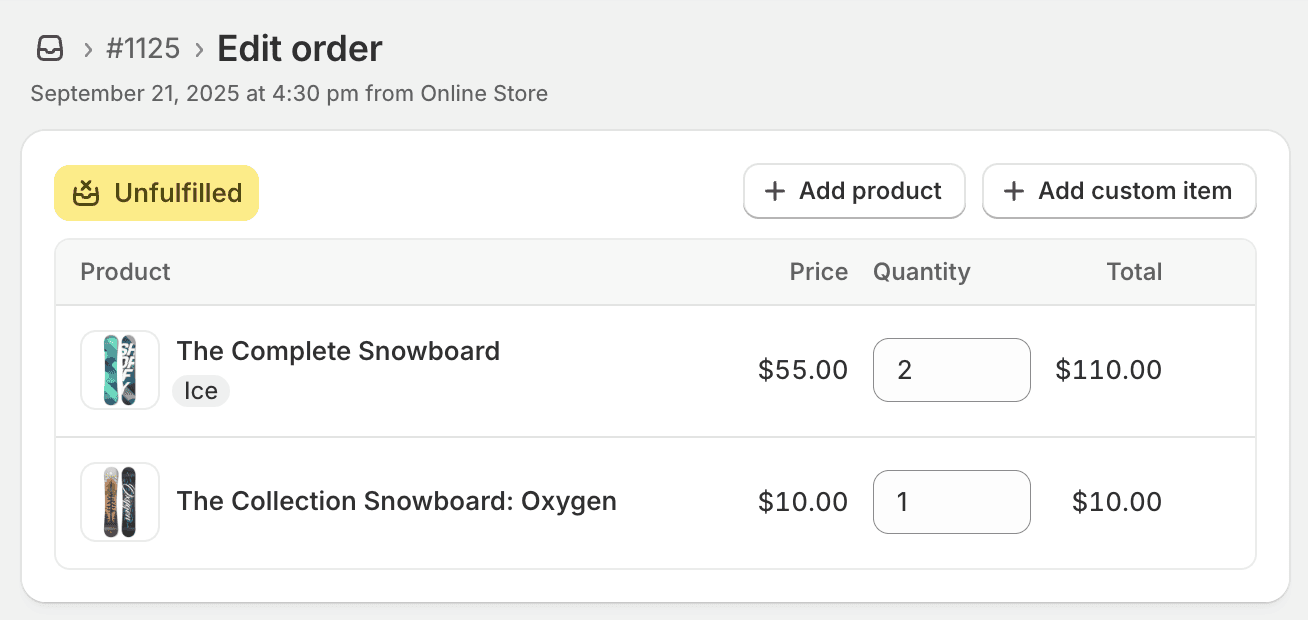
商品を追加する場合(いかなる出荷も始まる前):
商品 セクションまでスクロール
商品を閲覧 をクリックするか検索を使う
商品とバリアントを選択
数量を入力
商品を追加 をクリック
追加料金が必要なら支払いリンクを送信
主な制限:
❌ 一部出荷が始まった後は商品を追加できない
❌ 商品価格は変更できない
❌ バリアント(サイズ/色)の入れ替えは簡単ではない
❌ 複雑な価格計算には下書き注文が必要な場合がある
方法2:注文をキャンセルして再作成
大きな変更や価格調整には、注文をキャンセルして再作成する方法が最も簡単な場合があります。
キャンセル&再作成を使うべきケース
変更が大きく、細かく編集するより最初から作り直した方が早い場合に最適です。
✔️ 最適な使いどころ:
1. 商品の完全な入れ替えが必要
例:顧客は青いシャツ3枚を注文したが、代わりに赤いパンツ3本が欲しい
理由:全部を手作業で削除・追加し直すより速い
標準編集では必要な作業:3点削除 → 3点追加 → 価格調整
2. 大きな価格修正(20%以上の差)
例:本来は卸売価格($200)であるべきなのに、小売価格($300)で請求されていた
理由:Shopifyは過去にさかのぼって価格変更できないため、キャンセルすれば正しい価格を適用できる
代替手段($100の一部返金)は会計上わかりにくい
3. 複数商品の変更を同時に行う必要がある
例:5つの異なる商品のサイズを間違えて注文した
理由:1回で綺麗にキャンセルする方が、5件を個別編集するより良い
手作業の編集時間を10分以上節約できる
4. まだ決済確定前(オーソリのみ)
例:注文してから5分、まだ支払い保留中
理由:実際の返金は不要—オーソリを無効化するだけでよい(即時)
顧客の口座からお金が出たようには見えない
5. 混乱を招く複雑な変更
例:割引コード適用 + 商品交換 + 配送方法変更
理由:最初からやり直す方が、ミスの連鎖を避け、注文履歴をきれいに保てる
❌ この方法を避けるべき場合:
1. すでに出荷・発送済み
リスク:配送を回収するか、損失として受け入れる必要がある
より良い方法:交換または返品として処理する
コスト:送料 + 再入庫 + 顧客の不満
2. すでに請求済み(決済確定)
問題:顧客の返金待ちが3〜10日発生する
顧客体験:「再注文するのに返金を待たなきゃいけないの?」
より良い方法:商品追加は下書き注文、削除は一部返金を使う
例外:顧客が待つことを希望するなら、先に同意を得る
3. 変更が軽微(住所や1点のみ)
例:配送先住所を変えたい、または1点だけ削除したい
避ける理由:やりすぎ。標準編集なら30秒で済む
キャンセル&再作成は10分かかり、不要な注文履歴を増やす
4. 元の注文番号を維持したい
問題:キャンセルすると新しい注文番号が作られる(レポート上はキャンセル + 新規注文)
影響:分析に影響し、顧客がサポートで古い注文番号を参照することになる
より良い方法:注文編集アプリを使う(同じ注文番号を維持)
5. 繁忙期・ホリデー期間(11〜12月、BFCM)
リスク:取引量が多い時期は銀行処理が遅くなる
返金に3〜5日ではなく7〜14日かかることがある
顧客への影響:ホリデーシーズンに資金が拘束される
より良い方法:下書き注文や編集アプリで素早く解決
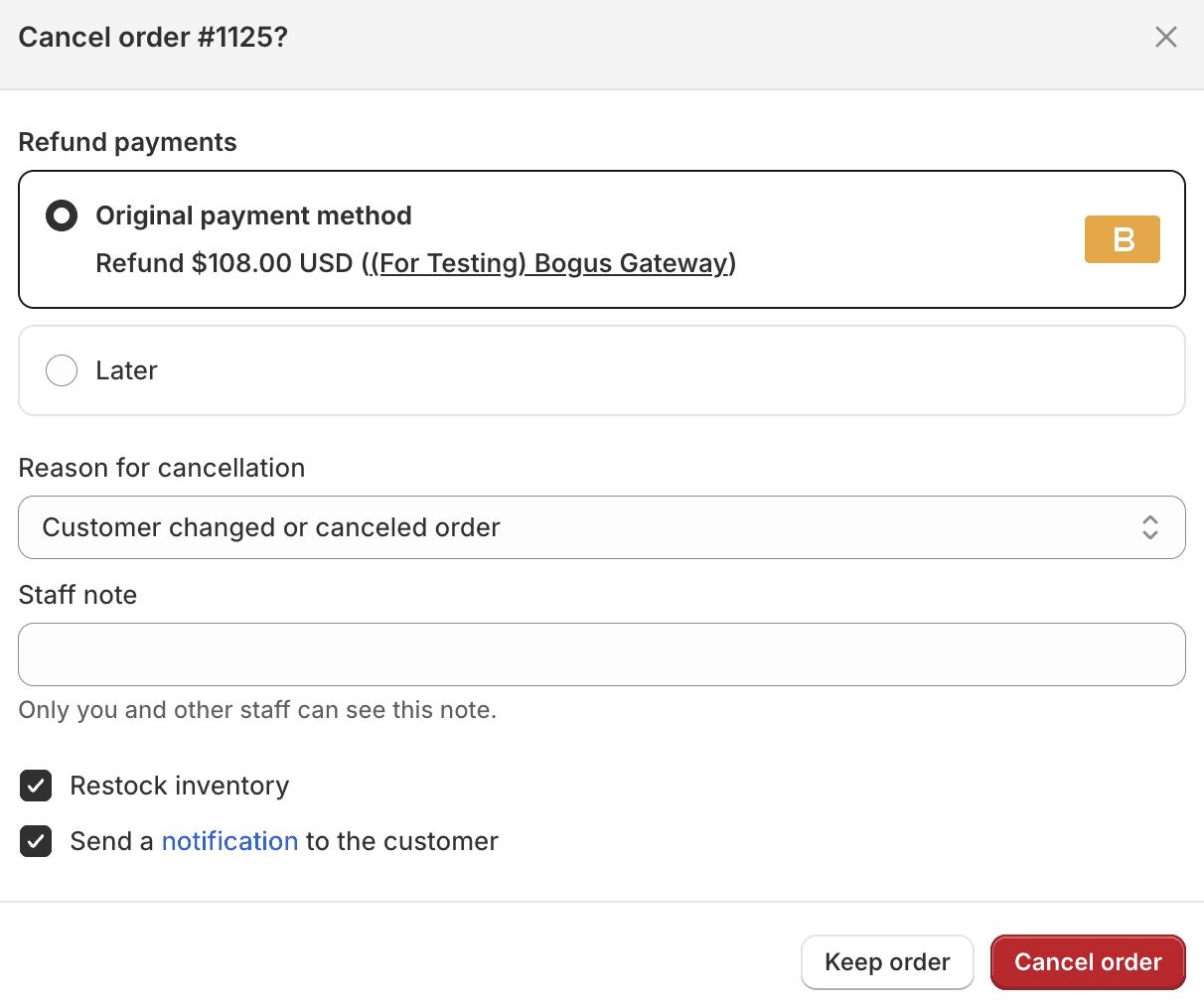
ステップバイステップ:Shopify注文をキャンセルして再作成する
パート1:元の注文をキャンセル
Shopify管理画面で注文を開く
右上の その他の操作 ドロップダウンをクリック
注文をキャンセル を選択
ドロップダウンからキャンセル理由を選ぶ
返金方法を選択:
返金 → 顧客がすでに請求済みの場合(返金まで3〜10日)
オーソリを無効化 → 事前承認のみの場合(即時)
✔️ 商品を再入庫 にチェック(在庫を戻す)
✔️ 通知を送信 にチェック(顧客へメール)
注文をキャンセル ボタンをクリック
キャンセルを確定
パート2:新しい注文を作成
注文 → 注文を作成 に移動
顧客を追加 をクリック → 同じ顧客を検索して選択
正しい商品と適切なバリアントを追加
必要な割引を適用:
カスタム行単位割引
注文全体の割引
または、柔軟性のために下書き注文として作成
合計を慎重に確認
支払い方法を選ぶ:
請求書を送信 → 顧客が再度支払う
支払い済みにする → 元の注文をすでに支払っている場合
内部メモを追加:「キャンセル済み注文 #XXXX から再作成」
支払いを回収 または 注文を作成 をクリック
プロのヒント:
顧客がすでに支払っているなら、新しい注文はすぐに支払い済みにする(二重請求を避ける)
記録保持のため、内部メモに元の注文番号を入れる
キャンセル前にメールで状況を説明する
価格管理を重視するなら、下書き注文の利用も検討する
この方法のデメリット
顧客体験の問題:
⚠️ 顧客にキャンセル通知メールが届く(混乱の原因)
⚠️ 新しい注文確認メールが届く(注文番号が変わる)
⚠️ 請求済みの場合:返金の反映に3〜10営業日かかる
運用上の問題:
⚠️ システム上に2つの別々の注文レコードが作成される
⚠️ 分析上はキャンセル注文 + 新規注文として表示される(レポートに影響)
⚠️ 元の注文番号が失われる(新しい注文 = 新しい番号)
⚠️ ギフトメッセージや特記事項が引き継がれない場合がある
金銭面の問題:
⚠️ 2回目の請求で顧客の決済手段が拒否される可能性
⚠️ 異なる決済手数料が発生する場合がある
⚠️ 返金タイミングが顧客満足度に影響する
方法3:注文編集に下書き注文を使う
下書き注文は、カスタム価格設定、商品追加、特別なケースの処理に、より高い柔軟性を提供します。
編集で下書き注文を使うべき場合
✔️ 最適な用途:
チェックアウト後に顧客が買いたい商品を追加する
クーポンコードでは使えないカスタム割引を適用する
追加請求用の請求書を作成する
注文全体をキャンセルせずに価格調整する
卸売や特別価格を扱う
❌ あまり向かない用途:
単純な住所変更(標準編集を使う)
商品の削除だけ(標準削除 + 返金を使う)
緊急の編集(下書き注文は時間がかかる)
ステップバイステップ:下書き注文で注文を編集する
シナリオ: 顧客が #1234 の注文で $100 を支払った。その後「あと2点追加できますか?」とメールしてきた。
解決策:補足用の下書き注文を作成する
ステップ1:下書き注文を作成
注文 → 下書き → 注文を作成
顧客を追加 をクリック → 元の注文と同じ顧客を選択
顧客が希望した2点の新商品を検索して追加
価格が正しいか確認
注文メモを追加:「注文 #1234 の追加商品」
合計を確認
下書き注文を保存 をクリック
ステップ2:顧客へ請求書を送信
下書き注文ページから 請求書を送信 をクリック
メール文面をカスタマイズ:
請求書を確認 をクリック
支払いリンクが機能するか確認
請求書を送信 をクリック
ステップ3:まとめて出荷処理
顧客が下書き注文の支払いを完了すると:
両方の注文が注文一覧に表示される
両方の注文の商品を同じ配送でまとめて発送
両方の注文に同じ追跡番号を付与
顧客に更新:「ご注文はすべて発送されました!」
この方法のメリット:
✔️ 追加分だけを顧客が支払う
✔️ 返金待ちがない
✔️ 元の注文を維持できる
✔️ 追加商品に送料無料を提供できる(好意的な対応)
✔️ 金額管理が明確(2つの注文が別々)
下書き注文の詳細はこちら: Shopify下書き注文:完全ガイド
方法4:注文編集アプリ(推奨ソリューション)
最も効率的な方法: 顧客自身が注文を編集できるアプリ。
注文編集アプリが最善な理由
顧客のメリット:
✔️ サポートに連絡せず24時間365日編集できる
✔️ 即時反映(サポート返信を待つ必要なし)
✔️ プロ仕様のセルフサービス体験
✔️ モバイル対応の編集画面
✔️ 在庫がリアルタイムで更新される
事業者のメリット:
✔️ サポートチケットを40〜60%削減
✔️ 90%以上の依頼を手動編集なしで処理
✔️ 商品ごとに編集ウィンドウ(固定/可変)を設定可能
✔️ 変更に応じた自動返金/追加請求
✔️ 元の注文番号を維持
✔️ 変更の完全な監査ログ
✔️ 営業時間外/週末でも動作
Shopify向け注文編集アプリのおすすめ
1. Revize Order Editing & Upsell ⭐ 推奨
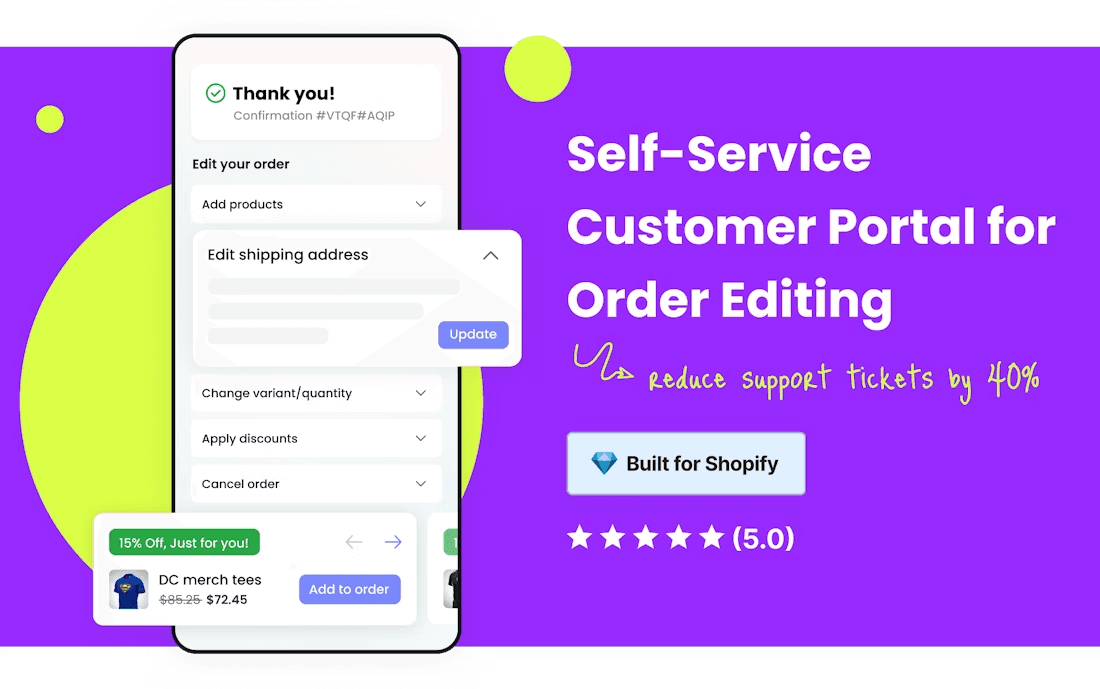
8〜9桁売上ブランドに信頼され、Shopify Plus向けに構築
Revizeの違い:
エンタープライズ級の注文編集ソリューション
サブスクリプション注文の編集に対応する唯一のアプリ
100以上の連携(3PL、ShipBob、Flexport、NetSuiteなどのERP)
Shopify Plus と高取引量ストア向けに特化
ブランド体験を備えた完全なセルフサービスポータル
スマートな編集ウィンドウと自動キャンセル機能
主な機能:
✔️ 配送先住所、メール、電話を編集
✔️ 商品バリアント(サイズ、色、スタイル)を変更
✔️ 数量を増減
✔️ 商品を追加(購入後アップセル)
✔️ 商品を入れ替え/置換
✔️ 自動返金付きで注文をキャンセル
✔️ ストアクレジットで返金(売上維持)
✔️ サブスク注文を編集(Revize独自)
✔️ 税務請求書の生成/編集
✔️ 配送方法のアップグレード
✔️ 購入後に割引コードを適用
✔️ 注文確認メールから注文編集/アップセル
料金:
無料プラン: 月20回の注文編集(試用に最適)
Starterプラン: $29/月 - 編集無制限 + 基本編集機能 + 優先サポート
Proプラン: $129/月 - 高度な編集、アップセル、ストアクレジット返金など全機能
Enterpriseプラン: 高取引量向けの個別見積り
有料プランは30日間無料トライアルあり
最適な対象: 成長中のブランドや、エンタープライズ級の購入後柔軟性とアップセル機能を求める既存の Shopify Plus ストア。トップクラスの8〜9桁ブランドに信頼されています。
評価: 5.0星(Shopify App Store で67件のレビュー)
2. その他の注文編集オプション:
Cleverific Order Editing
事業者側の編集ツールに注力
専任サポートチームがあるストアに向いている
価格帯は高め
OrderEditing.com
顧客セルフサービス重視
価格帯は高め
注文編集よりもアップセルに重点
注文編集アプリの仕組み
顧客の流れ:
顧客が注文確認メールを受け取る、またはサンクスページから直接「注文ステータスページ」へ移動する
メールに 「注文を編集」 ボタンがある
ボタンをクリック → 注文ステータスページへ移動
変更する:
MサイズをLサイズに変更
商品を2点追加
配送先住所を更新
変更内容を確認して確定
自動で追加請求/返金を処理
Shopify上の注文が自動更新
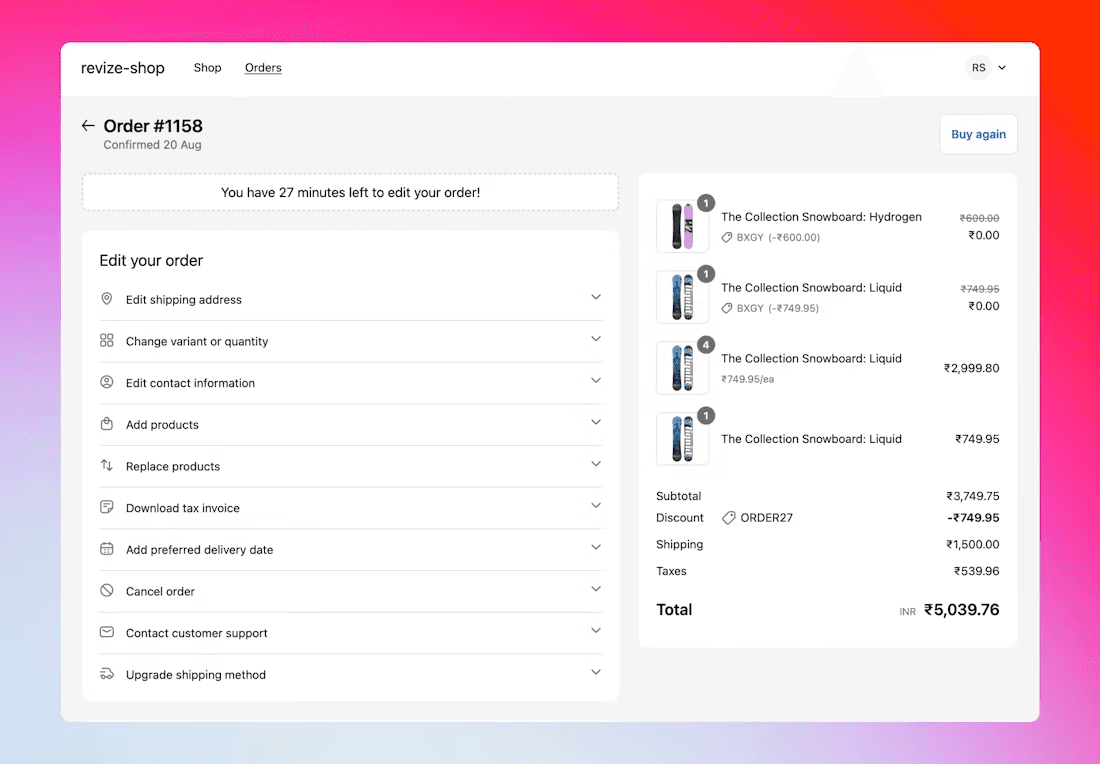
事業者の流れ:
✔️ 手動作業はゼロ
✔️ 変更通知を受け取れる(任意)
✔️ ダッシュボードで編集分析を確認
✔️ ルール設定:「注文後6時間は編集を許可」
✔️ 編集を許可する商品をカスタマイズ
セットアップ時間: ガイド付き導入で5〜10分
1,000件/月のストアにおけるROI例:
Revizeなし:
月100件の編集依頼(注文の10%)
1編集10分 = 月16.7時間
時給$30のサポートコスト = $500/月
Revizeあり(Starterプラン $29/月):
通常編集のサポート時間はゼロ
自動処理
純削減額:$471/月
さらにアップセル収益が追加
さらに顧客満足度と継続率が向上
Revizeは10倍以上の費用対効果を生みつつ、トップクラスの Shopify Plus ブランドに信頼されるエンタープライズ級の機能を提供します。
Shopifyで特定の注文詳細を編集する方法
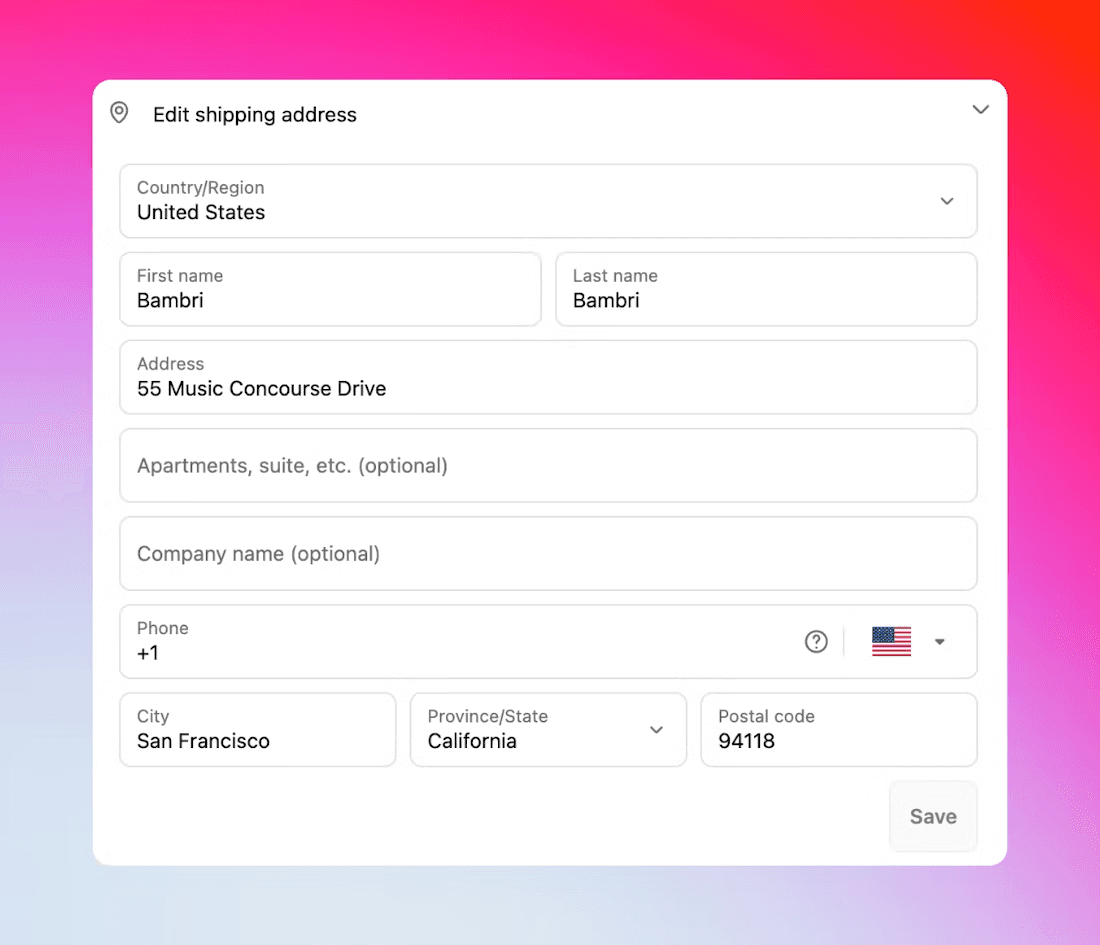
配送先住所を編集する
出荷前:
方法: Shopify標準編集を使う(方法1)
時間: 30秒
制限: 未出荷でなければならない
出荷後〜配達前:
方法: 配送会社に直接連絡する
選択肢:
配送会社での住所修正(通常$10〜20の手数料)
荷物の差し止めサービス
新しい住所への転送
時間: 1〜2時間 + 配送会社の処理時間
配達後:
住所変更は不可能
解決策: 返金 → 正しい住所で新規注文を作成
予防: 注文後すぐに顧客が住所を修正できるよう、注文編集アプリを使う。
注文商品を編集する(追加/削除/交換)
既存注文に商品を追加する:
最適な方法: 下書き注文を作成する(方法3)
新しい商品で下書き注文を作成
顧客へ請求書を送信
元の注文とまとめて出荷
両方に同じ追跡番号を使用
代替: 注文編集アプリ(顧客には即時)
注文から商品を削除する:
出荷前:
Shopifyで商品を標準削除
Shopifyが自動で一部返金を発行
残りの商品は通常どおり出荷
出荷後:
すぐに一部返金を発行
顧客が商品を保持するか返送するか選べる
詳細はこちら: Shopifyで一部返金を行う方法
商品の交換(別サイズ/色/バリアント):
オプション1:注文編集アプリ ⭐ いちばん簡単
顧客が自分で交換
即時更新
自動で価格差を調整
オプション2:手動(出荷前)
古いバリアントを削除
新しいバリアントを追加
価格差を手動で計算
差額の返金または請求書送信
オプション3:キャンセルして再作成(大きな変更向け)
複数の交換が必要な場合に使う
上の方法2を参照
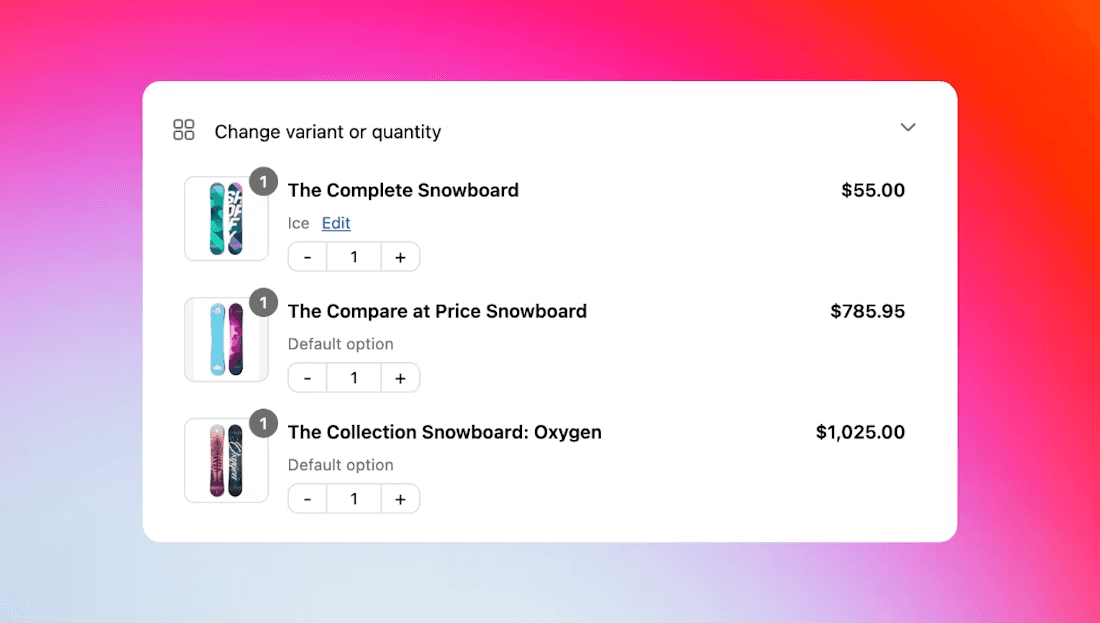
商品バリアント(サイズ/色)を変更する
例: 顧客が青のMサイズを注文したが、赤のLサイズを希望
解決策1:注文編集アプリ
顧客が「注文を編集」をクリック
「バリアント変更」を選択
赤 / Lサイズを選ぶ
確定
30秒で完了
解決策2:手動編集(出荷前)
注文から青のMサイズを削除
注文に赤のLサイズを追加
価格差を計算
高い場合:
差額の下書き注文を作成
顧客に請求書を送信
安い場合:
差額を一部返金
解決策3:交換プロセス(配達後)
顧客が青のMサイズを返送
赤のLサイズを発送
価格が同じなら請求なし
標準の返品送料が適用される
割引や価格を編集する
重要: Shopifyの標準機能では、注文後に適用済みの割引コードや商品価格を変更できません。
最適解:注文編集アプリ(Revize) ⭐ 自動化 & 顧客フレンドリー
Revizeなら、顧客は購入後に割引コードを適用できます:
仕組み:
顧客が注文編集ポータルにアクセス
「割引を適用」オプションをクリック
割引コード(例:SAVE20)を入力
Revizeがコードを検証して適用
注文合計が自動再計算
差額を支払う(アップグレード時)か、返金を受け取る(割引で安くなる場合)
Revizeは次の場合にも割引を自動再計算します:
顧客が商品を追加 → 既存割引が新しい商品にも按分適用
顧客が商品を削除 → 残りの商品に対して割引を再計算
顧客が商品を交換 → 交換品に正しく割引を適用
対応:プロモコード、自動割引、段階価格
Proプラン機能($129/月)
スマート割引エンジン
リアルタイム検証
割引の重複適用問題を防止
プロモーション整合性を維持
顧客体験:
セルフサービス(サポートチケット不要)
即時の割引適用
適用前後の価格が明確
自動支払い処理
手動の代替案(注文編集アプリなし):
オプション1:一部返金を発行 ⭐ 1回限りの修正に最速
使う場面: 顧客がチェックアウトで割引コードを忘れた
手順:
割引額を計算
その金額の一部返金をShopifyで発行
注文メモを追加:「割引調整:SAVE20を遡及適用」
例:
注文合計:$100
10%オフ(SAVE20)が適用されるべき
$10の一部返金を発行
顧客は3〜10日後に$10を受け取る
メリット:
2分で完了
顧客は返金を受け取れる
会計上の記録がきれい
デメリット:
割引が注文詳細に表示されない
返金処理を待つ必要がある
依頼ごとに手作業が必要
オプション2:キャンセルして再作成 大きな価格誤りに最適
使う場面:
卸売価格と小売価格の誤り
顧客が返金待ちに同意している
手順:
元の注文をキャンセル(返金付き)
正しい割引コードを適用した新規注文を作成
すでに支払済みなら支払い済みにする
メリット:
注文に正しい価格が表示される
割引コードが注文履歴に表示される
デメリット:
10分かかる
2つの注文番号が作られる
返金待ちに3〜10日かかる
オプション3:下書き注文方式 複雑な価格設定に最適
使う場面:
カスタム価格が必要
複数の価格調整が必要
手順:
調整後の価格で下書き注文を作成
カスタム行単位割引を適用
差額の請求書を送信
メリット:
柔軟な価格コントロール
元の注文を維持できる
デメリット:
別の注文番号が作られる
手作業のプロセス
💡 比較:Revize vs 手動方法
項目 | Revize(自動化) | 手動の一部返金 | キャンセル&再作成 |
|---|---|---|---|
顧客の手間 | セルフサービス | サポートに連絡 | サポートに連絡 |
処理時間 | 即時 | 2分 + 返金3〜10日 | 10分 + 返金3〜10日 |
割引が見えるか | ✔️ はい | ❌ いいえ | ✔️ はい |
サポートチケット | ✔️ なし | ❌ 依頼ごとに1件 | ❌ 依頼ごとに1件 |
拡張性 | ✔️ 無制限 | ❌ 毎回手動 | ❌ 毎回手動 |
コスト | $129/月(Proプラン) | 無料だが工数がかかる | 無料だが工数がかかる |
ROI計算: 月50件以上の割引コード対応があるなら、サポート工数削減だけで Revize は元が取れます。
返金について詳しく見る: Shopifyで返金する方法:完全ガイド
注文メモやタグを追加する
簡単です - 注文ステータスに関わらず制限なし
メモの追加:
Shopify管理画面で注文を開く
メモ セクションまでスクロール
編集 をクリック
メモを入力(内部用のみ、顧客には見えない)
保存 をクリック
タグの追加:
タグ セクションまでスクロール
タグ名を入力(カンマ区切り)
入力しながら自動保存
タグが便利な場面:
注文のフィルタリング(卸売、VIP、急ぎ、など)
Shopify Flow の自動化トリガー
レポートと分析
カスタムフルフィルメントワークフロー
支払い方法を変更する
現実: 注文後に支払い方法を変更することはできません。
顧客が別の支払い方法を必要とする場合の唯一の解決策:
元の注文をキャンセル
元の支払い方法へ返金
新しい注文を作成
新しい/別の支払い方法で支払ってもらう
この制限がある理由:
支払いはすでに元のゲートウェイで処理済み
PCI準拠要件
決済プロセッサの制限
予防策:
チェックアウトで支払い方法をわかりやすく表示
定期的にチェックアウトの流れをテスト
複数の支払い方法(クレジット、PayPal、Apple Payなど)を用意
Shopifyでよくある注文編集シナリオ
シナリオ1:配送先住所の入力ミス
顧客から注文10分後のメール: 「大変!古い住所を入れてしまいました。注文 #1234 が前のアパートに届いてしまいます!」
時間が重要な解決策:
未出荷なら(最善ケース):
Shopifyで即座に住所を編集(方法1)
顧客へ確認メール:「住所を [新住所] に更新しました」
通常どおり出荷を続行
合計時間:2分
すでに出荷準備済みだが未発送なら:
フルフィルメントセンター/3PLへ即連絡
可能なら配送ラベルを更新
ラベル再印刷が必要な場合あり($2〜5)
顧客へ状況を更新
すでに発送済みなら:
配送会社(UPS/FedEx/USPS)へ即連絡
住所修正を依頼:
UPS:住所修正手数料 $23.50(2025年)
FedEx:住所修正 約$16〜20
USPS:荷物差し止め $15.95 + 返送送料
成功は保証されない(荷物の位置による)
失敗したら:返金 → 正しい住所へ再発送
注文編集アプリでの予防:
編集期間中なら顧客自身で住所修正できる
サポートチケット不要
コストゼロ
即時修正
シナリオ2:サイズ/色の注文ミス
顧客からのメール: 「間違えてブルーのMサイズを注文しました。レッドのLサイズが必要です。注文 #1234」
まず注文ステータスを確認:
未出荷の場合:
注文編集アプリあり:
顧客がポータル上で自分で交換
30秒で完了
サポート工数ゼロ
アプリなし:
注文からブルーのMサイズを削除
注文にレッドのLサイズを追加
価格差がある場合:
高い場合:差額の下書き注文請求書を送信
安い場合:一部返金
顧客へ変更を確認
新しい商品を出荷
合計時間:5〜10分
すでに出荷済み/発送済みの場合:
標準の交換プロセス:
返品手順を顧客に説明
顧客がブルーのMサイズを返送
受領後、商品を検品
レッドのLサイズを発送
または:先にレッドのLサイズを送る(返品未着のリスクあり)
合計時間:7〜14日
顧客満足度のヒント:
良い顧客には返品受領前に正しい商品を送ることも検討
ロイヤルティが高まる
多くの顧客は悪用しない
シナリオ3:顧客が商品を追加したい(購入後)
顧客からのメール: 「2点注文したのですが(注文 #1234)、3点目を追加し忘れました。追加できますか?送料を二重に払いたくありません。」
絶好のアップセル機会です!
注文編集アプリ(Revize)あり:
Revize は AI を使って、注文ステータスページでおすすめ商品を表示
顧客が自分で商品を追加
差額を自動で支払う
一緒に発送
合計時間:顧客1分、あなたはゼロ
アプリなし(下書き注文方式):
追加商品で下書き注文を作成
送料を無料にする(同梱するため)
請求書を送信:
支払いを待つ
両方の注文をまとめて出荷
同じ追跡番号を使う
合計時間:5分 + 顧客の支払い待ち
プロのヒント: これはAOV向上の絶好のチャンスです。バンドル割引を提案しましょう:
下書き注文の詳細はこちら: Shopify下書き注文:完全ガイド
シナリオ4:顧客が商品を削除したい
顧客からのメール: 「注文 #1234 の $50 の財布について気が変わりました。削除できますか?」
すぐできる解決策:
未出荷の場合:
Shopifyで商品を削除
Shopifyが自動で $50 の一部返金を発行
確認を送信:「$50 の返金を発行しました。3〜10日で反映されます」
残りの商品を出荷
合計時間:2分
出荷済みの場合:
すぐに $50 の一部返金を発行
選択肢は2つ:
顧客が財布を保持(好意対応)
顧客が財布を返送(返送ラベルを提供)
選択肢を説明するメールを送信
合計時間:5分 + 返品処理の可能性
金銭面の考慮:
顧客に商品を保持してもらうと、原価 $50 がかかる
返品処理には $10〜15 かかる(返送ラベル + 処理)
原価が返品処理コストより低いなら、保持してもらう方がよい
シナリオ5:割引コードが適用されなかった
顧客からのメール: 「チェックアウトで SAVE20 を使おうとしたのですが動きませんでした。注文 #1234 に適用できますか?」
重要: Shopifyの標準機能では、割引コードを後から遡って適用できません。ただし、Revize のような注文編集アプリなら可能です!
✔️ 最善策:注文編集アプリ(Revize)を使う
顧客セルフサービス(サポート工数ゼロ):
顧客が注文編集ポータルにアクセス(メールまたは注文ステータスページから)
「割引を適用」 オプションをクリック
割引コード SAVE20 を入力
Revize がコードを検証:
✔️ コードが有効か確認
✔️ 注文が最低条件を満たしているか確認
✔️ 商品の対象可否を確認
割引が自動で適用される
注文合計が再計算される:$100 → $80
システムが自動で $20 を返金
顧客に確認表示:「割引 SAVE20 を適用しました! 3〜10日で $20 が返金されます」
時間: 顧客は30秒、サポートチームは0分
顧客体験:
即時の満足(割引適用が見える)
サポート返信を待つ必要がない
適用前後の価格が明確
自動返金処理
24時間365日対応
Proプラン機能($129/月)
手動の解決策(注文編集アプリなし):
オプション1:一部返金を発行 ⭐ すばやい手動修正
割引額を計算:$100 × 20% = $20
Shopifyで $20 の一部返金を発行
メールを送信:
Hi [Customer]Hi [Customer]合計時間: 2分
メリット:
単発依頼には速い
顧客は返金を受け取れる
デメリット:
割引が注文詳細に表示されない
毎回手作業が必要
サポートチケットが必要
オプション2:キャンセルして再作成 継続的な問題向け
元の注文 #1234 をキャンセル(返金付き)
SAVE20 を適用した新しい注文を作成
支払い済みにする(すでに支払っているため)
説明:「割引適用済みの新しい注文 #1235 を作成しました」
合計時間: 10分
メリット:
割引が注文履歴に表示される
会計がきれい
デメリット:
時間がかかる
2つの注文番号が作られる
顧客の混乱の可能性
根本原因の予防:
ローンチ前に割引コードをテスト:
割引コードを使ってテスト注文を行う
チェックアウトで正しく適用されるか確認
すべての制限条件を確認
よくある割引コードの問題:
問題 | 解決方法 |
|---|---|
コード期限切れ | 有効期限を長くするか、自動期限切れを無効化 |
最低注文額未達 | チェックアウトで「SAVE20 を使うにはあと $X 追加してください」と表示 |
対象外商品 | 対象商品を表示する |
1回限り使用済み | 顧客履歴を確認し、代替コードを提案 |
大文字小文字を区別 | 設定でコードを大文字小文字不問にする |
まだ有効化前 | 告知前に公開日時を設定しておく |
チェックアウト体験を改善する:
明確なエラーメッセージを追加:「割引コード SAVE20 には最低購入額 $50 が必要です」
適用後に「$X お得でした」を目立つように表示
支払い前のカート概要に割引を表示
カゴ落ちメールに割引リマインダーを追加
注文編集アプリ(Revize)あり - 予防の追加効果:
顧客が購入後に忘れたコードを自分で適用できる
「割引コードを忘れた」系のサポートチケットを90%以上削減
商品が追加/削除された際、既存割引が自動再計算される
スマート検証で割引の重複適用問題を防ぐ
影響比較:
項目 | Revize(自動化) | 手動返金 | キャンセル&再作成 |
|---|---|---|---|
顧客の手間 | ポータルでセルフサービス | サポートにメール → 待機 | サポートにメール → 待機 |
解決時間 | 30秒 | 2分 + 返金待ち | 10分 + 返金待ち |
サポートチケット | ✔️ ゼロ | ❌ 依頼ごとに1件 | ❌ 依頼ごとに1件 |
割引が見えるか | ✔️ はい、注文内に表示 | ❌ いいえ | ✔️ はい |
拡張性 | ✔️ 無制限 | ❌ 毎回手動 | ❌ 毎回手動 |
顧客満足度 | ⭐⭐⭐⭐⭐ 即時 | ⭐⭐⭐ サポート待ち | ⭐⭐ 混乱しやすい |
プロのコツ:
割引の問題を手動修正した後は、その注文に 「discount-issue」 タグを付けて傾向を把握しましょう。月20件以上の割引コード依頼があるなら、サポート工数の削減だけで Revize は元が取れます。
例: 50件/月 × 5分 = 4.2時間/月節約 = サポートコスト $125〜250/月 に対して Revize Pro は $129/月
Shopifyの注文編集:ベストプラクティス
1. 明確な編集ウィンドウを設定する
運用に合わせて編集期限を定めましょう:
ビジネス形態別の推奨ウィンドウ:
ビジネス形態 | 編集ウィンドウ | 理由 |
|---|---|---|
ドロップシッピング | 2〜6時間 | 注文処理が早い |
受注生産(POD) | 6〜12時間 | 当日中に製造開始 |
通常小売 | 12〜24時間 | 日次の出荷スケジュール |
受注製作 | 24〜48時間 | カスタム生産時間 |
卸売/B2B | 48〜72時間 | 大口注文には柔軟性が必要 |
編集ウィンドウの伝え方:
注文確認メールでは:
Need to make changes?

You have 12 hours to edit your order:
• Change shipping address
• Add or remove items
• Update sizes/colors

Click here to edit your order: [Edit Order Button]
Need to make changes?

You have 12 hours to edit your order:
• Change shipping address
• Add or remove items
• Update sizes/colors

Click here to edit your order: [Edit Order Button]
WebサイトのFAQでは:
2. 編集ポリシーを明確に伝える
編集ポリシーを表示する場所:
✔️ 注文確認メール(最重要)
編集ボタンを目立たせる
編集期限を明記する
何が編集可能かを示す
✔️ サイトフッター
「注文編集ポリシー」ページへのリンク
顧客向けの簡易参照
✔️ FAQページ
専用セクション:「注文を編集できますか?」
ステップごとの手順
可能ならスクリーンショット
✔️ チェックアウトページ
「注文する」ボタンの前に小さな注意書き
「注文後24時間は編集できます」
チェックアウト時の不安を減らす
包括的な編集ポリシーの例:
3. 自動化で手作業を減らす
注文編集アプリを使うと:
これらの処理が自動化されます:
✔️ 編集ウィンドウの強制(X時間後に自動クローズ)
✔️ 削除商品の返金(即時処理)
✔️ 追加商品の請求(自動決済)
✔️ 在庫更新(リアルタイム再入庫)
✔️ メール通知(顧客 + 事業者アラート)
✔️ 注文メモ更新(変更ログの自動記録)
アプリなし - Shopify Flow を使う(Plusのみ):
例のワークフロー:
よくある編集のメールテンプレート:
ヘルプデスクに定型文を保存しましょう:
テンプレート1:住所変更
テンプレート2:商品削除
4. 編集理由を追跡して改善につなげる
毎月、なぜ顧客が注文を編集するのかを確認:
簡単な追跡スプレッドシートを作成:
編集理由 | 件数 | 全体比 | 必要な対策 |
|---|---|---|---|
サイズ違い | 45 | 40% | 商品ページにサイズガイドを追加 |
色違い | 28 | 25% | 商品写真の改善、色見本の追加 |
住所の টাইポ | 22 | 20% | チェックアウトで住所検証を追加 |
入れ忘れ | 12 | 10% | 「一緒に買われている商品」を追加 |
価格ミス | 5 | 5% | 価格表示を監査 |
合計 | 112 | 100% |
実践的な示唆:
サイズ変更が多い?
寸法付きの詳細サイズ表を追加
写真にモデルの身長/サイズを入れる
フィット感のレビューを載せる
「Fit Finder」診断を検討
色変更が多い?
商品写真を改善
360°ビューを追加
平置きだけでなく、モデル着用写真で色を見せる
色味の注意書きを追加
住所の টাইポが多い?
Google Address Autocomplete を導入
住所検証サービスを追加
注文確定前にプレビューを表示
「住所を確認する」ステップを提供
「入れ忘れ」が多い?
「一緒に合わせる」おすすめを追加
購入後アップセル(メールまたはアプリ経由)
商品バンドルの改善
提案付きカート離脱対策
5. サポートチームを教育する
注文編集の手順を標準化しましょう:
社内ドキュメントを作成:
サポートチーム向けの早見表:
ロールプレイのシナリオ:
サポートチームに、次のような状況を訓練します:
緊急の住所変更(出荷直前)
まったく別の商品に変更したい
注文後の割引コード問題
送料をまとめるための商品追加
出荷前の商品削除
エスカレーショントリガー:
マネージャーへ上げるべきタイミング:
顧客が返金を求めつつ商品を保持したい($50以上)
注文が7日以上前に出荷済み
顧客がチャージバックを示唆している
複数注文が絡む複雑な状況
カスタム/名入れ商品の変更
6. 編集依頼を減らす(予防)
より良い商品ページ = 編集依頼が減る:
サイズ/フィット情報:
寸法付きの詳細サイズ表
モデルの身長と着用サイズ
フィットガイド(小さめ/標準/大きめ)
フィット感に関するレビュー
商品詳細:
素材構成
お手入れ方法
箱の中身
サイズ/重量
視覚情報:
高品質な写真を複数掲載
360° 商品ビュー
使用イメージが伝わるライフスタイル写真
必要に応じて色味の注意書き
チェックアウト改善:
住所検証:
Google Address Autocomplete API
住所検証サービス(USPS、UPS)
送信前に住所のミスを強調表示
プレビュー表示:「配送先: [住所]」
注文概要:
カートに商品画像を表示
商品名を明確に表示
選択したバリアント(サイズ/色)を表示
数量を明確に表示
確認ステップ:
最終送信前の「注文内容を確認してください」ページ
全注文詳細を見やすく表示
配送先住所を強調
「よろしいですか?」の一手間
購入後の連絡:
即時の確認メール:
60秒以内に送信
画像付きで全注文内容を記載
目立つ「注文を編集」ボタン(アプリ利用時)
明確な編集締切
例:
Order Confirmed! #1234

Items: [images + details]
Shipping to: [address]
Expected delivery: Jan 15-18

Need to make changes? You have 12 hours to edit:
[Edit Order Button]
Order Confirmed! #1234

Items: [images + details]
Shipping to: [address]
Expected delivery: Jan 15-18

Need to make changes? You have 12 hours to edit:
[Edit Order Button]
FAQ:購入後のShopify注文編集
注文後にShopifyで注文を編集できますか?
はい、ただし制限があります。未出荷の注文なら、配送先住所の変更、商品の追加/削除、注文詳細の修正が可能です。出荷後の編集は非常に限られます。最善策は、設定した時間内で顧客自身が変更できる注文編集アプリを使うことです。
Shopifyで注文を編集するには?
「注文」→ 注文をクリック → 住所や商品横の「編集」をクリック。編集できるのは未出荷の注文のみです。より大きな編集が必要なら、下書き注文、キャンセルして再作成、または注文編集アプリを使ってください。
注文後に顧客情報を変更できますか?
はい、未出荷の注文では配送先住所、商品の追加/削除、注文メモの調整ができます。出荷済みの注文では、メモとタグのみが可能です。大きな変更にはキャンセルと再作成が必要です。
出荷後にShopify注文を編集するには?
出荷後は商品や住所を編集できません。対応策は、(1) 不要な商品の返金、(2) 交換処理、(3) メモ/タグのみの追加です。出荷後の住所変更は配送会社に直接連絡してください。
顧客自身でShopify注文を編集できますか?
標準ではできません。Revize のような注文編集アプリを導入して、セルフサービス編集を有効にする必要があります。これらのアプリを使えば、設定した編集ウィンドウ(通常6〜48時間)内で住所変更、商品の交換、数量調整ができます。
Shopify注文の編集期限はどれくらいですか?
未出荷の注文は、フルフィルメント開始前ならいつでも編集できます。「商品をフルフィルメントする」をクリックすると、多くの編集オプションがロックされます。注文編集アプリを使えば、注文後1〜48時間の独自の編集期限を設定できます。
注文後に商品の価格を変更できますか?
いいえ、注文後に商品価格を直接変更することはできません。代わりに、(1) 差額を一部返金する、(2) キャンセルして正しい価格で再作成する、(3) 下書き注文で価格を調整する、のいずれかです。
既存のShopify注文に商品を追加できますか?
はい、完全に未出荷の注文なら可能です。「編集」→「商品を閲覧」→ 商品追加。より良い顧客体験のためには、追加商品用の下書き注文を作って請求書を送る方法がおすすめです。注文編集アプリなら、顧客にとってシームレスです。
注文から商品を削除できますか?
はい、未出荷の注文なら可能です。商品横のXをクリックして削除します。Shopifyが自動で一部返金を発行します。出荷済みの注文では、手動で返金を発行し、必要なら返品を進めます。
Shopify注文の配送先住所はどう変えますか?
出荷前:住所横の「編集」→ 更新 → 保存。出荷後:配送会社に住所修正を依頼(手数料がかかる場合あり)。配達後:変更できません。
Shopifyで注文バリアント(サイズ/色)を変更できますか?
古いバリアントを削除し、新しいバリアントを追加します。価格差がある場合は、下書き注文や返金で手動調整が必要です。注文編集アプリなら、顧客は瞬時にバリアントを交換できます。
注文を編集すると注文番号はどうなりますか?
既存注文を編集する場合や注文編集アプリを使う場合、注文番号はそのままです。注文をキャンセルして再作成すると、新しい注文番号が発行されます。
Shopifyで複数注文を一括編集できますか?
限定的な一括編集は、Shopifyの一括エディタやCSVのインポート/エクスポートで可能です。複数注文にまたがる大きな変更には、Shopify Scripts(Plus)、Flow自動化、サードパーティアプリの利用を検討してください。
注文編集には Shopify Plus が必要ですか?
いいえ、注文編集はすべての Shopify プラン(Basic、Shopify、Advanced、Plus)で可能です。ただし、Shopify Plus ユーザーは Shopify Scripts や Flow など追加の自動化ツールが使えます。
Shopify向けのおすすめ注文編集アプリは?
おすすめは次のとおりです:
Revize Order Editing & Upsell - 顧客セルフサービス + アップセルに最適
Order Editing by Cleverific - 事業者向けツールに強い
Edit Order by Customer.guru - シンプルで低予算向け
機能、使いやすさ、価格のバランスが良いため、多くのストアには Revize が推奨です。
Shopifyで下書き注文を編集できますか?
はい、下書き注文は注文に変換されるか請求されるまで完全に編集可能です。商品、価格、割引、顧客、すべての詳細を自由に変更できます。
注文メモやタグを編集するには?
メモとタグは、注文ステータスに関係なくいつでも編集できます。注文詳細のメモまたはタグ欄までスクロールして「編集」をクリックしてください。これらは内部用のみで、顧客には見えません。
既存注文の顧客を変更できますか?
いいえ、既存注文に紐づく顧客は変更できません。元の注文をキャンセルして、正しい顧客で新しい注文を作成する必要があります。
顧客が支払い方法を変更したい場合は?
注文後に支払い方法を変更することはできません。唯一の方法は、注文をキャンセルして元の支払いを返金し、新しい支払い方法で再注文してもらうことです。
Shopifyモバイルアプリで注文を編集できますか?
はい、未出荷の注文なら、Shopifyモバイルアプリから配送先住所の編集や商品の追加/削除ができます。ただし、一部の高度な機能はデスクトップ管理画面が必要です。
なぜ Revize が Shopify 注文編集の最適解なのか
手動の注文編集はボトルネックを生み、顧客体験を悪化させます。Revize は、8〜9桁ブランドに信頼されるエンタープライズ級の自動化でこれらの問題を解消します。
注文編集の問題
自動化なしでは:
⚠️ サポートチームが注文の10〜15%を手作業で対応
⚠️ 平均処理時間:1編集あたり5〜10分
⚠️ メールのやり取りで24〜48時間の遅延が発生
⚠️ 返信の遅さに顧客が不満を感じる
⚠️ 週末/営業時間外の依頼が積み上がる
⚠️ サポートコストは注文量に比例して増える
⚠️ 急成長ブランドは品質維持が難しい
月1,000件の注文におけるコスト例:
10%に編集が必要 = 月100件の依頼
1編集10分 = 月16.7時間
時給$30のサポートコスト = $500/月
さらにサポート時間の機会損失
Revize が注文編集をどう解決するか
エンタープライズ向けセルフサービスポータル: 顧客はサポート介入なしで24時間365日注文を編集できます。
主な編集機能:
✔️ 商品追加(購入後アップセル)
✔️ 商品削除(自動一部返金)
✔️ バリアント交換(サイズ、色、スタイル - 即時変更)
✔️ 数量変更(自動価格調整付き)
✔️ 配送先住所の更新(配送失敗を防止)
✔️ 連絡先情報の編集(メール、電話)
✔️ 配送方法のアップグレード
✔️ 注文キャンセル(即時返金またはストアクレジット)
✔️ サブスク注文の編集(Revize独自)
✔️ 購入後に割引コードを適用
事業者の管理と自動化:
商品タイプごとに編集ウィンドウを設定(固定または可変)
どの商品を編集可能にするか定義
返金方法を選択(元の支払いまたはストアクレジット)
100以上のアプリと連携(3PL、不正検知など)
在庫同期をリアルタイムで実施
編集パターンを可視化する分析ダッシュボード
顧客体験:
ブランド付きセルフサービスポータル(自社カラー、ロゴ)
モバイル対応デザイン
在庫のリアルタイム確認
即時の確認と更新
マジックリンクでアクセス(ログイン不要)
多言語対応(20以上)
Shopify Plus 向けに構築:
エンタープライズ級の性能と信頼性
カスタム連携が簡単
専任アカウントマネージャー
優先機能開発
カスタムワークフロー対応
丁寧なオンボーディング
Revize の料金
無料プラン:
月20件の注文編集
主要編集機能すべて
標準サポート
テストや小規模ストアに最適
Starterプラン:$29/月
注文編集無制限
時間ベース & 繰り返しの編集締切
数量とバリアント変更
配送先住所と連絡先の更新
自動注文キャンセル
カスタマイズ可能なメール通知
元の支払い方法への自動返金
優先サポート
30日間無料トライアル
Proプラン:$129/月
Starterの内容すべてに加えて:
商品追加/アップセルで注文額を増やす
注文内の商品を入れ替え/置換
希望配達日を設定
ポータルからサポートチケットを作成
税務請求書の編集/ダウンロード
ストアクレジットでの自動返金
配送方法のアップグレード
カスタム機能要望と連携
ライブ導入付き専任サポート
30日間無料トライアル
Enterpriseプラン:個別見積り
超大規模事業者向け
カスタムワークフローと専任サポート
既存システムとの高度な連携
詳細は Revize にお問い合わせください
全プラン共通:
30日間無料トライアル(Starter & Pro)
初期費用なし
いつでも解約可能
無料プランはクレジットカード不要
リーディングブランドが Revize を選ぶ理由
8〜9桁規模の Shopify Plus ブランドに信頼されるエンタープライズ級の注文編集
Revize は、高い信頼性、速度、既存テックスタックとのシームレスな連携を必要とする大量処理の事業者向けに、一から構築されました。
Revize の強み:
拡張性:
月100件でも100万件以上でも対応
エンタープライズ性能向けに設計
BFCMやホリデーシーズンでも停止なし
深い連携:
100以上のネイティブ連携
ShipBob、Flexport、ShipMonk など主要3PLと連携
ERP:NetSuite、SAP、Microsoft Dynamics
サブスク基盤:Recharge、Bold、Skio
不正検知:Signifyd、NoFraud、Riskified
独自機能:
サブスク注文編集に対応する唯一のアプリ
高度な編集ルールと時間枠
売上維持のためのストアクレジット返金
AOVを増やす購入後アップセル
税務請求書の生成と編集
Enterprise顧客向けのカスタム機能開発
サポート品質:
丁寧なオンボーディング
ProとEnterprise向けの専任サポート
ライブ通話でのセットアップ支援
カスタム連携サポート
Shopify App Store で5.0星 - 迅速なサポートと充実した機能に、販売者から高評価を得ています。
関連記事
Shopifyの注文管理についてさらに学ぶ:
Shopify下書き注文:完全ガイド - 特別価格や条件付きのカスタム注文を作成
Shopifyで一部返金を行う方法 - 特定の商品や金額を返金する手順
Shopifyで返金する方法:完全ガイド - 返金処理と支払いへの影響をすべて解説
Shopifyソーシャルログイン完全ガイド - 顧客アカウントを効率化し摩擦を減らす
結論:Shopify注文編集をマスターする
Shopifyでの注文編集は可能ですが、適切な方法とツールが必要です。要点は以下のとおりです:
Shopify標準の編集:
✔️ シンプルな変更(住所、商品の追加/削除)に対応
✔️ 無料で、Shopifyに標準搭載
❌ 出荷前のみ対応
❌ サポートチームにとって手間がかかる
❌ 顧客セルフサービスはない
状況別の最適解:
軽微な住所変更: 標準編集(30秒)
商品追加: 下書き注文(5分)またはアプリ(即時)
大きな変更: キャンセルして再作成(10分)
継続的な効率化: 注文編集アプリ(継続作業ゼロ)
重要なポイント:
明確なポリシーを設定: 編集期間を定義し、伝える
編集を予防: 商品情報を改善すると編集依頼が30〜40%減る
可能なら自動化: 中規模ストアなら月15時間以上節約
理由を追跡: なぜ編集されるかを理解すると根本原因を修正できる
チームを教育: 標準化された手順で対応速度が向上
現代的なアプローチ:
顧客は Amazon 並みの柔軟性を期待しています。競争するには、エンタープライズ級の注文編集機能が必要です。
Revize のような注文編集アプリが提供するもの:
顧客セルフサービス(24時間365日、サポート不要)
手作業ゼロ(完全自動処理)
エンタープライズ性能(1000K件以上/月に対応)
より良い顧客体験(即時変更、ブランド化されたポータル)
売上機会(購入後アップセルでAOV向上)
拡張性(事業の成長に合わせて無理なく拡大)
深い連携(主要3PLやERPを含む100以上のアプリ)
注文編集を自動化する準備はできていますか?
Revizeをインストール - トップブランドに信頼され、Shopify Plus 向けに特化した注文編集ソリューション。無料プランあり(月20回まで)。有料プランは月額49ドルから、30日間無料トライアル付き。
最終更新:2025年10月
Shopifyで注文を編集できますか?
はい、ただし大きな制限があります。注文のステータスと、変更したい内容によって異なります。
出荷前:
✔️ 配送先住所を変更できる
✔️ 商品を追加または削除できる
✔️ 注文詳細(メモ、タグ)を調整できる
❌ 商品価格は変更できない
❌ バリアントの入れ替えは簡単ではない
出荷後:
❌ 商品や住所は編集できない
✔️ メモとタグのみ追加できる
配達後:
❌ 何も編集できない(返金/キャンセルのみ)
スムーズに編集するための最適解: Revize のような注文編集アプリを使うと、設定した編集期間内(固定・可変)にお客様自身で注文を編集できます。サポート問い合わせを40〜60%削減し、手動編集作業をなくせます。無料プランは月20回の編集まで、有料プランは月額29ドルから。
目次
Shopify注文で何を編集できるのか?
方法1:Shopify標準の注文編集
方法2:注文をキャンセルして再作成
方法3:下書き注文を使う
方法4:注文編集アプリ(推奨)
特定の注文詳細を編集する方法
よくある注文編集シナリオ
Shopifyの注文編集:ベストプラクティス
FAQ:Shopifyで注文を編集するには
Shopify注文で何を編集できるのか?
Shopifyの標準編集機能を理解すると、状況ごとに最適な方法を選べます。
✔️ 何を編集できるか(出荷前)
配送情報:
配送先住所(標準編集)
配送方法
追跡情報
注文商品:
商品の追加(制限あり - いかなる出荷も始まる前)
商品の削除(自動で返金が発行される)
数量の変更(回避策あり)
注文詳細:
内部メモの追加
タグの追加・編集
カスタム属性の更新
タイムラインコメントの追加
連絡先情報:
顧客のメールアドレスを編集
顧客の電話番号を編集
顧客名を更新
金額調整:
返金または一部返金の発行
割引の適用(下書き注文のみ)
商品単価の調整(下書き注文のみ)
❌ 編集できないこと(制限)
顧客情報:
注文に紐づく顧客アカウントは変更できない(注文は元の顧客アカウントに永続的に紐づく)
請求先住所は直接編集できない(セキュリティ/不正防止のため)
注文後の価格変更:
既存注文の商品価格は変更できない
適用済みの割引コードは変更できない
送料は編集できない(返金を除く)
注文番号:
✅ Revizeのような注文編集アプリを使うと、注文番号はそのまま
❌ キャンセルして再作成すると注文番号が変わる(新しい注文が作成される)
支払い詳細:
使用した決済ゲートウェイは変更できない
支払い方法を切り替えられない
取引IDは編集できない
方法1:Shopify標準の注文編集
Shopifyは管理画面から基本的な注文編集を、未出荷注文に対して提供しています。
標準機能で編集できること
利用可能な編集:
配送先住所
商品行の追加/削除
注文メモとタグ
フルフィルメント詳細
重要な制限: 標準の編集機能の多くは完全に未出荷の注文でのみ動作します。1点でも出荷すると編集オプションはロックされます。
ステップバイステップ:Shopifyで配送先住所を編集する方法
必要条件: 注文は未出荷であること
Shopify管理画面 → 注文
編集したい注文をクリック
配送先住所 セクションまでスクロール
住所横の 編集 ボタンをクリック
住所欄を更新
保存 をクリック
メールで顧客に変更を確認
重要な注意:
変更は即時反映される
Shopifyは顧客に自動通知を送る(有効な場合)
注文が出荷済みになった後は住所を編集できない
すでに発送済みなら、配送会社に直接連絡する
ステップバイステップ:連絡先情報(メール/電話)を編集する方法
必要条件: どの注文でも可能(出荷済み/未出荷どちらも)
Shopify管理画面 → 注文
編集したい注文をクリック
連絡先情報 セクションまでスクロール
連絡先情報横の 編集 ボタンをクリック
更新内容:
顧客のメールアドレス
顧客の電話番号
顧客名(名/姓)
オプション: 「顧客プロフィールを更新」をオン/オフ
✅ オン:変更は顧客プロフィールにも反映
❌ オフ:変更はこの注文のみに適用
保存 をクリック
重要な注意:
メール/電話は出荷後でも編集できる
顧客がメール/電話を টাইポした場合に便利
既に他の顧客にそのメールアドレスが存在する場合は、「顧客プロフィールを更新」をオフにする
変更後は注文確認メールの再送先が新しいメールアドレスになる
ステップバイステップ:Shopify注文に商品を追加/削除する方法
商品を削除する場合(出荷前):
注文を開く
商品 セクションまでスクロール
商品横の ❌(削除アイコン) をクリック
削除を確認
Shopifyが自動で一部返金を発行
注文から商品が削除される
商品を追加する場合(いかなる出荷も始まる前):
商品 セクションまでスクロール
商品を閲覧 をクリックするか検索を使う
商品とバリアントを選択
数量を入力
商品を追加 をクリック
追加料金が必要なら支払いリンクを送信
主な制限:
❌ 一部出荷が始まった後は商品を追加できない
❌ 商品価格は変更できない
❌ バリアント(サイズ/色)の入れ替えは簡単ではない
❌ 複雑な価格計算には下書き注文が必要な場合がある
方法2:注文をキャンセルして再作成
大きな変更や価格調整には、注文をキャンセルして再作成する方法が最も簡単な場合があります。
キャンセル&再作成を使うべきケース
変更が大きく、細かく編集するより最初から作り直した方が早い場合に最適です。
✔️ 最適な使いどころ:
1. 商品の完全な入れ替えが必要
例:顧客は青いシャツ3枚を注文したが、代わりに赤いパンツ3本が欲しい
理由:全部を手作業で削除・追加し直すより速い
標準編集では必要な作業:3点削除 → 3点追加 → 価格調整
2. 大きな価格修正(20%以上の差)
例:本来は卸売価格($200)であるべきなのに、小売価格($300)で請求されていた
理由:Shopifyは過去にさかのぼって価格変更できないため、キャンセルすれば正しい価格を適用できる
代替手段($100の一部返金)は会計上わかりにくい
3. 複数商品の変更を同時に行う必要がある
例:5つの異なる商品のサイズを間違えて注文した
理由:1回で綺麗にキャンセルする方が、5件を個別編集するより良い
手作業の編集時間を10分以上節約できる
4. まだ決済確定前(オーソリのみ)
例:注文してから5分、まだ支払い保留中
理由:実際の返金は不要—オーソリを無効化するだけでよい(即時)
顧客の口座からお金が出たようには見えない
5. 混乱を招く複雑な変更
例:割引コード適用 + 商品交換 + 配送方法変更
理由:最初からやり直す方が、ミスの連鎖を避け、注文履歴をきれいに保てる
❌ この方法を避けるべき場合:
1. すでに出荷・発送済み
リスク:配送を回収するか、損失として受け入れる必要がある
より良い方法:交換または返品として処理する
コスト:送料 + 再入庫 + 顧客の不満
2. すでに請求済み(決済確定)
問題:顧客の返金待ちが3〜10日発生する
顧客体験:「再注文するのに返金を待たなきゃいけないの?」
より良い方法:商品追加は下書き注文、削除は一部返金を使う
例外:顧客が待つことを希望するなら、先に同意を得る
3. 変更が軽微(住所や1点のみ)
例:配送先住所を変えたい、または1点だけ削除したい
避ける理由:やりすぎ。標準編集なら30秒で済む
キャンセル&再作成は10分かかり、不要な注文履歴を増やす
4. 元の注文番号を維持したい
問題:キャンセルすると新しい注文番号が作られる(レポート上はキャンセル + 新規注文)
影響:分析に影響し、顧客がサポートで古い注文番号を参照することになる
より良い方法:注文編集アプリを使う(同じ注文番号を維持)
5. 繁忙期・ホリデー期間(11〜12月、BFCM)
リスク:取引量が多い時期は銀行処理が遅くなる
返金に3〜5日ではなく7〜14日かかることがある
顧客への影響:ホリデーシーズンに資金が拘束される
より良い方法:下書き注文や編集アプリで素早く解決
ステップバイステップ:Shopify注文をキャンセルして再作成する
パート1:元の注文をキャンセル
Shopify管理画面で注文を開く
右上の その他の操作 ドロップダウンをクリック
注文をキャンセル を選択
ドロップダウンからキャンセル理由を選ぶ
返金方法を選択:
返金 → 顧客がすでに請求済みの場合(返金まで3〜10日)
オーソリを無効化 → 事前承認のみの場合(即時)
✔️ 商品を再入庫 にチェック(在庫を戻す)
✔️ 通知を送信 にチェック(顧客へメール)
注文をキャンセル ボタンをクリック
キャンセルを確定
パート2:新しい注文を作成
注文 → 注文を作成 に移動
顧客を追加 をクリック → 同じ顧客を検索して選択
正しい商品と適切なバリアントを追加
必要な割引を適用:
カスタム行単位割引
注文全体の割引
または、柔軟性のために下書き注文として作成
合計を慎重に確認
支払い方法を選ぶ:
請求書を送信 → 顧客が再度支払う
支払い済みにする → 元の注文をすでに支払っている場合
内部メモを追加:「キャンセル済み注文 #XXXX から再作成」
支払いを回収 または 注文を作成 をクリック
プロのヒント:
顧客がすでに支払っているなら、新しい注文はすぐに支払い済みにする(二重請求を避ける)
記録保持のため、内部メモに元の注文番号を入れる
キャンセル前にメールで状況を説明する
価格管理を重視するなら、下書き注文の利用も検討する
この方法のデメリット
顧客体験の問題:
⚠️ 顧客にキャンセル通知メールが届く(混乱の原因)
⚠️ 新しい注文確認メールが届く(注文番号が変わる)
⚠️ 請求済みの場合:返金の反映に3〜10営業日かかる
運用上の問題:
⚠️ システム上に2つの別々の注文レコードが作成される
⚠️ 分析上はキャンセル注文 + 新規注文として表示される(レポートに影響)
⚠️ 元の注文番号が失われる(新しい注文 = 新しい番号)
⚠️ ギフトメッセージや特記事項が引き継がれない場合がある
金銭面の問題:
⚠️ 2回目の請求で顧客の決済手段が拒否される可能性
⚠️ 異なる決済手数料が発生する場合がある
⚠️ 返金タイミングが顧客満足度に影響する
方法3:注文編集に下書き注文を使う
下書き注文は、カスタム価格設定、商品追加、特別なケースの処理に、より高い柔軟性を提供します。
編集で下書き注文を使うべき場合
✔️ 最適な用途:
チェックアウト後に顧客が買いたい商品を追加する
クーポンコードでは使えないカスタム割引を適用する
追加請求用の請求書を作成する
注文全体をキャンセルせずに価格調整する
卸売や特別価格を扱う
❌ あまり向かない用途:
単純な住所変更(標準編集を使う)
商品の削除だけ(標準削除 + 返金を使う)
緊急の編集(下書き注文は時間がかかる)
ステップバイステップ:下書き注文で注文を編集する
シナリオ: 顧客が #1234 の注文で $100 を支払った。その後「あと2点追加できますか?」とメールしてきた。
解決策:補足用の下書き注文を作成する
ステップ1:下書き注文を作成
注文 → 下書き → 注文を作成
顧客を追加 をクリック → 元の注文と同じ顧客を選択
顧客が希望した2点の新商品を検索して追加
価格が正しいか確認
注文メモを追加:「注文 #1234 の追加商品」
合計を確認
下書き注文を保存 をクリック
ステップ2:顧客へ請求書を送信
下書き注文ページから 請求書を送信 をクリック
メール文面をカスタマイズ:
請求書を確認 をクリック
支払いリンクが機能するか確認
請求書を送信 をクリック
ステップ3:まとめて出荷処理
顧客が下書き注文の支払いを完了すると:
両方の注文が注文一覧に表示される
両方の注文の商品を同じ配送でまとめて発送
両方の注文に同じ追跡番号を付与
顧客に更新:「ご注文はすべて発送されました!」
この方法のメリット:
✔️ 追加分だけを顧客が支払う
✔️ 返金待ちがない
✔️ 元の注文を維持できる
✔️ 追加商品に送料無料を提供できる(好意的な対応)
✔️ 金額管理が明確(2つの注文が別々)
下書き注文の詳細はこちら: Shopify下書き注文:完全ガイド
方法4:注文編集アプリ(推奨ソリューション)
最も効率的な方法: 顧客自身が注文を編集できるアプリ。
注文編集アプリが最善な理由
顧客のメリット:
✔️ サポートに連絡せず24時間365日編集できる
✔️ 即時反映(サポート返信を待つ必要なし)
✔️ プロ仕様のセルフサービス体験
✔️ モバイル対応の編集画面
✔️ 在庫がリアルタイムで更新される
事業者のメリット:
✔️ サポートチケットを40〜60%削減
✔️ 90%以上の依頼を手動編集なしで処理
✔️ 商品ごとに編集ウィンドウ(固定/可変)を設定可能
✔️ 変更に応じた自動返金/追加請求
✔️ 元の注文番号を維持
✔️ 変更の完全な監査ログ
✔️ 営業時間外/週末でも動作
Shopify向け注文編集アプリのおすすめ
1. Revize Order Editing & Upsell ⭐ 推奨
8〜9桁売上ブランドに信頼され、Shopify Plus向けに構築
Revizeの違い:
エンタープライズ級の注文編集ソリューション
サブスクリプション注文の編集に対応する唯一のアプリ
100以上の連携(3PL、ShipBob、Flexport、NetSuiteなどのERP)
Shopify Plus と高取引量ストア向けに特化
ブランド体験を備えた完全なセルフサービスポータル
スマートな編集ウィンドウと自動キャンセル機能
主な機能:
✔️ 配送先住所、メール、電話を編集
✔️ 商品バリアント(サイズ、色、スタイル)を変更
✔️ 数量を増減
✔️ 商品を追加(購入後アップセル)
✔️ 商品を入れ替え/置換
✔️ 自動返金付きで注文をキャンセル
✔️ ストアクレジットで返金(売上維持)
✔️ サブスク注文を編集(Revize独自)
✔️ 税務請求書の生成/編集
✔️ 配送方法のアップグレード
✔️ 購入後に割引コードを適用
✔️ 注文確認メールから注文編集/アップセル
料金:
無料プラン: 月20回の注文編集(試用に最適)
Starterプラン: $29/月 - 編集無制限 + 基本編集機能 + 優先サポート
Proプラン: $129/月 - 高度な編集、アップセル、ストアクレジット返金など全機能
Enterpriseプラン: 高取引量向けの個別見積り
有料プランは30日間無料トライアルあり
最適な対象: 成長中のブランドや、エンタープライズ級の購入後柔軟性とアップセル機能を求める既存の Shopify Plus ストア。トップクラスの8〜9桁ブランドに信頼されています。
評価: 5.0星(Shopify App Store で67件のレビュー)
2. その他の注文編集オプション:
Cleverific Order Editing
事業者側の編集ツールに注力
専任サポートチームがあるストアに向いている
価格帯は高め
OrderEditing.com
顧客セルフサービス重視
価格帯は高め
注文編集よりもアップセルに重点
注文編集アプリの仕組み
顧客の流れ:
顧客が注文確認メールを受け取る、またはサンクスページから直接「注文ステータスページ」へ移動する
メールに 「注文を編集」 ボタンがある
ボタンをクリック → 注文ステータスページへ移動
変更する:
MサイズをLサイズに変更
商品を2点追加
配送先住所を更新
変更内容を確認して確定
自動で追加請求/返金を処理
Shopify上の注文が自動更新
事業者の流れ:
✔️ 手動作業はゼロ
✔️ 変更通知を受け取れる(任意)
✔️ ダッシュボードで編集分析を確認
✔️ ルール設定:「注文後6時間は編集を許可」
✔️ 編集を許可する商品をカスタマイズ
セットアップ時間: ガイド付き導入で5〜10分
1,000件/月のストアにおけるROI例:
Revizeなし:
月100件の編集依頼(注文の10%)
1編集10分 = 月16.7時間
時給$30のサポートコスト = $500/月
Revizeあり(Starterプラン $29/月):
通常編集のサポート時間はゼロ
自動処理
純削減額:$471/月
さらにアップセル収益が追加
さらに顧客満足度と継続率が向上
Revizeは10倍以上の費用対効果を生みつつ、トップクラスの Shopify Plus ブランドに信頼されるエンタープライズ級の機能を提供します。
Shopifyで特定の注文詳細を編集する方法
配送先住所を編集する
出荷前:
方法: Shopify標準編集を使う(方法1)
時間: 30秒
制限: 未出荷でなければならない
出荷後〜配達前:
方法: 配送会社に直接連絡する
選択肢:
配送会社での住所修正(通常$10〜20の手数料)
荷物の差し止めサービス
新しい住所への転送
時間: 1〜2時間 + 配送会社の処理時間
配達後:
住所変更は不可能
解決策: 返金 → 正しい住所で新規注文を作成
予防: 注文後すぐに顧客が住所を修正できるよう、注文編集アプリを使う。
注文商品を編集する(追加/削除/交換)
既存注文に商品を追加する:
最適な方法: 下書き注文を作成する(方法3)
新しい商品で下書き注文を作成
顧客へ請求書を送信
元の注文とまとめて出荷
両方に同じ追跡番号を使用
代替: 注文編集アプリ(顧客には即時)
注文から商品を削除する:
出荷前:
Shopifyで商品を標準削除
Shopifyが自動で一部返金を発行
残りの商品は通常どおり出荷
出荷後:
すぐに一部返金を発行
顧客が商品を保持するか返送するか選べる
詳細はこちら: Shopifyで一部返金を行う方法
商品の交換(別サイズ/色/バリアント):
オプション1:注文編集アプリ ⭐ いちばん簡単
顧客が自分で交換
即時更新
自動で価格差を調整
オプション2:手動(出荷前)
古いバリアントを削除
新しいバリアントを追加
価格差を手動で計算
差額の返金または請求書送信
オプション3:キャンセルして再作成(大きな変更向け)
複数の交換が必要な場合に使う
上の方法2を参照
商品バリアント(サイズ/色)を変更する
例: 顧客が青のMサイズを注文したが、赤のLサイズを希望
解決策1:注文編集アプリ
顧客が「注文を編集」をクリック
「バリアント変更」を選択
赤 / Lサイズを選ぶ
確定
30秒で完了
解決策2:手動編集(出荷前)
注文から青のMサイズを削除
注文に赤のLサイズを追加
価格差を計算
高い場合:
差額の下書き注文を作成
顧客に請求書を送信
安い場合:
差額を一部返金
解決策3:交換プロセス(配達後)
顧客が青のMサイズを返送
赤のLサイズを発送
価格が同じなら請求なし
標準の返品送料が適用される
割引や価格を編集する
重要: Shopifyの標準機能では、注文後に適用済みの割引コードや商品価格を変更できません。
最適解:注文編集アプリ(Revize) ⭐ 自動化 & 顧客フレンドリー
Revizeなら、顧客は購入後に割引コードを適用できます:
仕組み:
顧客が注文編集ポータルにアクセス
「割引を適用」オプションをクリック
割引コード(例:SAVE20)を入力
Revizeがコードを検証して適用
注文合計が自動再計算
差額を支払う(アップグレード時)か、返金を受け取る(割引で安くなる場合)
Revizeは次の場合にも割引を自動再計算します:
顧客が商品を追加 → 既存割引が新しい商品にも按分適用
顧客が商品を削除 → 残りの商品に対して割引を再計算
顧客が商品を交換 → 交換品に正しく割引を適用
対応:プロモコード、自動割引、段階価格
Proプラン機能($129/月)
スマート割引エンジン
リアルタイム検証
割引の重複適用問題を防止
プロモーション整合性を維持
顧客体験:
セルフサービス(サポートチケット不要)
即時の割引適用
適用前後の価格が明確
自動支払い処理
手動の代替案(注文編集アプリなし):
オプション1:一部返金を発行 ⭐ 1回限りの修正に最速
使う場面: 顧客がチェックアウトで割引コードを忘れた
手順:
割引額を計算
その金額の一部返金をShopifyで発行
注文メモを追加:「割引調整:SAVE20を遡及適用」
例:
注文合計:$100
10%オフ(SAVE20)が適用されるべき
$10の一部返金を発行
顧客は3〜10日後に$10を受け取る
メリット:
2分で完了
顧客は返金を受け取れる
会計上の記録がきれい
デメリット:
割引が注文詳細に表示されない
返金処理を待つ必要がある
依頼ごとに手作業が必要
オプション2:キャンセルして再作成 大きな価格誤りに最適
使う場面:
卸売価格と小売価格の誤り
顧客が返金待ちに同意している
手順:
元の注文をキャンセル(返金付き)
正しい割引コードを適用した新規注文を作成
すでに支払済みなら支払い済みにする
メリット:
注文に正しい価格が表示される
割引コードが注文履歴に表示される
デメリット:
10分かかる
2つの注文番号が作られる
返金待ちに3〜10日かかる
オプション3:下書き注文方式 複雑な価格設定に最適
使う場面:
カスタム価格が必要
複数の価格調整が必要
手順:
調整後の価格で下書き注文を作成
カスタム行単位割引を適用
差額の請求書を送信
メリット:
柔軟な価格コントロール
元の注文を維持できる
デメリット:
別の注文番号が作られる
手作業のプロセス
💡 比較:Revize vs 手動方法
項目 | Revize(自動化) | 手動の一部返金 | キャンセル&再作成 |
|---|---|---|---|
顧客の手間 | セルフサービス | サポートに連絡 | サポートに連絡 |
処理時間 | 即時 | 2分 + 返金3〜10日 | 10分 + 返金3〜10日 |
割引が見えるか | ✔️ はい | ❌ いいえ | ✔️ はい |
サポートチケット | ✔️ なし | ❌ 依頼ごとに1件 | ❌ 依頼ごとに1件 |
拡張性 | ✔️ 無制限 | ❌ 毎回手動 | ❌ 毎回手動 |
コスト | $129/月(Proプラン) | 無料だが工数がかかる | 無料だが工数がかかる |
ROI計算: 月50件以上の割引コード対応があるなら、サポート工数削減だけで Revize は元が取れます。
返金について詳しく見る: Shopifyで返金する方法:完全ガイド
注文メモやタグを追加する
簡単です - 注文ステータスに関わらず制限なし
メモの追加:
Shopify管理画面で注文を開く
メモ セクションまでスクロール
編集 をクリック
メモを入力(内部用のみ、顧客には見えない)
保存 をクリック
タグの追加:
タグ セクションまでスクロール
タグ名を入力(カンマ区切り)
入力しながら自動保存
タグが便利な場面:
注文のフィルタリング(卸売、VIP、急ぎ、など)
Shopify Flow の自動化トリガー
レポートと分析
カスタムフルフィルメントワークフロー
支払い方法を変更する
現実: 注文後に支払い方法を変更することはできません。
顧客が別の支払い方法を必要とする場合の唯一の解決策:
元の注文をキャンセル
元の支払い方法へ返金
新しい注文を作成
新しい/別の支払い方法で支払ってもらう
この制限がある理由:
支払いはすでに元のゲートウェイで処理済み
PCI準拠要件
決済プロセッサの制限
予防策:
チェックアウトで支払い方法をわかりやすく表示
定期的にチェックアウトの流れをテスト
複数の支払い方法(クレジット、PayPal、Apple Payなど)を用意
Shopifyでよくある注文編集シナリオ
シナリオ1:配送先住所の入力ミス
顧客から注文10分後のメール: 「大変!古い住所を入れてしまいました。注文 #1234 が前のアパートに届いてしまいます!」
時間が重要な解決策:
未出荷なら(最善ケース):
Shopifyで即座に住所を編集(方法1)
顧客へ確認メール:「住所を [新住所] に更新しました」
通常どおり出荷を続行
合計時間:2分
すでに出荷準備済みだが未発送なら:
フルフィルメントセンター/3PLへ即連絡
可能なら配送ラベルを更新
ラベル再印刷が必要な場合あり($2〜5)
顧客へ状況を更新
すでに発送済みなら:
配送会社(UPS/FedEx/USPS)へ即連絡
住所修正を依頼:
UPS:住所修正手数料 $23.50(2025年)
FedEx:住所修正 約$16〜20
USPS:荷物差し止め $15.95 + 返送送料
成功は保証されない(荷物の位置による)
失敗したら:返金 → 正しい住所へ再発送
注文編集アプリでの予防:
編集期間中なら顧客自身で住所修正できる
サポートチケット不要
コストゼロ
即時修正
シナリオ2:サイズ/色の注文ミス
顧客からのメール: 「間違えてブルーのMサイズを注文しました。レッドのLサイズが必要です。注文 #1234」
まず注文ステータスを確認:
未出荷の場合:
注文編集アプリあり:
顧客がポータル上で自分で交換
30秒で完了
サポート工数ゼロ
アプリなし:
注文からブルーのMサイズを削除
注文にレッドのLサイズを追加
価格差がある場合:
高い場合:差額の下書き注文請求書を送信
安い場合:一部返金
顧客へ変更を確認
新しい商品を出荷
合計時間:5〜10分
すでに出荷済み/発送済みの場合:
標準の交換プロセス:
返品手順を顧客に説明
顧客がブルーのMサイズを返送
受領後、商品を検品
レッドのLサイズを発送
または:先にレッドのLサイズを送る(返品未着のリスクあり)
合計時間:7〜14日
顧客満足度のヒント:
良い顧客には返品受領前に正しい商品を送ることも検討
ロイヤルティが高まる
多くの顧客は悪用しない
シナリオ3:顧客が商品を追加したい(購入後)
顧客からのメール: 「2点注文したのですが(注文 #1234)、3点目を追加し忘れました。追加できますか?送料を二重に払いたくありません。」
絶好のアップセル機会です!
注文編集アプリ(Revize)あり:
Revize は AI を使って、注文ステータスページでおすすめ商品を表示
顧客が自分で商品を追加
差額を自動で支払う
一緒に発送
合計時間:顧客1分、あなたはゼロ
アプリなし(下書き注文方式):
追加商品で下書き注文を作成
送料を無料にする(同梱するため)
請求書を送信:
支払いを待つ
両方の注文をまとめて出荷
同じ追跡番号を使う
合計時間:5分 + 顧客の支払い待ち
プロのヒント: これはAOV向上の絶好のチャンスです。バンドル割引を提案しましょう:
下書き注文の詳細はこちら: Shopify下書き注文:完全ガイド
シナリオ4:顧客が商品を削除したい
顧客からのメール: 「注文 #1234 の $50 の財布について気が変わりました。削除できますか?」
すぐできる解決策:
未出荷の場合:
Shopifyで商品を削除
Shopifyが自動で $50 の一部返金を発行
確認を送信:「$50 の返金を発行しました。3〜10日で反映されます」
残りの商品を出荷
合計時間:2分
出荷済みの場合:
すぐに $50 の一部返金を発行
選択肢は2つ:
顧客が財布を保持(好意対応)
顧客が財布を返送(返送ラベルを提供)
選択肢を説明するメールを送信
合計時間:5分 + 返品処理の可能性
金銭面の考慮:
顧客に商品を保持してもらうと、原価 $50 がかかる
返品処理には $10〜15 かかる(返送ラベル + 処理)
原価が返品処理コストより低いなら、保持してもらう方がよい
シナリオ5:割引コードが適用されなかった
顧客からのメール: 「チェックアウトで SAVE20 を使おうとしたのですが動きませんでした。注文 #1234 に適用できますか?」
重要: Shopifyの標準機能では、割引コードを後から遡って適用できません。ただし、Revize のような注文編集アプリなら可能です!
✔️ 最善策:注文編集アプリ(Revize)を使う
顧客セルフサービス(サポート工数ゼロ):
顧客が注文編集ポータルにアクセス(メールまたは注文ステータスページから)
「割引を適用」 オプションをクリック
割引コード SAVE20 を入力
Revize がコードを検証:
✔️ コードが有効か確認
✔️ 注文が最低条件を満たしているか確認
✔️ 商品の対象可否を確認
割引が自動で適用される
注文合計が再計算される:$100 → $80
システムが自動で $20 を返金
顧客に確認表示:「割引 SAVE20 を適用しました! 3〜10日で $20 が返金されます」
時間: 顧客は30秒、サポートチームは0分
顧客体験:
即時の満足(割引適用が見える)
サポート返信を待つ必要がない
適用前後の価格が明確
自動返金処理
24時間365日対応
Proプラン機能($129/月)
手動の解決策(注文編集アプリなし):
オプション1:一部返金を発行 ⭐ すばやい手動修正
割引額を計算:$100 × 20% = $20
Shopifyで $20 の一部返金を発行
メールを送信:
Hi [Customer]合計時間: 2分
メリット:
単発依頼には速い
顧客は返金を受け取れる
デメリット:
割引が注文詳細に表示されない
毎回手作業が必要
サポートチケットが必要
オプション2:キャンセルして再作成 継続的な問題向け
元の注文 #1234 をキャンセル(返金付き)
SAVE20 を適用した新しい注文を作成
支払い済みにする(すでに支払っているため)
説明:「割引適用済みの新しい注文 #1235 を作成しました」
合計時間: 10分
メリット:
割引が注文履歴に表示される
会計がきれい
デメリット:
時間がかかる
2つの注文番号が作られる
顧客の混乱の可能性
根本原因の予防:
ローンチ前に割引コードをテスト:
割引コードを使ってテスト注文を行う
チェックアウトで正しく適用されるか確認
すべての制限条件を確認
よくある割引コードの問題:
問題 | 解決方法 |
|---|---|
コード期限切れ | 有効期限を長くするか、自動期限切れを無効化 |
最低注文額未達 | チェックアウトで「SAVE20 を使うにはあと $X 追加してください」と表示 |
対象外商品 | 対象商品を表示する |
1回限り使用済み | 顧客履歴を確認し、代替コードを提案 |
大文字小文字を区別 | 設定でコードを大文字小文字不問にする |
まだ有効化前 | 告知前に公開日時を設定しておく |
チェックアウト体験を改善する:
明確なエラーメッセージを追加:「割引コード SAVE20 には最低購入額 $50 が必要です」
適用後に「$X お得でした」を目立つように表示
支払い前のカート概要に割引を表示
カゴ落ちメールに割引リマインダーを追加
注文編集アプリ(Revize)あり - 予防の追加効果:
顧客が購入後に忘れたコードを自分で適用できる
「割引コードを忘れた」系のサポートチケットを90%以上削減
商品が追加/削除された際、既存割引が自動再計算される
スマート検証で割引の重複適用問題を防ぐ
影響比較:
項目 | Revize(自動化) | 手動返金 | キャンセル&再作成 |
|---|---|---|---|
顧客の手間 | ポータルでセルフサービス | サポートにメール → 待機 | サポートにメール → 待機 |
解決時間 | 30秒 | 2分 + 返金待ち | 10分 + 返金待ち |
サポートチケット | ✔️ ゼロ | ❌ 依頼ごとに1件 | ❌ 依頼ごとに1件 |
割引が見えるか | ✔️ はい、注文内に表示 | ❌ いいえ | ✔️ はい |
拡張性 | ✔️ 無制限 | ❌ 毎回手動 | ❌ 毎回手動 |
顧客満足度 | ⭐⭐⭐⭐⭐ 即時 | ⭐⭐⭐ サポート待ち | ⭐⭐ 混乱しやすい |
プロのコツ:
割引の問題を手動修正した後は、その注文に 「discount-issue」 タグを付けて傾向を把握しましょう。月20件以上の割引コード依頼があるなら、サポート工数の削減だけで Revize は元が取れます。
例: 50件/月 × 5分 = 4.2時間/月節約 = サポートコスト $125〜250/月 に対して Revize Pro は $129/月
Shopifyの注文編集:ベストプラクティス
1. 明確な編集ウィンドウを設定する
運用に合わせて編集期限を定めましょう:
ビジネス形態別の推奨ウィンドウ:
ビジネス形態 | 編集ウィンドウ | 理由 |
|---|---|---|
ドロップシッピング | 2〜6時間 | 注文処理が早い |
受注生産(POD) | 6〜12時間 | 当日中に製造開始 |
通常小売 | 12〜24時間 | 日次の出荷スケジュール |
受注製作 | 24〜48時間 | カスタム生産時間 |
卸売/B2B | 48〜72時間 | 大口注文には柔軟性が必要 |
編集ウィンドウの伝え方:
注文確認メールでは:
Need to make changes?

You have 12 hours to edit your order:
• Change shipping address
• Add or remove items
• Update sizes/colors

Click here to edit your order: [Edit Order Button]
WebサイトのFAQでは:
2. 編集ポリシーを明確に伝える
編集ポリシーを表示する場所:
✔️ 注文確認メール(最重要)
編集ボタンを目立たせる
編集期限を明記する
何が編集可能かを示す
✔️ サイトフッター
「注文編集ポリシー」ページへのリンク
顧客向けの簡易参照
✔️ FAQページ
専用セクション:「注文を編集できますか?」
ステップごとの手順
可能ならスクリーンショット
✔️ チェックアウトページ
「注文する」ボタンの前に小さな注意書き
「注文後24時間は編集できます」
チェックアウト時の不安を減らす
包括的な編集ポリシーの例:
3. 自動化で手作業を減らす
注文編集アプリを使うと:
これらの処理が自動化されます:
✔️ 編集ウィンドウの強制(X時間後に自動クローズ)
✔️ 削除商品の返金(即時処理)
✔️ 追加商品の請求(自動決済)
✔️ 在庫更新(リアルタイム再入庫)
✔️ メール通知(顧客 + 事業者アラート)
✔️ 注文メモ更新(変更ログの自動記録)
アプリなし - Shopify Flow を使う(Plusのみ):
例のワークフロー:
よくある編集のメールテンプレート:
ヘルプデスクに定型文を保存しましょう:
テンプレート1:住所変更
テンプレート2:商品削除
4. 編集理由を追跡して改善につなげる
毎月、なぜ顧客が注文を編集するのかを確認:
簡単な追跡スプレッドシートを作成:
編集理由 | 件数 | 全体比 | 必要な対策 |
|---|---|---|---|
サイズ違い | 45 | 40% | 商品ページにサイズガイドを追加 |
色違い | 28 | 25% | 商品写真の改善、色見本の追加 |
住所の টাইポ | 22 | 20% | チェックアウトで住所検証を追加 |
入れ忘れ | 12 | 10% | 「一緒に買われている商品」を追加 |
価格ミス | 5 | 5% | 価格表示を監査 |
合計 | 112 | 100% |
実践的な示唆:
サイズ変更が多い?
寸法付きの詳細サイズ表を追加
写真にモデルの身長/サイズを入れる
フィット感のレビューを載せる
「Fit Finder」診断を検討
色変更が多い?
商品写真を改善
360°ビューを追加
平置きだけでなく、モデル着用写真で色を見せる
色味の注意書きを追加
住所の টাইポが多い?
Google Address Autocomplete を導入
住所検証サービスを追加
注文確定前にプレビューを表示
「住所を確認する」ステップを提供
「入れ忘れ」が多い?
「一緒に合わせる」おすすめを追加
購入後アップセル(メールまたはアプリ経由)
商品バンドルの改善
提案付きカート離脱対策
5. サポートチームを教育する
注文編集の手順を標準化しましょう:
社内ドキュメントを作成:
サポートチーム向けの早見表:
ロールプレイのシナリオ:
サポートチームに、次のような状況を訓練します:
緊急の住所変更(出荷直前)
まったく別の商品に変更したい
注文後の割引コード問題
送料をまとめるための商品追加
出荷前の商品削除
エスカレーショントリガー:
マネージャーへ上げるべきタイミング:
顧客が返金を求めつつ商品を保持したい($50以上)
注文が7日以上前に出荷済み
顧客がチャージバックを示唆している
複数注文が絡む複雑な状況
カスタム/名入れ商品の変更
6. 編集依頼を減らす(予防)
より良い商品ページ = 編集依頼が減る:
サイズ/フィット情報:
寸法付きの詳細サイズ表
モデルの身長と着用サイズ
フィットガイド(小さめ/標準/大きめ)
フィット感に関するレビュー
商品詳細:
素材構成
お手入れ方法
箱の中身
サイズ/重量
視覚情報:
高品質な写真を複数掲載
360° 商品ビュー
使用イメージが伝わるライフスタイル写真
必要に応じて色味の注意書き
チェックアウト改善:
住所検証:
Google Address Autocomplete API
住所検証サービス(USPS、UPS)
送信前に住所のミスを強調表示
プレビュー表示:「配送先: [住所]」
注文概要:
カートに商品画像を表示
商品名を明確に表示
選択したバリアント(サイズ/色)を表示
数量を明確に表示
確認ステップ:
最終送信前の「注文内容を確認してください」ページ
全注文詳細を見やすく表示
配送先住所を強調
「よろしいですか?」の一手間
購入後の連絡:
即時の確認メール:
60秒以内に送信
画像付きで全注文内容を記載
目立つ「注文を編集」ボタン(アプリ利用時)
明確な編集締切
例:
Order Confirmed! #1234

Items: [images + details]
Shipping to: [address]
Expected delivery: Jan 15-18

Need to make changes? You have 12 hours to edit:
[Edit Order Button]
FAQ:購入後のShopify注文編集
注文後にShopifyで注文を編集できますか?
はい、ただし制限があります。未出荷の注文なら、配送先住所の変更、商品の追加/削除、注文詳細の修正が可能です。出荷後の編集は非常に限られます。最善策は、設定した時間内で顧客自身が変更できる注文編集アプリを使うことです。
Shopifyで注文を編集するには?
「注文」→ 注文をクリック → 住所や商品横の「編集」をクリック。編集できるのは未出荷の注文のみです。より大きな編集が必要なら、下書き注文、キャンセルして再作成、または注文編集アプリを使ってください。
注文後に顧客情報を変更できますか?
はい、未出荷の注文では配送先住所、商品の追加/削除、注文メモの調整ができます。出荷済みの注文では、メモとタグのみが可能です。大きな変更にはキャンセルと再作成が必要です。
出荷後にShopify注文を編集するには?
出荷後は商品や住所を編集できません。対応策は、(1) 不要な商品の返金、(2) 交換処理、(3) メモ/タグのみの追加です。出荷後の住所変更は配送会社に直接連絡してください。
顧客自身でShopify注文を編集できますか?
標準ではできません。Revize のような注文編集アプリを導入して、セルフサービス編集を有効にする必要があります。これらのアプリを使えば、設定した編集ウィンドウ(通常6〜48時間)内で住所変更、商品の交換、数量調整ができます。
Shopify注文の編集期限はどれくらいですか?
未出荷の注文は、フルフィルメント開始前ならいつでも編集できます。「商品をフルフィルメントする」をクリックすると、多くの編集オプションがロックされます。注文編集アプリを使えば、注文後1〜48時間の独自の編集期限を設定できます。
注文後に商品の価格を変更できますか?
いいえ、注文後に商品価格を直接変更することはできません。代わりに、(1) 差額を一部返金する、(2) キャンセルして正しい価格で再作成する、(3) 下書き注文で価格を調整する、のいずれかです。
既存のShopify注文に商品を追加できますか?
はい、完全に未出荷の注文なら可能です。「編集」→「商品を閲覧」→ 商品追加。より良い顧客体験のためには、追加商品用の下書き注文を作って請求書を送る方法がおすすめです。注文編集アプリなら、顧客にとってシームレスです。
注文から商品を削除できますか?
はい、未出荷の注文なら可能です。商品横のXをクリックして削除します。Shopifyが自動で一部返金を発行します。出荷済みの注文では、手動で返金を発行し、必要なら返品を進めます。
Shopify注文の配送先住所はどう変えますか?
出荷前:住所横の「編集」→ 更新 → 保存。出荷後:配送会社に住所修正を依頼(手数料がかかる場合あり)。配達後:変更できません。
Shopifyで注文バリアント(サイズ/色)を変更できますか?
古いバリアントを削除し、新しいバリアントを追加します。価格差がある場合は、下書き注文や返金で手動調整が必要です。注文編集アプリなら、顧客は瞬時にバリアントを交換できます。
注文を編集すると注文番号はどうなりますか?
既存注文を編集する場合や注文編集アプリを使う場合、注文番号はそのままです。注文をキャンセルして再作成すると、新しい注文番号が発行されます。
Shopifyで複数注文を一括編集できますか?
限定的な一括編集は、Shopifyの一括エディタやCSVのインポート/エクスポートで可能です。複数注文にまたがる大きな変更には、Shopify Scripts(Plus)、Flow自動化、サードパーティアプリの利用を検討してください。
注文編集には Shopify Plus が必要ですか?
いいえ、注文編集はすべての Shopify プラン(Basic、Shopify、Advanced、Plus)で可能です。ただし、Shopify Plus ユーザーは Shopify Scripts や Flow など追加の自動化ツールが使えます。
Shopify向けのおすすめ注文編集アプリは?
おすすめは次のとおりです:
Revize Order Editing & Upsell - 顧客セルフサービス + アップセルに最適
Order Editing by Cleverific - 事業者向けツールに強い
Edit Order by Customer.guru - シンプルで低予算向け
機能、使いやすさ、価格のバランスが良いため、多くのストアには Revize が推奨です。
Shopifyで下書き注文を編集できますか?
はい、下書き注文は注文に変換されるか請求されるまで完全に編集可能です。商品、価格、割引、顧客、すべての詳細を自由に変更できます。
注文メモやタグを編集するには?
メモとタグは、注文ステータスに関係なくいつでも編集できます。注文詳細のメモまたはタグ欄までスクロールして「編集」をクリックしてください。これらは内部用のみで、顧客には見えません。
既存注文の顧客を変更できますか?
いいえ、既存注文に紐づく顧客は変更できません。元の注文をキャンセルして、正しい顧客で新しい注文を作成する必要があります。
顧客が支払い方法を変更したい場合は?
注文後に支払い方法を変更することはできません。唯一の方法は、注文をキャンセルして元の支払いを返金し、新しい支払い方法で再注文してもらうことです。
Shopifyモバイルアプリで注文を編集できますか?
はい、未出荷の注文なら、Shopifyモバイルアプリから配送先住所の編集や商品の追加/削除ができます。ただし、一部の高度な機能はデスクトップ管理画面が必要です。
なぜ Revize が Shopify 注文編集の最適解なのか
手動の注文編集はボトルネックを生み、顧客体験を悪化させます。Revize は、8〜9桁ブランドに信頼されるエンタープライズ級の自動化でこれらの問題を解消します。
注文編集の問題
自動化なしでは:
⚠️ サポートチームが注文の10〜15%を手作業で対応
⚠️ 平均処理時間:1編集あたり5〜10分
⚠️ メールのやり取りで24〜48時間の遅延が発生
⚠️ 返信の遅さに顧客が不満を感じる
⚠️ 週末/営業時間外の依頼が積み上がる
⚠️ サポートコストは注文量に比例して増える
⚠️ 急成長ブランドは品質維持が難しい
月1,000件の注文におけるコスト例:
10%に編集が必要 = 月100件の依頼
1編集10分 = 月16.7時間
時給$30のサポートコスト = $500/月
さらにサポート時間の機会損失
Revize が注文編集をどう解決するか
エンタープライズ向けセルフサービスポータル: 顧客はサポート介入なしで24時間365日注文を編集できます。
主な編集機能:
✔️ 商品追加(購入後アップセル)
✔️ 商品削除(自動一部返金)
✔️ バリアント交換(サイズ、色、スタイル - 即時変更)
✔️ 数量変更(自動価格調整付き)
✔️ 配送先住所の更新(配送失敗を防止)
✔️ 連絡先情報の編集(メール、電話)
✔️ 配送方法のアップグレード
✔️ 注文キャンセル(即時返金またはストアクレジット)
✔️ サブスク注文の編集(Revize独自)
✔️ 購入後に割引コードを適用
事業者の管理と自動化:
商品タイプごとに編集ウィンドウを設定(固定または可変)
どの商品を編集可能にするか定義
返金方法を選択(元の支払いまたはストアクレジット)
100以上のアプリと連携(3PL、不正検知など)
在庫同期をリアルタイムで実施
編集パターンを可視化する分析ダッシュボード
顧客体験:
ブランド付きセルフサービスポータル(自社カラー、ロゴ)
モバイル対応デザイン
在庫のリアルタイム確認
即時の確認と更新
マジックリンクでアクセス(ログイン不要)
多言語対応(20以上)
Shopify Plus 向けに構築:
エンタープライズ級の性能と信頼性
カスタム連携が簡単
専任アカウントマネージャー
優先機能開発
カスタムワークフロー対応
丁寧なオンボーディング
Revize の料金
無料プラン:
月20件の注文編集
主要編集機能すべて
標準サポート
テストや小規模ストアに最適
Starterプラン:$29/月
注文編集無制限
時間ベース & 繰り返しの編集締切
数量とバリアント変更
配送先住所と連絡先の更新
自動注文キャンセル
カスタマイズ可能なメール通知
元の支払い方法への自動返金
優先サポート
30日間無料トライアル
Proプラン:$129/月
Starterの内容すべてに加えて:
商品追加/アップセルで注文額を増やす
注文内の商品を入れ替え/置換
希望配達日を設定
ポータルからサポートチケットを作成
税務請求書の編集/ダウンロード
ストアクレジットでの自動返金
配送方法のアップグレード
カスタム機能要望と連携
ライブ導入付き専任サポート
30日間無料トライアル
Enterpriseプラン:個別見積り
超大規模事業者向け
カスタムワークフローと専任サポート
既存システムとの高度な連携
詳細は Revize にお問い合わせください
全プラン共通:
30日間無料トライアル(Starter & Pro)
初期費用なし
いつでも解約可能
無料プランはクレジットカード不要
リーディングブランドが Revize を選ぶ理由
8〜9桁規模の Shopify Plus ブランドに信頼されるエンタープライズ級の注文編集
Revize は、高い信頼性、速度、既存テックスタックとのシームレスな連携を必要とする大量処理の事業者向けに、一から構築されました。
Revize の強み:
拡張性:
月100件でも100万件以上でも対応
エンタープライズ性能向けに設計
BFCMやホリデーシーズンでも停止なし
深い連携:
100以上のネイティブ連携
ShipBob、Flexport、ShipMonk など主要3PLと連携
ERP:NetSuite、SAP、Microsoft Dynamics
サブスク基盤:Recharge、Bold、Skio
不正検知:Signifyd、NoFraud、Riskified
独自機能:
サブスク注文編集に対応する唯一のアプリ
高度な編集ルールと時間枠
売上維持のためのストアクレジット返金
AOVを増やす購入後アップセル
税務請求書の生成と編集
Enterprise顧客向けのカスタム機能開発
サポート品質:
丁寧なオンボーディング
ProとEnterprise向けの専任サポート
ライブ通話でのセットアップ支援
カスタム連携サポート
Shopify App Store で5.0星 - 迅速なサポートと充実した機能に、販売者から高評価を得ています。
関連記事
Shopifyの注文管理についてさらに学ぶ:
Shopify下書き注文:完全ガイド - 特別価格や条件付きのカスタム注文を作成
Shopifyで一部返金を行う方法 - 特定の商品や金額を返金する手順
Shopifyで返金する方法:完全ガイド - 返金処理と支払いへの影響をすべて解説
Shopifyソーシャルログイン完全ガイド - 顧客アカウントを効率化し摩擦を減らす
結論:Shopify注文編集をマスターする
Shopifyでの注文編集は可能ですが、適切な方法とツールが必要です。要点は以下のとおりです:
Shopify標準の編集:
✔️ シンプルな変更(住所、商品の追加/削除)に対応
✔️ 無料で、Shopifyに標準搭載
❌ 出荷前のみ対応
❌ サポートチームにとって手間がかかる
❌ 顧客セルフサービスはない
状況別の最適解:
軽微な住所変更: 標準編集(30秒)
商品追加: 下書き注文(5分)またはアプリ(即時)
大きな変更: キャンセルして再作成(10分)
継続的な効率化: 注文編集アプリ(継続作業ゼロ)
重要なポイント:
明確なポリシーを設定: 編集期間を定義し、伝える
編集を予防: 商品情報を改善すると編集依頼が30〜40%減る
可能なら自動化: 中規模ストアなら月15時間以上節約
理由を追跡: なぜ編集されるかを理解すると根本原因を修正できる
チームを教育: 標準化された手順で対応速度が向上
現代的なアプローチ:
顧客は Amazon 並みの柔軟性を期待しています。競争するには、エンタープライズ級の注文編集機能が必要です。
Revize のような注文編集アプリが提供するもの:
顧客セルフサービス(24時間365日、サポート不要)
手作業ゼロ(完全自動処理)
エンタープライズ性能(1000K件以上/月に対応)
より良い顧客体験(即時変更、ブランド化されたポータル)
売上機会(購入後アップセルでAOV向上)
拡張性(事業の成長に合わせて無理なく拡大)
深い連携(主要3PLやERPを含む100以上のアプリ)
注文編集を自動化する準備はできていますか?
Revizeをインストール - トップブランドに信頼され、Shopify Plus 向けに特化した注文編集ソリューション。無料プランあり(月20回まで)。有料プランは月額49ドルから、30日間無料トライアル付き。
最終更新:2025年10月
Shopifyで注文を編集できますか?
はい、ただし大きな制限があります。注文のステータスと、変更したい内容によって異なります。
出荷前:
✔️ 配送先住所を変更できる
✔️ 商品を追加または削除できる
✔️ 注文詳細(メモ、タグ)を調整できる
❌ 商品価格は変更できない
❌ バリアントの入れ替えは簡単ではない
出荷後:
❌ 商品や住所は編集できない
✔️ メモとタグのみ追加できる
配達後:
❌ 何も編集できない(返金/キャンセルのみ)
スムーズに編集するための最適解: Revize のような注文編集アプリを使うと、設定した編集期間内(固定・可変)にお客様自身で注文を編集できます。サポート問い合わせを40〜60%削減し、手動編集作業をなくせます。無料プランは月20回の編集まで、有料プランは月額29ドルから。
目次
Shopify注文で何を編集できるのか?
方法1:Shopify標準の注文編集
方法2:注文をキャンセルして再作成
方法3:下書き注文を使う
方法4:注文編集アプリ(推奨)
特定の注文詳細を編集する方法
よくある注文編集シナリオ
Shopifyの注文編集:ベストプラクティス
FAQ:Shopifyで注文を編集するには
Shopify注文で何を編集できるのか?
Shopifyの標準編集機能を理解すると、状況ごとに最適な方法を選べます。
✔️ 何を編集できるか(出荷前)
配送情報:
配送先住所(標準編集)
配送方法
追跡情報
注文商品:
商品の追加(制限あり - いかなる出荷も始まる前)
商品の削除(自動で返金が発行される)
数量の変更(回避策あり)
注文詳細:
内部メモの追加
タグの追加・編集
カスタム属性の更新
タイムラインコメントの追加
連絡先情報:
顧客のメールアドレスを編集
顧客の電話番号を編集
顧客名を更新
金額調整:
返金または一部返金の発行
割引の適用(下書き注文のみ)
商品単価の調整(下書き注文のみ)
❌ 編集できないこと(制限)
顧客情報:
注文に紐づく顧客アカウントは変更できない(注文は元の顧客アカウントに永続的に紐づく)
請求先住所は直接編集できない(セキュリティ/不正防止のため)
注文後の価格変更:
既存注文の商品価格は変更できない
適用済みの割引コードは変更できない
送料は編集できない(返金を除く)
注文番号:
✅ Revizeのような注文編集アプリを使うと、注文番号はそのまま
❌ キャンセルして再作成すると注文番号が変わる(新しい注文が作成される)
支払い詳細:
使用した決済ゲートウェイは変更できない
支払い方法を切り替えられない
取引IDは編集できない
方法1:Shopify標準の注文編集
Shopifyは管理画面から基本的な注文編集を、未出荷注文に対して提供しています。
標準機能で編集できること
利用可能な編集:
配送先住所
商品行の追加/削除
注文メモとタグ
フルフィルメント詳細
重要な制限: 標準の編集機能の多くは完全に未出荷の注文でのみ動作します。1点でも出荷すると編集オプションはロックされます。
ステップバイステップ:Shopifyで配送先住所を編集する方法
必要条件: 注文は未出荷であること
Shopify管理画面 → 注文
編集したい注文をクリック
配送先住所 セクションまでスクロール
住所横の 編集 ボタンをクリック
住所欄を更新
保存 をクリック
メールで顧客に変更を確認
重要な注意:
変更は即時反映される
Shopifyは顧客に自動通知を送る(有効な場合)
注文が出荷済みになった後は住所を編集できない
すでに発送済みなら、配送会社に直接連絡する
ステップバイステップ:連絡先情報(メール/電話)を編集する方法
必要条件: どの注文でも可能(出荷済み/未出荷どちらも)
Shopify管理画面 → 注文
編集したい注文をクリック
連絡先情報 セクションまでスクロール
連絡先情報横の 編集 ボタンをクリック
更新内容:
顧客のメールアドレス
顧客の電話番号
顧客名(名/姓)
オプション: 「顧客プロフィールを更新」をオン/オフ
✅ オン:変更は顧客プロフィールにも反映
❌ オフ:変更はこの注文のみに適用
保存 をクリック
重要な注意:
メール/電話は出荷後でも編集できる
顧客がメール/電話を টাইポした場合に便利
既に他の顧客にそのメールアドレスが存在する場合は、「顧客プロフィールを更新」をオフにする
変更後は注文確認メールの再送先が新しいメールアドレスになる
ステップバイステップ:Shopify注文に商品を追加/削除する方法
商品を削除する場合(出荷前):
注文を開く
商品 セクションまでスクロール
商品横の ❌(削除アイコン) をクリック
削除を確認
Shopifyが自動で一部返金を発行
注文から商品が削除される
商品を追加する場合(いかなる出荷も始まる前):
商品 セクションまでスクロール
商品を閲覧 をクリックするか検索を使う
商品とバリアントを選択
数量を入力
商品を追加 をクリック
追加料金が必要なら支払いリンクを送信
主な制限:
❌ 一部出荷が始まった後は商品を追加できない
❌ 商品価格は変更できない
❌ バリアント(サイズ/色)の入れ替えは簡単ではない
❌ 複雑な価格計算には下書き注文が必要な場合がある
方法2:注文をキャンセルして再作成
大きな変更や価格調整には、注文をキャンセルして再作成する方法が最も簡単な場合があります。
キャンセル&再作成を使うべきケース
変更が大きく、細かく編集するより最初から作り直した方が早い場合に最適です。
✔️ 最適な使いどころ:
1. 商品の完全な入れ替えが必要
例:顧客は青いシャツ3枚を注文したが、代わりに赤いパンツ3本が欲しい
理由:全部を手作業で削除・追加し直すより速い
標準編集では必要な作業:3点削除 → 3点追加 → 価格調整
2. 大きな価格修正(20%以上の差)
例:本来は卸売価格($200)であるべきなのに、小売価格($300)で請求されていた
理由:Shopifyは過去にさかのぼって価格変更できないため、キャンセルすれば正しい価格を適用できる
代替手段($100の一部返金)は会計上わかりにくい
3. 複数商品の変更を同時に行う必要がある
例:5つの異なる商品のサイズを間違えて注文した
理由:1回で綺麗にキャンセルする方が、5件を個別編集するより良い
手作業の編集時間を10分以上節約できる
4. まだ決済確定前(オーソリのみ)
例:注文してから5分、まだ支払い保留中
理由:実際の返金は不要—オーソリを無効化するだけでよい(即時)
顧客の口座からお金が出たようには見えない
5. 混乱を招く複雑な変更
例:割引コード適用 + 商品交換 + 配送方法変更
理由:最初からやり直す方が、ミスの連鎖を避け、注文履歴をきれいに保てる
❌ この方法を避けるべき場合:
1. すでに出荷・発送済み
リスク:配送を回収するか、損失として受け入れる必要がある
より良い方法:交換または返品として処理する
コスト:送料 + 再入庫 + 顧客の不満
2. すでに請求済み(決済確定)
問題:顧客の返金待ちが3〜10日発生する
顧客体験:「再注文するのに返金を待たなきゃいけないの?」
より良い方法:商品追加は下書き注文、削除は一部返金を使う
例外:顧客が待つことを希望するなら、先に同意を得る
3. 変更が軽微(住所や1点のみ)
例:配送先住所を変えたい、または1点だけ削除したい
避ける理由:やりすぎ。標準編集なら30秒で済む
キャンセル&再作成は10分かかり、不要な注文履歴を増やす
4. 元の注文番号を維持したい
問題:キャンセルすると新しい注文番号が作られる(レポート上はキャンセル + 新規注文)
影響:分析に影響し、顧客がサポートで古い注文番号を参照することになる
より良い方法:注文編集アプリを使う(同じ注文番号を維持)
5. 繁忙期・ホリデー期間(11〜12月、BFCM)
リスク:取引量が多い時期は銀行処理が遅くなる
返金に3〜5日ではなく7〜14日かかることがある
顧客への影響:ホリデーシーズンに資金が拘束される
より良い方法:下書き注文や編集アプリで素早く解決
ステップバイステップ:Shopify注文をキャンセルして再作成する
パート1:元の注文をキャンセル
Shopify管理画面で注文を開く
右上の その他の操作 ドロップダウンをクリック
注文をキャンセル を選択
ドロップダウンからキャンセル理由を選ぶ
返金方法を選択:
返金 → 顧客がすでに請求済みの場合(返金まで3〜10日)
オーソリを無効化 → 事前承認のみの場合(即時)
✔️ 商品を再入庫 にチェック(在庫を戻す)
✔️ 通知を送信 にチェック(顧客へメール)
注文をキャンセル ボタンをクリック
キャンセルを確定
パート2:新しい注文を作成
注文 → 注文を作成 に移動
顧客を追加 をクリック → 同じ顧客を検索して選択
正しい商品と適切なバリアントを追加
必要な割引を適用:
カスタム行単位割引
注文全体の割引
または、柔軟性のために下書き注文として作成
合計を慎重に確認
支払い方法を選ぶ:
請求書を送信 → 顧客が再度支払う
支払い済みにする → 元の注文をすでに支払っている場合
内部メモを追加:「キャンセル済み注文 #XXXX から再作成」
支払いを回収 または 注文を作成 をクリック
プロのヒント:
顧客がすでに支払っているなら、新しい注文はすぐに支払い済みにする(二重請求を避ける)
記録保持のため、内部メモに元の注文番号を入れる
キャンセル前にメールで状況を説明する
価格管理を重視するなら、下書き注文の利用も検討する
この方法のデメリット
顧客体験の問題:
⚠️ 顧客にキャンセル通知メールが届く(混乱の原因)
⚠️ 新しい注文確認メールが届く(注文番号が変わる)
⚠️ 請求済みの場合:返金の反映に3〜10営業日かかる
運用上の問題:
⚠️ システム上に2つの別々の注文レコードが作成される
⚠️ 分析上はキャンセル注文 + 新規注文として表示される(レポートに影響)
⚠️ 元の注文番号が失われる(新しい注文 = 新しい番号)
⚠️ ギフトメッセージや特記事項が引き継がれない場合がある
金銭面の問題:
⚠️ 2回目の請求で顧客の決済手段が拒否される可能性
⚠️ 異なる決済手数料が発生する場合がある
⚠️ 返金タイミングが顧客満足度に影響する
方法3:注文編集に下書き注文を使う
下書き注文は、カスタム価格設定、商品追加、特別なケースの処理に、より高い柔軟性を提供します。
編集で下書き注文を使うべき場合
✔️ 最適な用途:
チェックアウト後に顧客が買いたい商品を追加する
クーポンコードでは使えないカスタム割引を適用する
追加請求用の請求書を作成する
注文全体をキャンセルせずに価格調整する
卸売や特別価格を扱う
❌ あまり向かない用途:
単純な住所変更(標準編集を使う)
商品の削除だけ(標準削除 + 返金を使う)
緊急の編集(下書き注文は時間がかかる)
ステップバイステップ:下書き注文で注文を編集する
シナリオ: 顧客が #1234 の注文で $100 を支払った。その後「あと2点追加できますか?」とメールしてきた。
解決策:補足用の下書き注文を作成する
ステップ1:下書き注文を作成
注文 → 下書き → 注文を作成
顧客を追加 をクリック → 元の注文と同じ顧客を選択
顧客が希望した2点の新商品を検索して追加
価格が正しいか確認
注文メモを追加:「注文 #1234 の追加商品」
合計を確認
下書き注文を保存 をクリック
ステップ2:顧客へ請求書を送信
下書き注文ページから 請求書を送信 をクリック
メール文面をカスタマイズ:
請求書を確認 をクリック
支払いリンクが機能するか確認
請求書を送信 をクリック
ステップ3:まとめて出荷処理
顧客が下書き注文の支払いを完了すると:
両方の注文が注文一覧に表示される
両方の注文の商品を同じ配送でまとめて発送
両方の注文に同じ追跡番号を付与
顧客に更新:「ご注文はすべて発送されました!」
この方法のメリット:
✔️ 追加分だけを顧客が支払う
✔️ 返金待ちがない
✔️ 元の注文を維持できる
✔️ 追加商品に送料無料を提供できる(好意的な対応)
✔️ 金額管理が明確(2つの注文が別々)
下書き注文の詳細はこちら: Shopify下書き注文:完全ガイド
方法4:注文編集アプリ(推奨ソリューション)
最も効率的な方法: 顧客自身が注文を編集できるアプリ。
注文編集アプリが最善な理由
顧客のメリット:
✔️ サポートに連絡せず24時間365日編集できる
✔️ 即時反映(サポート返信を待つ必要なし)
✔️ プロ仕様のセルフサービス体験
✔️ モバイル対応の編集画面
✔️ 在庫がリアルタイムで更新される
事業者のメリット:
✔️ サポートチケットを40〜60%削減
✔️ 90%以上の依頼を手動編集なしで処理
✔️ 商品ごとに編集ウィンドウ(固定/可変)を設定可能
✔️ 変更に応じた自動返金/追加請求
✔️ 元の注文番号を維持
✔️ 変更の完全な監査ログ
✔️ 営業時間外/週末でも動作
Shopify向け注文編集アプリのおすすめ
1. Revize Order Editing & Upsell ⭐ 推奨
8〜9桁売上ブランドに信頼され、Shopify Plus向けに構築
Revizeの違い:
エンタープライズ級の注文編集ソリューション
サブスクリプション注文の編集に対応する唯一のアプリ
100以上の連携(3PL、ShipBob、Flexport、NetSuiteなどのERP)
Shopify Plus と高取引量ストア向けに特化
ブランド体験を備えた完全なセルフサービスポータル
スマートな編集ウィンドウと自動キャンセル機能
主な機能:
✔️ 配送先住所、メール、電話を編集
✔️ 商品バリアント(サイズ、色、スタイル)を変更
✔️ 数量を増減
✔️ 商品を追加(購入後アップセル)
✔️ 商品を入れ替え/置換
✔️ 自動返金付きで注文をキャンセル
✔️ ストアクレジットで返金(売上維持)
✔️ サブスク注文を編集(Revize独自)
✔️ 税務請求書の生成/編集
✔️ 配送方法のアップグレード
✔️ 購入後に割引コードを適用
✔️ 注文確認メールから注文編集/アップセル
料金:
無料プラン: 月20回の注文編集(試用に最適)
Starterプラン: $29/月 - 編集無制限 + 基本編集機能 + 優先サポート
Proプラン: $129/月 - 高度な編集、アップセル、ストアクレジット返金など全機能
Enterpriseプラン: 高取引量向けの個別見積り
有料プランは30日間無料トライアルあり
最適な対象: 成長中のブランドや、エンタープライズ級の購入後柔軟性とアップセル機能を求める既存の Shopify Plus ストア。トップクラスの8〜9桁ブランドに信頼されています。
評価: 5.0星(Shopify App Store で67件のレビュー)
2. その他の注文編集オプション:
Cleverific Order Editing
事業者側の編集ツールに注力
専任サポートチームがあるストアに向いている
価格帯は高め
OrderEditing.com
顧客セルフサービス重視
価格帯は高め
注文編集よりもアップセルに重点
注文編集アプリの仕組み
顧客の流れ:
顧客が注文確認メールを受け取る、またはサンクスページから直接「注文ステータスページ」へ移動する
メールに 「注文を編集」 ボタンがある
ボタンをクリック → 注文ステータスページへ移動
変更する:
MサイズをLサイズに変更
商品を2点追加
配送先住所を更新
変更内容を確認して確定
自動で追加請求/返金を処理
Shopify上の注文が自動更新
事業者の流れ:
✔️ 手動作業はゼロ
✔️ 変更通知を受け取れる(任意)
✔️ ダッシュボードで編集分析を確認
✔️ ルール設定:「注文後6時間は編集を許可」
✔️ 編集を許可する商品をカスタマイズ
セットアップ時間: ガイド付き導入で5〜10分
1,000件/月のストアにおけるROI例:
Revizeなし:
月100件の編集依頼(注文の10%)
1編集10分 = 月16.7時間
時給$30のサポートコスト = $500/月
Revizeあり(Starterプラン $29/月):
通常編集のサポート時間はゼロ
自動処理
純削減額:$471/月
さらにアップセル収益が追加
さらに顧客満足度と継続率が向上
Revizeは10倍以上の費用対効果を生みつつ、トップクラスの Shopify Plus ブランドに信頼されるエンタープライズ級の機能を提供します。
Shopifyで特定の注文詳細を編集する方法
配送先住所を編集する
出荷前:
方法: Shopify標準編集を使う(方法1)
時間: 30秒
制限: 未出荷でなければならない
出荷後〜配達前:
方法: 配送会社に直接連絡する
選択肢:
配送会社での住所修正(通常$10〜20の手数料)
荷物の差し止めサービス
新しい住所への転送
時間: 1〜2時間 + 配送会社の処理時間
配達後:
住所変更は不可能
解決策: 返金 → 正しい住所で新規注文を作成
予防: 注文後すぐに顧客が住所を修正できるよう、注文編集アプリを使う。
注文商品を編集する(追加/削除/交換)
既存注文に商品を追加する:
最適な方法: 下書き注文を作成する(方法3)
新しい商品で下書き注文を作成
顧客へ請求書を送信
元の注文とまとめて出荷
両方に同じ追跡番号を使用
代替: 注文編集アプリ(顧客には即時)
注文から商品を削除する:
出荷前:
Shopifyで商品を標準削除
Shopifyが自動で一部返金を発行
残りの商品は通常どおり出荷
出荷後:
すぐに一部返金を発行
顧客が商品を保持するか返送するか選べる
詳細はこちら: Shopifyで一部返金を行う方法
商品の交換(別サイズ/色/バリアント):
オプション1:注文編集アプリ ⭐ いちばん簡単
顧客が自分で交換
即時更新
自動で価格差を調整
オプション2:手動(出荷前)
古いバリアントを削除
新しいバリアントを追加
価格差を手動で計算
差額の返金または請求書送信
オプション3:キャンセルして再作成(大きな変更向け)
複数の交換が必要な場合に使う
上の方法2を参照
商品バリアント(サイズ/色)を変更する
例: 顧客が青のMサイズを注文したが、赤のLサイズを希望
解決策1:注文編集アプリ
顧客が「注文を編集」をクリック
「バリアント変更」を選択
赤 / Lサイズを選ぶ
確定
30秒で完了
解決策2:手動編集(出荷前)
注文から青のMサイズを削除
注文に赤のLサイズを追加
価格差を計算
高い場合:
差額の下書き注文を作成
顧客に請求書を送信
安い場合:
差額を一部返金
解決策3:交換プロセス(配達後)
顧客が青のMサイズを返送
赤のLサイズを発送
価格が同じなら請求なし
標準の返品送料が適用される
割引や価格を編集する
重要: Shopifyの標準機能では、注文後に適用済みの割引コードや商品価格を変更できません。
最適解:注文編集アプリ(Revize) ⭐ 自動化 & 顧客フレンドリー
Revizeなら、顧客は購入後に割引コードを適用できます:
仕組み:
顧客が注文編集ポータルにアクセス
「割引を適用」オプションをクリック
割引コード(例:SAVE20)を入力
Revizeがコードを検証して適用
注文合計が自動再計算
差額を支払う(アップグレード時)か、返金を受け取る(割引で安くなる場合)
Revizeは次の場合にも割引を自動再計算します:
顧客が商品を追加 → 既存割引が新しい商品にも按分適用
顧客が商品を削除 → 残りの商品に対して割引を再計算
顧客が商品を交換 → 交換品に正しく割引を適用
対応:プロモコード、自動割引、段階価格
Proプラン機能($129/月)
スマート割引エンジン
リアルタイム検証
割引の重複適用問題を防止
プロモーション整合性を維持
顧客体験:
セルフサービス(サポートチケット不要)
即時の割引適用
適用前後の価格が明確
自動支払い処理
手動の代替案(注文編集アプリなし):
オプション1:一部返金を発行 ⭐ 1回限りの修正に最速
使う場面: 顧客がチェックアウトで割引コードを忘れた
手順:
割引額を計算
その金額の一部返金をShopifyで発行
注文メモを追加:「割引調整:SAVE20を遡及適用」
例:
注文合計:$100
10%オフ(SAVE20)が適用されるべき
$10の一部返金を発行
顧客は3〜10日後に$10を受け取る
メリット:
2分で完了
顧客は返金を受け取れる
会計上の記録がきれい
デメリット:
割引が注文詳細に表示されない
返金処理を待つ必要がある
依頼ごとに手作業が必要
オプション2:キャンセルして再作成 大きな価格誤りに最適
使う場面:
卸売価格と小売価格の誤り
顧客が返金待ちに同意している
手順:
元の注文をキャンセル(返金付き)
正しい割引コードを適用した新規注文を作成
すでに支払済みなら支払い済みにする
メリット:
注文に正しい価格が表示される
割引コードが注文履歴に表示される
デメリット:
10分かかる
2つの注文番号が作られる
返金待ちに3〜10日かかる
オプション3:下書き注文方式 複雑な価格設定に最適
使う場面:
カスタム価格が必要
複数の価格調整が必要
手順:
調整後の価格で下書き注文を作成
カスタム行単位割引を適用
差額の請求書を送信
メリット:
柔軟な価格コントロール
元の注文を維持できる
デメリット:
別の注文番号が作られる
手作業のプロセス
💡 比較:Revize vs 手動方法
項目 | Revize(自動化) | 手動の一部返金 | キャンセル&再作成 |
|---|---|---|---|
顧客の手間 | セルフサービス | サポートに連絡 | サポートに連絡 |
処理時間 | 即時 | 2分 + 返金3〜10日 | 10分 + 返金3〜10日 |
割引が見えるか | ✔️ はい | ❌ いいえ | ✔️ はい |
サポートチケット | ✔️ なし | ❌ 依頼ごとに1件 | ❌ 依頼ごとに1件 |
拡張性 | ✔️ 無制限 | ❌ 毎回手動 | ❌ 毎回手動 |
コスト | $129/月(Proプラン) | 無料だが工数がかかる | 無料だが工数がかかる |
ROI計算: 月50件以上の割引コード対応があるなら、サポート工数削減だけで Revize は元が取れます。
返金について詳しく見る: Shopifyで返金する方法:完全ガイド
注文メモやタグを追加する
簡単です - 注文ステータスに関わらず制限なし
メモの追加:
Shopify管理画面で注文を開く
メモ セクションまでスクロール
編集 をクリック
メモを入力(内部用のみ、顧客には見えない)
保存 をクリック
タグの追加:
タグ セクションまでスクロール
タグ名を入力(カンマ区切り)
入力しながら自動保存
タグが便利な場面:
注文のフィルタリング(卸売、VIP、急ぎ、など)
Shopify Flow の自動化トリガー
レポートと分析
カスタムフルフィルメントワークフロー
支払い方法を変更する
現実: 注文後に支払い方法を変更することはできません。
顧客が別の支払い方法を必要とする場合の唯一の解決策:
元の注文をキャンセル
元の支払い方法へ返金
新しい注文を作成
新しい/別の支払い方法で支払ってもらう
この制限がある理由:
支払いはすでに元のゲートウェイで処理済み
PCI準拠要件
決済プロセッサの制限
予防策:
チェックアウトで支払い方法をわかりやすく表示
定期的にチェックアウトの流れをテスト
複数の支払い方法(クレジット、PayPal、Apple Payなど)を用意
Shopifyでよくある注文編集シナリオ
シナリオ1:配送先住所の入力ミス
顧客から注文10分後のメール: 「大変!古い住所を入れてしまいました。注文 #1234 が前のアパートに届いてしまいます!」
時間が重要な解決策:
未出荷なら(最善ケース):
Shopifyで即座に住所を編集(方法1)
顧客へ確認メール:「住所を [新住所] に更新しました」
通常どおり出荷を続行
合計時間:2分
すでに出荷準備済みだが未発送なら:
フルフィルメントセンター/3PLへ即連絡
可能なら配送ラベルを更新
ラベル再印刷が必要な場合あり($2〜5)
顧客へ状況を更新
すでに発送済みなら:
配送会社(UPS/FedEx/USPS)へ即連絡
住所修正を依頼:
UPS:住所修正手数料 $23.50(2025年)
FedEx:住所修正 約$16〜20
USPS:荷物差し止め $15.95 + 返送送料
成功は保証されない(荷物の位置による)
失敗したら:返金 → 正しい住所へ再発送
注文編集アプリでの予防:
編集期間中なら顧客自身で住所修正できる
サポートチケット不要
コストゼロ
即時修正
シナリオ2:サイズ/色の注文ミス
顧客からのメール: 「間違えてブルーのMサイズを注文しました。レッドのLサイズが必要です。注文 #1234」
まず注文ステータスを確認:
未出荷の場合:
注文編集アプリあり:
顧客がポータル上で自分で交換
30秒で完了
サポート工数ゼロ
アプリなし:
注文からブルーのMサイズを削除
注文にレッドのLサイズを追加
価格差がある場合:
高い場合:差額の下書き注文請求書を送信
安い場合:一部返金
顧客へ変更を確認
新しい商品を出荷
合計時間:5〜10分
すでに出荷済み/発送済みの場合:
標準の交換プロセス:
返品手順を顧客に説明
顧客がブルーのMサイズを返送
受領後、商品を検品
レッドのLサイズを発送
または:先にレッドのLサイズを送る(返品未着のリスクあり)
合計時間:7〜14日
顧客満足度のヒント:
良い顧客には返品受領前に正しい商品を送ることも検討
ロイヤルティが高まる
多くの顧客は悪用しない
シナリオ3:顧客が商品を追加したい(購入後)
顧客からのメール: 「2点注文したのですが(注文 #1234)、3点目を追加し忘れました。追加できますか?送料を二重に払いたくありません。」
絶好のアップセル機会です!
注文編集アプリ(Revize)あり:
Revize は AI を使って、注文ステータスページでおすすめ商品を表示
顧客が自分で商品を追加
差額を自動で支払う
一緒に発送
合計時間:顧客1分、あなたはゼロ
アプリなし(下書き注文方式):
追加商品で下書き注文を作成
送料を無料にする(同梱するため)
請求書を送信:
支払いを待つ
両方の注文をまとめて出荷
同じ追跡番号を使う
合計時間:5分 + 顧客の支払い待ち
プロのヒント: これはAOV向上の絶好のチャンスです。バンドル割引を提案しましょう:
下書き注文の詳細はこちら: Shopify下書き注文:完全ガイド
シナリオ4:顧客が商品を削除したい
顧客からのメール: 「注文 #1234 の $50 の財布について気が変わりました。削除できますか?」
すぐできる解決策:
未出荷の場合:
Shopifyで商品を削除
Shopifyが自動で $50 の一部返金を発行
確認を送信:「$50 の返金を発行しました。3〜10日で反映されます」
残りの商品を出荷
合計時間:2分
出荷済みの場合:
すぐに $50 の一部返金を発行
選択肢は2つ:
顧客が財布を保持(好意対応)
顧客が財布を返送(返送ラベルを提供)
選択肢を説明するメールを送信
合計時間:5分 + 返品処理の可能性
金銭面の考慮:
顧客に商品を保持してもらうと、原価 $50 がかかる
返品処理には $10〜15 かかる(返送ラベル + 処理)
原価が返品処理コストより低いなら、保持してもらう方がよい
シナリオ5:割引コードが適用されなかった
顧客からのメール: 「チェックアウトで SAVE20 を使おうとしたのですが動きませんでした。注文 #1234 に適用できますか?」
重要: Shopifyの標準機能では、割引コードを後から遡って適用できません。ただし、Revize のような注文編集アプリなら可能です!
✔️ 最善策:注文編集アプリ(Revize)を使う
顧客セルフサービス(サポート工数ゼロ):
顧客が注文編集ポータルにアクセス(メールまたは注文ステータスページから)
「割引を適用」 オプションをクリック
割引コード SAVE20 を入力
Revize がコードを検証:
✔️ コードが有効か確認
✔️ 注文が最低条件を満たしているか確認
✔️ 商品の対象可否を確認
割引が自動で適用される
注文合計が再計算される:$100 → $80
システムが自動で $20 を返金
顧客に確認表示:「割引 SAVE20 を適用しました! 3〜10日で $20 が返金されます」
時間: 顧客は30秒、サポートチームは0分
顧客体験:
即時の満足(割引適用が見える)
サポート返信を待つ必要がない
適用前後の価格が明確
自動返金処理
24時間365日対応
Proプラン機能($129/月)
手動の解決策(注文編集アプリなし):
オプション1:一部返金を発行 ⭐ すばやい手動修正
割引額を計算:$100 × 20% = $20
Shopifyで $20 の一部返金を発行
メールを送信:
Hi [Customer]合計時間: 2分
メリット:
単発依頼には速い
顧客は返金を受け取れる
デメリット:
割引が注文詳細に表示されない
毎回手作業が必要
サポートチケットが必要
オプション2:キャンセルして再作成 継続的な問題向け
元の注文 #1234 をキャンセル(返金付き)
SAVE20 を適用した新しい注文を作成
支払い済みにする(すでに支払っているため)
説明:「割引適用済みの新しい注文 #1235 を作成しました」
合計時間: 10分
メリット:
割引が注文履歴に表示される
会計がきれい
デメリット:
時間がかかる
2つの注文番号が作られる
顧客の混乱の可能性
根本原因の予防:
ローンチ前に割引コードをテスト:
割引コードを使ってテスト注文を行う
チェックアウトで正しく適用されるか確認
すべての制限条件を確認
よくある割引コードの問題:
問題 | 解決方法 |
|---|---|
コード期限切れ | 有効期限を長くするか、自動期限切れを無効化 |
最低注文額未達 | チェックアウトで「SAVE20 を使うにはあと $X 追加してください」と表示 |
対象外商品 | 対象商品を表示する |
1回限り使用済み | 顧客履歴を確認し、代替コードを提案 |
大文字小文字を区別 | 設定でコードを大文字小文字不問にする |
まだ有効化前 | 告知前に公開日時を設定しておく |
チェックアウト体験を改善する:
明確なエラーメッセージを追加:「割引コード SAVE20 には最低購入額 $50 が必要です」
適用後に「$X お得でした」を目立つように表示
支払い前のカート概要に割引を表示
カゴ落ちメールに割引リマインダーを追加
注文編集アプリ(Revize)あり - 予防の追加効果:
顧客が購入後に忘れたコードを自分で適用できる
「割引コードを忘れた」系のサポートチケットを90%以上削減
商品が追加/削除された際、既存割引が自動再計算される
スマート検証で割引の重複適用問題を防ぐ
影響比較:
項目 | Revize(自動化) | 手動返金 | キャンセル&再作成 |
|---|---|---|---|
顧客の手間 | ポータルでセルフサービス | サポートにメール → 待機 | サポートにメール → 待機 |
解決時間 | 30秒 | 2分 + 返金待ち | 10分 + 返金待ち |
サポートチケット | ✔️ ゼロ | ❌ 依頼ごとに1件 | ❌ 依頼ごとに1件 |
割引が見えるか | ✔️ はい、注文内に表示 | ❌ いいえ | ✔️ はい |
拡張性 | ✔️ 無制限 | ❌ 毎回手動 | ❌ 毎回手動 |
顧客満足度 | ⭐⭐⭐⭐⭐ 即時 | ⭐⭐⭐ サポート待ち | ⭐⭐ 混乱しやすい |
プロのコツ:
割引の問題を手動修正した後は、その注文に 「discount-issue」 タグを付けて傾向を把握しましょう。月20件以上の割引コード依頼があるなら、サポート工数の削減だけで Revize は元が取れます。
例: 50件/月 × 5分 = 4.2時間/月節約 = サポートコスト $125〜250/月 に対して Revize Pro は $129/月
Shopifyの注文編集:ベストプラクティス
1. 明確な編集ウィンドウを設定する
運用に合わせて編集期限を定めましょう:
ビジネス形態別の推奨ウィンドウ:
ビジネス形態 | 編集ウィンドウ | 理由 |
|---|---|---|
ドロップシッピング | 2〜6時間 | 注文処理が早い |
受注生産(POD) | 6〜12時間 | 当日中に製造開始 |
通常小売 | 12〜24時間 | 日次の出荷スケジュール |
受注製作 | 24〜48時間 | カスタム生産時間 |
卸売/B2B | 48〜72時間 | 大口注文には柔軟性が必要 |
編集ウィンドウの伝え方:
注文確認メールでは:
Need to make changes?

You have 12 hours to edit your order:
• Change shipping address
• Add or remove items
• Update sizes/colors

Click here to edit your order: [Edit Order Button]
WebサイトのFAQでは:
2. 編集ポリシーを明確に伝える
編集ポリシーを表示する場所:
✔️ 注文確認メール(最重要)
編集ボタンを目立たせる
編集期限を明記する
何が編集可能かを示す
✔️ サイトフッター
「注文編集ポリシー」ページへのリンク
顧客向けの簡易参照
✔️ FAQページ
専用セクション:「注文を編集できますか?」
ステップごとの手順
可能ならスクリーンショット
✔️ チェックアウトページ
「注文する」ボタンの前に小さな注意書き
「注文後24時間は編集できます」
チェックアウト時の不安を減らす
包括的な編集ポリシーの例:
3. 自動化で手作業を減らす
注文編集アプリを使うと:
これらの処理が自動化されます:
✔️ 編集ウィンドウの強制(X時間後に自動クローズ)
✔️ 削除商品の返金(即時処理)
✔️ 追加商品の請求(自動決済)
✔️ 在庫更新(リアルタイム再入庫)
✔️ メール通知(顧客 + 事業者アラート)
✔️ 注文メモ更新(変更ログの自動記録)
アプリなし - Shopify Flow を使う(Plusのみ):
例のワークフロー:
よくある編集のメールテンプレート:
ヘルプデスクに定型文を保存しましょう:
テンプレート1:住所変更
テンプレート2:商品削除
4. 編集理由を追跡して改善につなげる
毎月、なぜ顧客が注文を編集するのかを確認:
簡単な追跡スプレッドシートを作成:
編集理由 | 件数 | 全体比 | 必要な対策 |
|---|---|---|---|
サイズ違い | 45 | 40% | 商品ページにサイズガイドを追加 |
色違い | 28 | 25% | 商品写真の改善、色見本の追加 |
住所の টাইポ | 22 | 20% | チェックアウトで住所検証を追加 |
入れ忘れ | 12 | 10% | 「一緒に買われている商品」を追加 |
価格ミス | 5 | 5% | 価格表示を監査 |
合計 | 112 | 100% |
実践的な示唆:
サイズ変更が多い?
寸法付きの詳細サイズ表を追加
写真にモデルの身長/サイズを入れる
フィット感のレビューを載せる
「Fit Finder」診断を検討
色変更が多い?
商品写真を改善
360°ビューを追加
平置きだけでなく、モデル着用写真で色を見せる
色味の注意書きを追加
住所の টাইポが多い?
Google Address Autocomplete を導入
住所検証サービスを追加
注文確定前にプレビューを表示
「住所を確認する」ステップを提供
「入れ忘れ」が多い?
「一緒に合わせる」おすすめを追加
購入後アップセル(メールまたはアプリ経由)
商品バンドルの改善
提案付きカート離脱対策
5. サポートチームを教育する
注文編集の手順を標準化しましょう:
社内ドキュメントを作成:
サポートチーム向けの早見表:
ロールプレイのシナリオ:
サポートチームに、次のような状況を訓練します:
緊急の住所変更(出荷直前)
まったく別の商品に変更したい
注文後の割引コード問題
送料をまとめるための商品追加
出荷前の商品削除
エスカレーショントリガー:
マネージャーへ上げるべきタイミング:
顧客が返金を求めつつ商品を保持したい($50以上)
注文が7日以上前に出荷済み
顧客がチャージバックを示唆している
複数注文が絡む複雑な状況
カスタム/名入れ商品の変更
6. 編集依頼を減らす(予防)
より良い商品ページ = 編集依頼が減る:
サイズ/フィット情報:
寸法付きの詳細サイズ表
モデルの身長と着用サイズ
フィットガイド(小さめ/標準/大きめ)
フィット感に関するレビュー
商品詳細:
素材構成
お手入れ方法
箱の中身
サイズ/重量
視覚情報:
高品質な写真を複数掲載
360° 商品ビュー
使用イメージが伝わるライフスタイル写真
必要に応じて色味の注意書き
チェックアウト改善:
住所検証:
Google Address Autocomplete API
住所検証サービス(USPS、UPS)
送信前に住所のミスを強調表示
プレビュー表示:「配送先: [住所]」
注文概要:
カートに商品画像を表示
商品名を明確に表示
選択したバリアント(サイズ/色)を表示
数量を明確に表示
確認ステップ:
最終送信前の「注文内容を確認してください」ページ
全注文詳細を見やすく表示
配送先住所を強調
「よろしいですか?」の一手間
購入後の連絡:
即時の確認メール:
60秒以内に送信
画像付きで全注文内容を記載
目立つ「注文を編集」ボタン(アプリ利用時)
明確な編集締切
例:
Order Confirmed! #1234

Items: [images + details]
Shipping to: [address]
Expected delivery: Jan 15-18

Need to make changes? You have 12 hours to edit:
[Edit Order Button]
FAQ:購入後のShopify注文編集
注文後にShopifyで注文を編集できますか?
はい、ただし制限があります。未出荷の注文なら、配送先住所の変更、商品の追加/削除、注文詳細の修正が可能です。出荷後の編集は非常に限られます。最善策は、設定した時間内で顧客自身が変更できる注文編集アプリを使うことです。
Shopifyで注文を編集するには?
「注文」→ 注文をクリック → 住所や商品横の「編集」をクリック。編集できるのは未出荷の注文のみです。より大きな編集が必要なら、下書き注文、キャンセルして再作成、または注文編集アプリを使ってください。
注文後に顧客情報を変更できますか?
はい、未出荷の注文では配送先住所、商品の追加/削除、注文メモの調整ができます。出荷済みの注文では、メモとタグのみが可能です。大きな変更にはキャンセルと再作成が必要です。
出荷後にShopify注文を編集するには?
出荷後は商品や住所を編集できません。対応策は、(1) 不要な商品の返金、(2) 交換処理、(3) メモ/タグのみの追加です。出荷後の住所変更は配送会社に直接連絡してください。
顧客自身でShopify注文を編集できますか?
標準ではできません。Revize のような注文編集アプリを導入して、セルフサービス編集を有効にする必要があります。これらのアプリを使えば、設定した編集ウィンドウ(通常6〜48時間)内で住所変更、商品の交換、数量調整ができます。
Shopify注文の編集期限はどれくらいですか?
未出荷の注文は、フルフィルメント開始前ならいつでも編集できます。「商品をフルフィルメントする」をクリックすると、多くの編集オプションがロックされます。注文編集アプリを使えば、注文後1〜48時間の独自の編集期限を設定できます。
注文後に商品の価格を変更できますか?
いいえ、注文後に商品価格を直接変更することはできません。代わりに、(1) 差額を一部返金する、(2) キャンセルして正しい価格で再作成する、(3) 下書き注文で価格を調整する、のいずれかです。
既存のShopify注文に商品を追加できますか?
はい、完全に未出荷の注文なら可能です。「編集」→「商品を閲覧」→ 商品追加。より良い顧客体験のためには、追加商品用の下書き注文を作って請求書を送る方法がおすすめです。注文編集アプリなら、顧客にとってシームレスです。
注文から商品を削除できますか?
はい、未出荷の注文なら可能です。商品横のXをクリックして削除します。Shopifyが自動で一部返金を発行します。出荷済みの注文では、手動で返金を発行し、必要なら返品を進めます。
Shopify注文の配送先住所はどう変えますか?
出荷前:住所横の「編集」→ 更新 → 保存。出荷後:配送会社に住所修正を依頼(手数料がかかる場合あり)。配達後:変更できません。
Shopifyで注文バリアント(サイズ/色)を変更できますか?
古いバリアントを削除し、新しいバリアントを追加します。価格差がある場合は、下書き注文や返金で手動調整が必要です。注文編集アプリなら、顧客は瞬時にバリアントを交換できます。
注文を編集すると注文番号はどうなりますか?
既存注文を編集する場合や注文編集アプリを使う場合、注文番号はそのままです。注文をキャンセルして再作成すると、新しい注文番号が発行されます。
Shopifyで複数注文を一括編集できますか?
限定的な一括編集は、Shopifyの一括エディタやCSVのインポート/エクスポートで可能です。複数注文にまたがる大きな変更には、Shopify Scripts(Plus)、Flow自動化、サードパーティアプリの利用を検討してください。
注文編集には Shopify Plus が必要ですか?
いいえ、注文編集はすべての Shopify プラン(Basic、Shopify、Advanced、Plus)で可能です。ただし、Shopify Plus ユーザーは Shopify Scripts や Flow など追加の自動化ツールが使えます。
Shopify向けのおすすめ注文編集アプリは?
おすすめは次のとおりです:
Revize Order Editing & Upsell - 顧客セルフサービス + アップセルに最適
Order Editing by Cleverific - 事業者向けツールに強い
Edit Order by Customer.guru - シンプルで低予算向け
機能、使いやすさ、価格のバランスが良いため、多くのストアには Revize が推奨です。
Shopifyで下書き注文を編集できますか?
はい、下書き注文は注文に変換されるか請求されるまで完全に編集可能です。商品、価格、割引、顧客、すべての詳細を自由に変更できます。
注文メモやタグを編集するには?
メモとタグは、注文ステータスに関係なくいつでも編集できます。注文詳細のメモまたはタグ欄までスクロールして「編集」をクリックしてください。これらは内部用のみで、顧客には見えません。
既存注文の顧客を変更できますか?
いいえ、既存注文に紐づく顧客は変更できません。元の注文をキャンセルして、正しい顧客で新しい注文を作成する必要があります。
顧客が支払い方法を変更したい場合は?
注文後に支払い方法を変更することはできません。唯一の方法は、注文をキャンセルして元の支払いを返金し、新しい支払い方法で再注文してもらうことです。
Shopifyモバイルアプリで注文を編集できますか?
はい、未出荷の注文なら、Shopifyモバイルアプリから配送先住所の編集や商品の追加/削除ができます。ただし、一部の高度な機能はデスクトップ管理画面が必要です。
なぜ Revize が Shopify 注文編集の最適解なのか
手動の注文編集はボトルネックを生み、顧客体験を悪化させます。Revize は、8〜9桁ブランドに信頼されるエンタープライズ級の自動化でこれらの問題を解消します。
注文編集の問題
自動化なしでは:
⚠️ サポートチームが注文の10〜15%を手作業で対応
⚠️ 平均処理時間:1編集あたり5〜10分
⚠️ メールのやり取りで24〜48時間の遅延が発生
⚠️ 返信の遅さに顧客が不満を感じる
⚠️ 週末/営業時間外の依頼が積み上がる
⚠️ サポートコストは注文量に比例して増える
⚠️ 急成長ブランドは品質維持が難しい
月1,000件の注文におけるコスト例:
10%に編集が必要 = 月100件の依頼
1編集10分 = 月16.7時間
時給$30のサポートコスト = $500/月
さらにサポート時間の機会損失
Revize が注文編集をどう解決するか
エンタープライズ向けセルフサービスポータル: 顧客はサポート介入なしで24時間365日注文を編集できます。
主な編集機能:
✔️ 商品追加(購入後アップセル)
✔️ 商品削除(自動一部返金)
✔️ バリアント交換(サイズ、色、スタイル - 即時変更)
✔️ 数量変更(自動価格調整付き)
✔️ 配送先住所の更新(配送失敗を防止)
✔️ 連絡先情報の編集(メール、電話)
✔️ 配送方法のアップグレード
✔️ 注文キャンセル(即時返金またはストアクレジット)
✔️ サブスク注文の編集(Revize独自)
✔️ 購入後に割引コードを適用
事業者の管理と自動化:
商品タイプごとに編集ウィンドウを設定(固定または可変)
どの商品を編集可能にするか定義
返金方法を選択(元の支払いまたはストアクレジット)
100以上のアプリと連携(3PL、不正検知など)
在庫同期をリアルタイムで実施
編集パターンを可視化する分析ダッシュボード
顧客体験:
ブランド付きセルフサービスポータル(自社カラー、ロゴ)
モバイル対応デザイン
在庫のリアルタイム確認
即時の確認と更新
マジックリンクでアクセス(ログイン不要)
多言語対応(20以上)
Shopify Plus 向けに構築:
エンタープライズ級の性能と信頼性
カスタム連携が簡単
専任アカウントマネージャー
優先機能開発
カスタムワークフロー対応
丁寧なオンボーディング
Revize の料金
無料プラン:
月20件の注文編集
主要編集機能すべて
標準サポート
テストや小規模ストアに最適
Starterプラン:$29/月
注文編集無制限
時間ベース & 繰り返しの編集締切
数量とバリアント変更
配送先住所と連絡先の更新
自動注文キャンセル
カスタマイズ可能なメール通知
元の支払い方法への自動返金
優先サポート
30日間無料トライアル
Proプラン:$129/月
Starterの内容すべてに加えて:
商品追加/アップセルで注文額を増やす
注文内の商品を入れ替え/置換
希望配達日を設定
ポータルからサポートチケットを作成
税務請求書の編集/ダウンロード
ストアクレジットでの自動返金
配送方法のアップグレード
カスタム機能要望と連携
ライブ導入付き専任サポート
30日間無料トライアル
Enterpriseプラン:個別見積り
超大規模事業者向け
カスタムワークフローと専任サポート
既存システムとの高度な連携
詳細は Revize にお問い合わせください
全プラン共通:
30日間無料トライアル(Starter & Pro)
初期費用なし
いつでも解約可能
無料プランはクレジットカード不要
リーディングブランドが Revize を選ぶ理由
8〜9桁規模の Shopify Plus ブランドに信頼されるエンタープライズ級の注文編集
Revize は、高い信頼性、速度、既存テックスタックとのシームレスな連携を必要とする大量処理の事業者向けに、一から構築されました。
Revize の強み:
拡張性:
月100件でも100万件以上でも対応
エンタープライズ性能向けに設計
BFCMやホリデーシーズンでも停止なし
深い連携:
100以上のネイティブ連携
ShipBob、Flexport、ShipMonk など主要3PLと連携
ERP:NetSuite、SAP、Microsoft Dynamics
サブスク基盤:Recharge、Bold、Skio
不正検知:Signifyd、NoFraud、Riskified
独自機能:
サブスク注文編集に対応する唯一のアプリ
高度な編集ルールと時間枠
売上維持のためのストアクレジット返金
AOVを増やす購入後アップセル
税務請求書の生成と編集
Enterprise顧客向けのカスタム機能開発
サポート品質:
丁寧なオンボーディング
ProとEnterprise向けの専任サポート
ライブ通話でのセットアップ支援
カスタム連携サポート
Shopify App Store で5.0星 - 迅速なサポートと充実した機能に、販売者から高評価を得ています。
関連記事
Shopifyの注文管理についてさらに学ぶ:
Shopify下書き注文:完全ガイド - 特別価格や条件付きのカスタム注文を作成
Shopifyで一部返金を行う方法 - 特定の商品や金額を返金する手順
Shopifyで返金する方法:完全ガイド - 返金処理と支払いへの影響をすべて解説
Shopifyソーシャルログイン完全ガイド - 顧客アカウントを効率化し摩擦を減らす
結論:Shopify注文編集をマスターする
Shopifyでの注文編集は可能ですが、適切な方法とツールが必要です。要点は以下のとおりです:
Shopify標準の編集:
✔️ シンプルな変更(住所、商品の追加/削除)に対応
✔️ 無料で、Shopifyに標準搭載
❌ 出荷前のみ対応
❌ サポートチームにとって手間がかかる
❌ 顧客セルフサービスはない
状況別の最適解:
軽微な住所変更: 標準編集(30秒)
商品追加: 下書き注文(5分)またはアプリ(即時)
大きな変更: キャンセルして再作成(10分)
継続的な効率化: 注文編集アプリ(継続作業ゼロ)
重要なポイント:
明確なポリシーを設定: 編集期間を定義し、伝える
編集を予防: 商品情報を改善すると編集依頼が30〜40%減る
可能なら自動化: 中規模ストアなら月15時間以上節約
理由を追跡: なぜ編集されるかを理解すると根本原因を修正できる
チームを教育: 標準化された手順で対応速度が向上
現代的なアプローチ:
顧客は Amazon 並みの柔軟性を期待しています。競争するには、エンタープライズ級の注文編集機能が必要です。
Revize のような注文編集アプリが提供するもの:
顧客セルフサービス(24時間365日、サポート不要)
手作業ゼロ(完全自動処理)
エンタープライズ性能(1000K件以上/月に対応)
より良い顧客体験(即時変更、ブランド化されたポータル)
売上機会(購入後アップセルでAOV向上)
拡張性(事業の成長に合わせて無理なく拡大)
深い連携(主要3PLやERPを含む100以上のアプリ)
注文編集を自動化する準備はできていますか?
Revizeをインストール - トップブランドに信頼され、Shopify Plus 向けに特化した注文編集ソリューション。無料プランあり(月20回まで)。有料プランは月額49ドルから、30日間無料トライアル付き。
最終更新:2025年10月

RevizeでShopifyストアを刷新し、
顧客体験でリードしましょう

© 著作権 2024、無断転載を禁じます
RevizeでShopifyストアを刷新し、
顧客体験でリードしましょう
© 著作権 2024、無断転載を禁じます
RevizeでShopifyストアを刷新し、
顧客体験でリードしましょう
© 著作権 2024、無断転載を禁じます
RevizeでShopifyストアを刷新し、
顧客体験でリードしましょう
© 著作権 2024、無断転載を禁じます