
Wie man auf Shopify eine Teilrückerstattung vornimmt: Vollständiger Leitfaden
Wie man auf Shopify eine Teilrückerstattung vornimmt: Vollständiger Leitfaden
Wie man auf Shopify eine Teilrückerstattung vornimmt: Vollständiger Leitfaden

Wie führt man bei Shopify eine teilweise Rückerstattung durch?
Kurzantwort
Um bei Shopify eine teilweise Rückerstattung durchzuführen:
Gehe zu Bestellungen → Wähle die Bestellung aus
Klicke auf 'Erstatten'
Gib einen benutzerdefinierten Betrag ein oder wähle bestimmte Artikel aus
Klicke auf 'Erstatten $XX.XX'
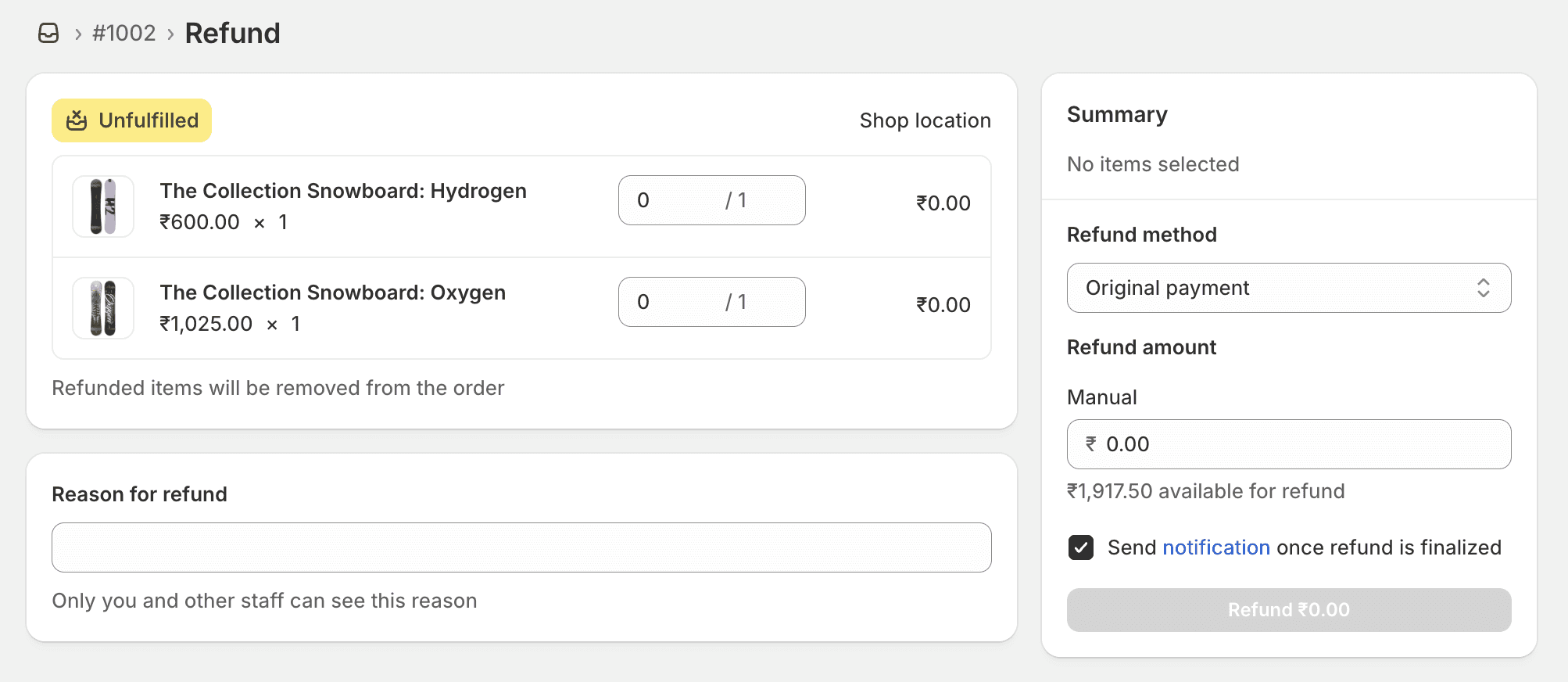
Rückerstattungen werden in der Regel innerhalb von 5-10 Werktagen bearbeitet.
Inhaltsverzeichnis
Was ist eine teilweise Rückerstattung?
Wann sollte man teilweise Rückerstattungen ausstellen?
Wie führt man bei Shopify eine teilweise Rückerstattung durch (Schritt für Schritt)
Wie man Versandkosten erstattet
Häufige Probleme bei teilweisen Rückerstattungen
Teilweise Rückerstattungen automatisieren
Best Practices
FAQ
Was ist eine teilweise Rückerstattung?
Eine teilweise Rückerstattung ist, wenn du einen Teil der Bestellung eines Kunden statt des vollen Betrags erstattest. Das ist nützlich, wenn:
Nur einige Artikel in einer Bestellung zurückgesendet werden
Du Versandkosten separat erstatten möchtest
Ein Kunde einen beschädigten Artikel erhalten hat und du eine Entschädigung anbietest
Du einen Streitfall mit einer teilweisen Gutschrift beilegst
Im Gegensatz zu vollständigen Rückerstattungen kannst du bei teilweisen Rückerstattungen nur einen bestimmten Dollarbetrag erstatten, während die Bestellung in deinem System aktiv bleibt.
Teilweise Rückerstattung vs. vollständige Rückerstattung
Merkmal | Teilweise Rückerstattung | Vollständige Rückerstattung |
|---|---|---|
Betrag | Jeder Betrag bis zum Gesamtbetrag der Bestellung | Gesamter Bestellbetrag |
Bestellstatus | Bleibt "Fulfilled" | Ändert sich zu "Refunded" |
Bestand | Ausgewählte Artikel können wieder eingelagert werden | Alle Artikel werden wieder eingelagert |
Typische Verwendung | Rücksendung eines einzelnen Artikels, Entschädigung | Stornierung der Bestellung, vollständige Rücksendung |
Wann sollte man teilweise Rückerstattungen ausstellen?
Hier sind die häufigsten Szenarien, in denen teilweise Rückerstattungen sinnvoll sind:
1. Rücksendung einzelner Artikel aus Bestellungen mit mehreren Artikeln
Beispiel: Ein Kunde bestellt ein T-Shirt (30 $) und Schuhe (80 $). Er sendet nur die Schuhe zurück.
Lösung: Erstelle eine teilweise Rückerstattung über 80 $, und behalte die Transaktion für das T-Shirt über 30 $ bei.
2. Beschädigte oder fehlerhafte Artikel
Beispiel: Ein Kunde erhält einen beschädigten Artikel im Wert von 50 $ in einer Bestellung über 200 $.
Lösung: Erstelle als Entschädigung eine teilweise Rückerstattung über 50 $ und lasse den Kunden den Artikel behalten.
3. Anpassungen der Versandkosten
Beispiel: Du hast 10 $ zu viel für den Versand berechnet.
Lösung: Erstelle eine teilweise Rückerstattung über 10 $, um die Differenz bei den Versandkosten auszugleichen.
4. Preisfehler
Beispiel: Ein Artikel war mit 50 $ gelistet, hätte aber 40 $ kosten sollen.
Lösung: Erstelle eine teilweise Rückerstattung über 10 $, um den Preisfehler zu korrigieren.
5. Kulanz zur Kundenzufriedenheit
Beispiel: Die Bestellung kam zu spät an, der Kunde ist unzufrieden.
Lösung: Erstelle als Entgegenkommen eine teilweise Rückerstattung über 20 $.
Wie führt man bei Shopify eine teilweise Rückerstattung durch (Schritt für Schritt)
Folge diesen 5 Schritten, um eine teilweise Rückerstattung zu bearbeiten:
Schritt 1: Bestellung öffnen
Melde dich in deinem Shopify-Adminbereich an
Klicke in der linken Seitenleiste auf Bestellungen
Suche die Bestellung, die du erstatten möchtest
Klicke auf die Bestellnummer, um sie zu öffnen
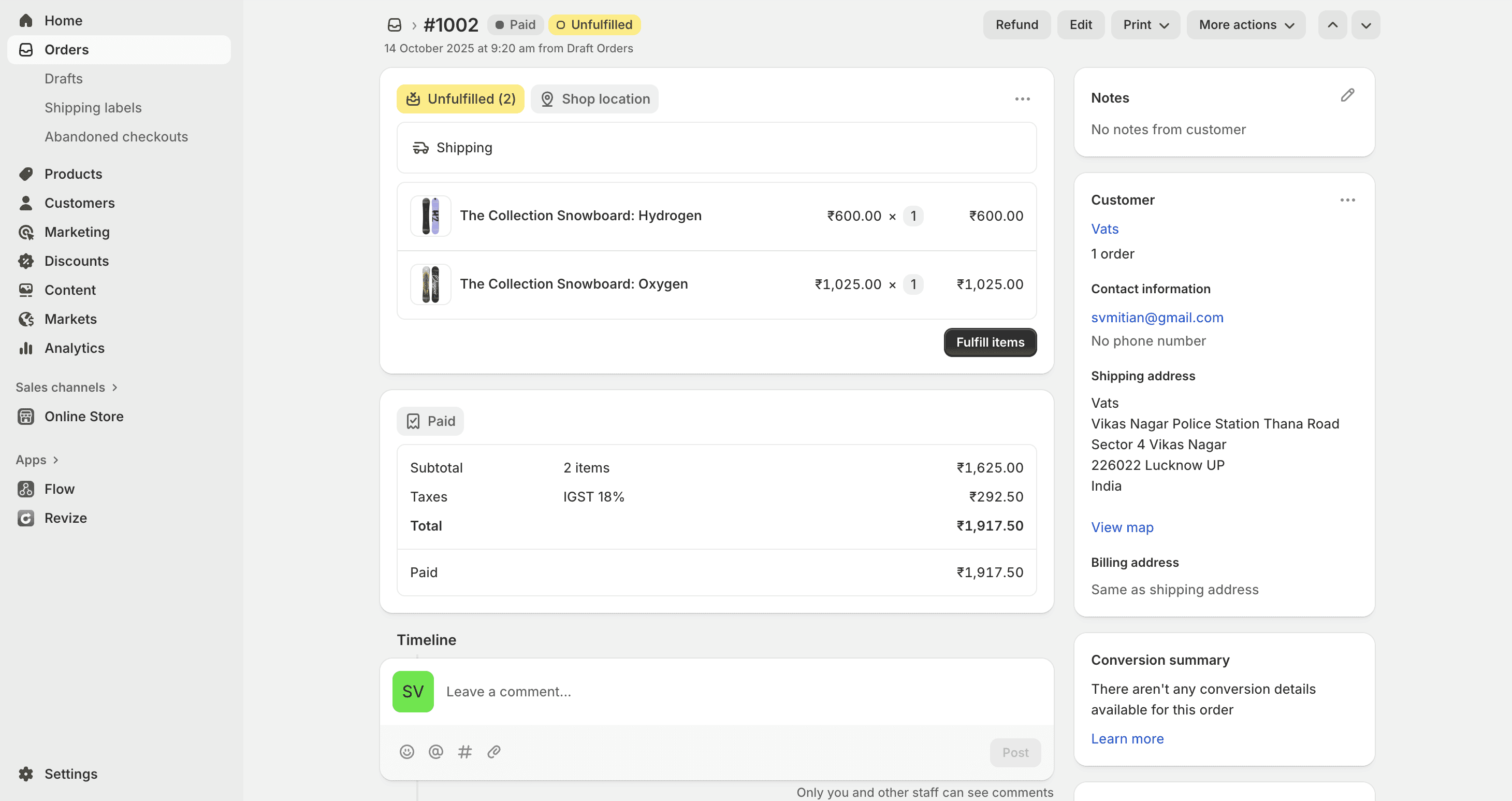
💡 Tipp: Nutze die Suchleiste, um Bestellungen schnell nach Kundenname, Bestellnummer oder E-Mail zu finden.
Schritt 2: Auf 'Erstatten' klicken
Scrolle zum Abschnitt Bestelldetails
Klicke auf den 'Erstatten'-Button (oben rechts in den Bestelldetails)
Hinweis: Wenn du den Erstatten-Button nicht siehst, wurde die Bestellung möglicherweise noch nicht erfüllt. Du musst die Bestellung erfüllen oder die Zahlung erfassen, bevor du sie erstatten kannst.
Schritt 3: Artikel für die Rückerstattung auswählen (optional)
Wenn du bestimmte Artikel erstattest:
Finde im Abschnitt Artikel das Produkt, das du erstatten möchtest
Gib im Feld "Menge" die zu erstattende Menge ein
Der Rückerstattungsbetrag wird automatisch auf Grundlage des Artikelpreises berechnet
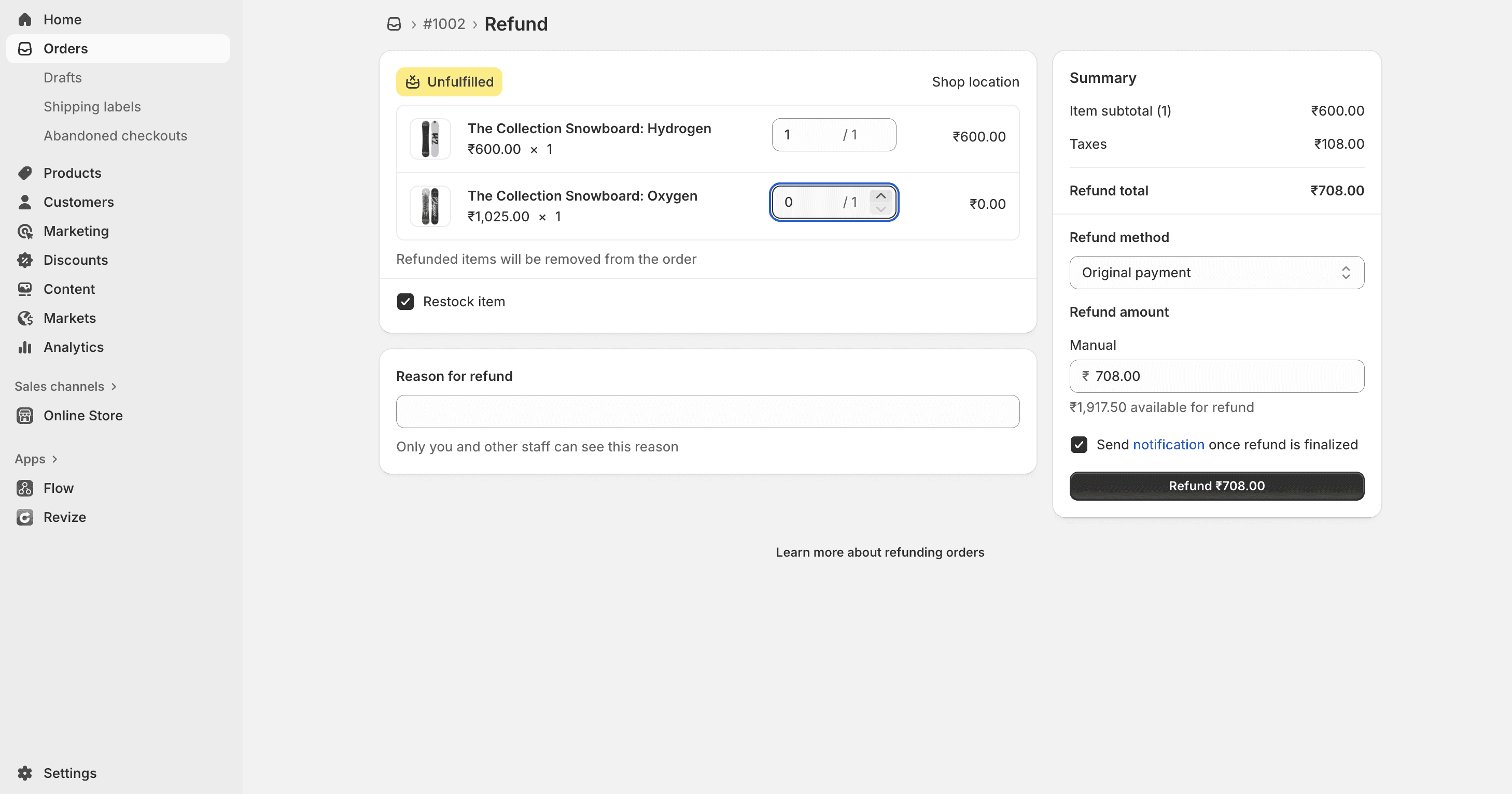
Bei Teilmengen:
Wenn der Kunde 3 Artikel bestellt hat, gib '1' oder '2' ein, um nur teilweise zu erstatten
Shopify berechnet: (Artikelpreis × Menge)
Um stattdessen einen benutzerdefinierten Betrag zu erstatten:
Lass alle Mengen auf '0'
Gehe zu Schritt 4, um den Betrag manuell einzugeben
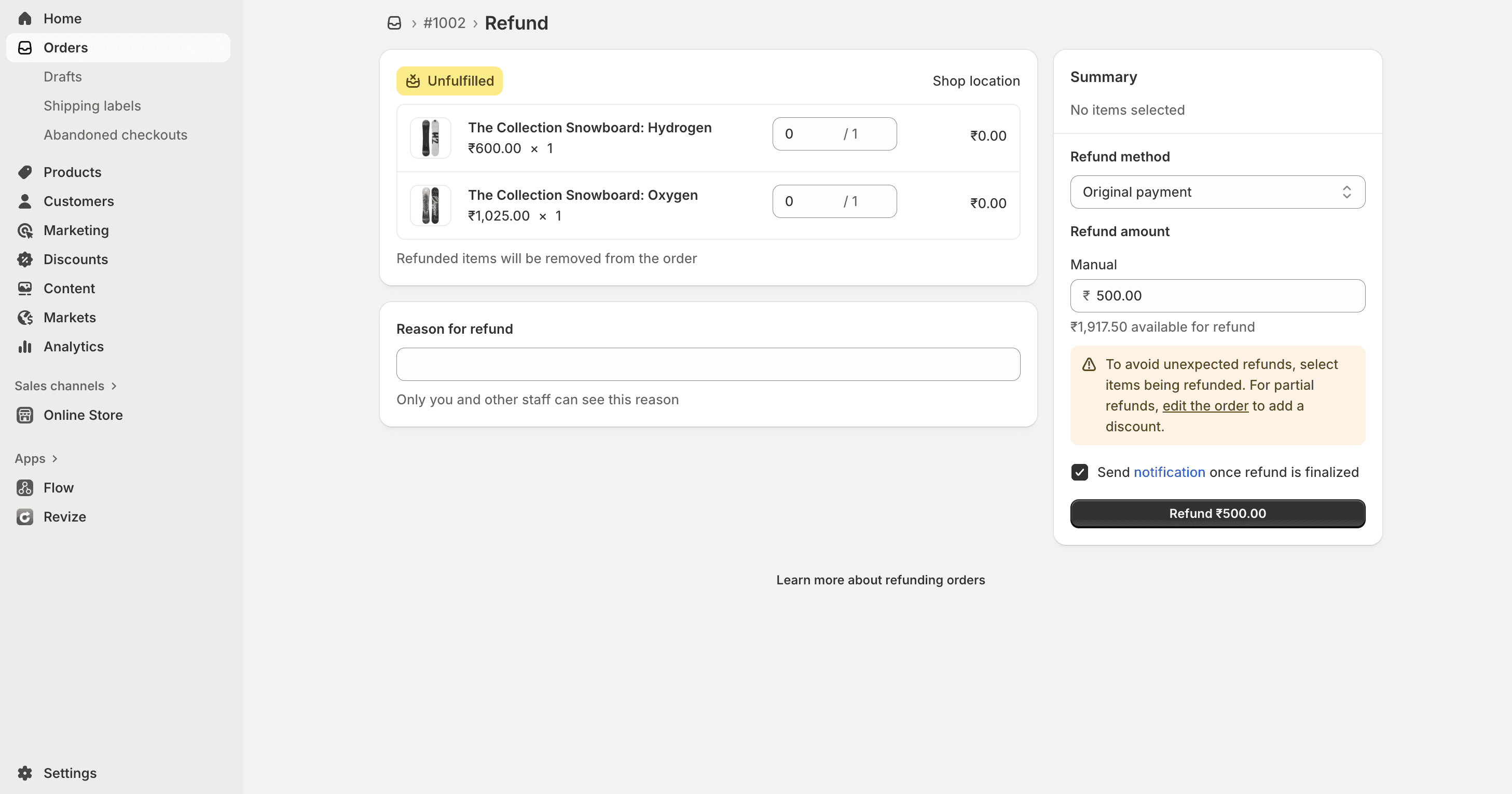
Schritt 4: Rückerstattungsbetrag eingeben
Scrolle zum Abschnitt Rückerstattungsbetrag
Du siehst den berechneten Gesamtbetrag auf Basis der ausgewählten Artikel
Um zu einem benutzerdefinierten Betrag zu wechseln:
Klicke auf das Betragsfeld
Gib den gewünschten Rückerstattungsbetrag ein
Der Betrag muss kleiner oder gleich dem Gesamtbetrag der Bestellung sein
Beispiel:
Gesamtbetrag der Bestellung: 150 $
Du kannst jeden Betrag von 0,01 $ bis 150,00 $ erstatten
Gib 50 $ für eine teilweise Rückerstattung über 50 $ ein
Schritt 5: Rückerstattungsgrund hinzufügen (optional) und verarbeiten
Rückerstattungsgrund: Wähle einen Eintrag aus dem Dropdown-Menü oder gib einen benutzerdefinierten Grund ein
Häufige Gründe: 'Artikel zurückgesendet', 'Beschädigter Artikel', 'Kundenanfrage'
Dies ist nur für deine internen Aufzeichnungen
Artikel wieder einlagern: Aktiviere das Kontrollkästchen, wenn du Artikel wieder dem Bestand hinzufügen möchtest
✅ Aktivieren: Wenn der Artikel zurückgesendet wird und wiederverkaufbar ist
❌ Deaktivieren: Wenn der Artikel beschädigt ist, fehlerhaft ist oder beim Kunden bleibt
Benachrichtigung senden:
✅ Aktivieren: Der Kunde erhält eine Bestätigung per E-Mail über die Rückerstattung
❌ Deaktivieren: Stille Rückerstattung (nicht empfohlen)
Klicke auf den 'Erstatten $XX.XX'-Button
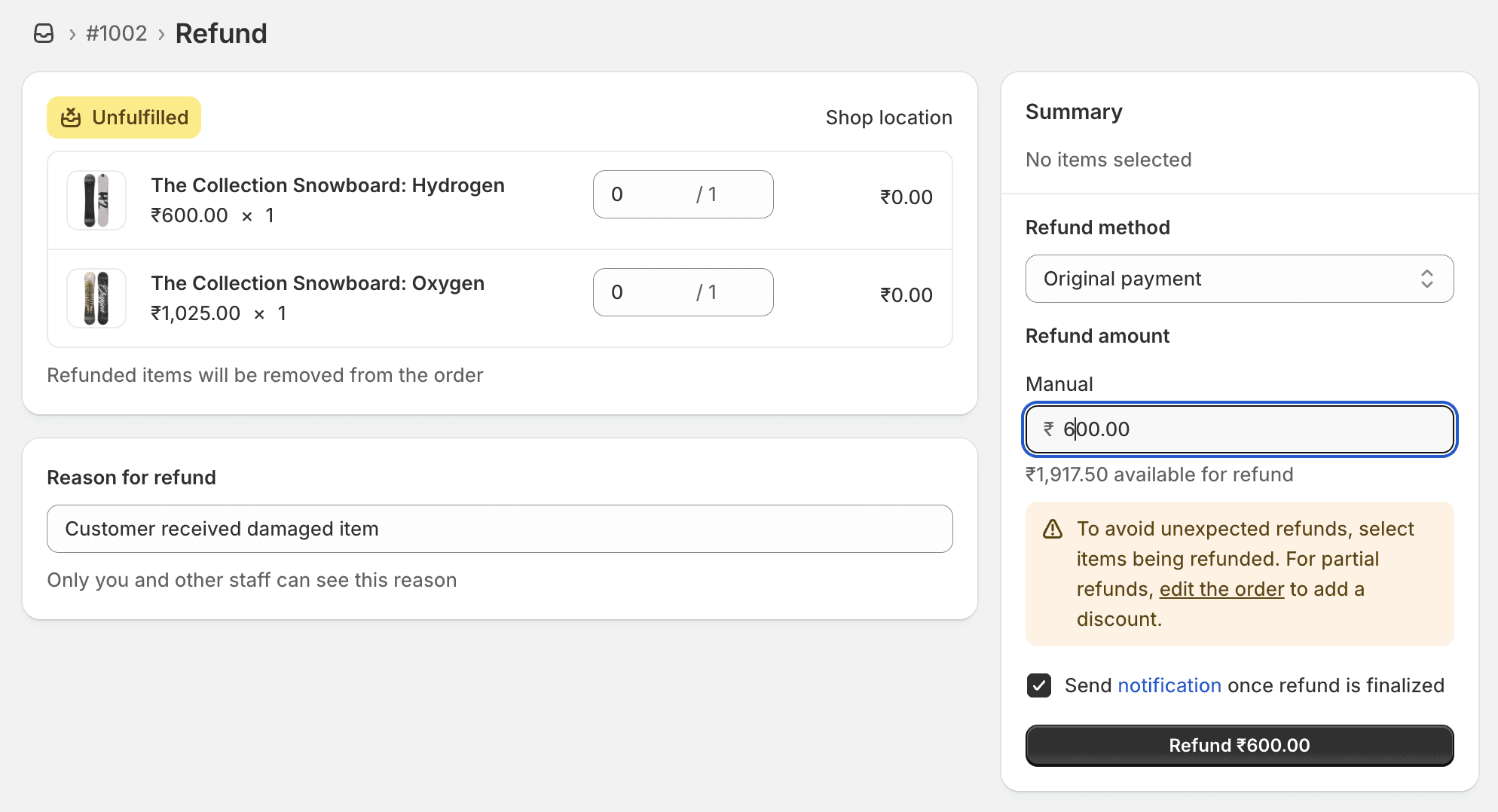
✅ Fertig! Die Rückerstattung wird sofort bearbeitet.
Wie man Versandkosten erstattet
So erstattest du Versandkosten im Rahmen einer teilweisen Rückerstattung:
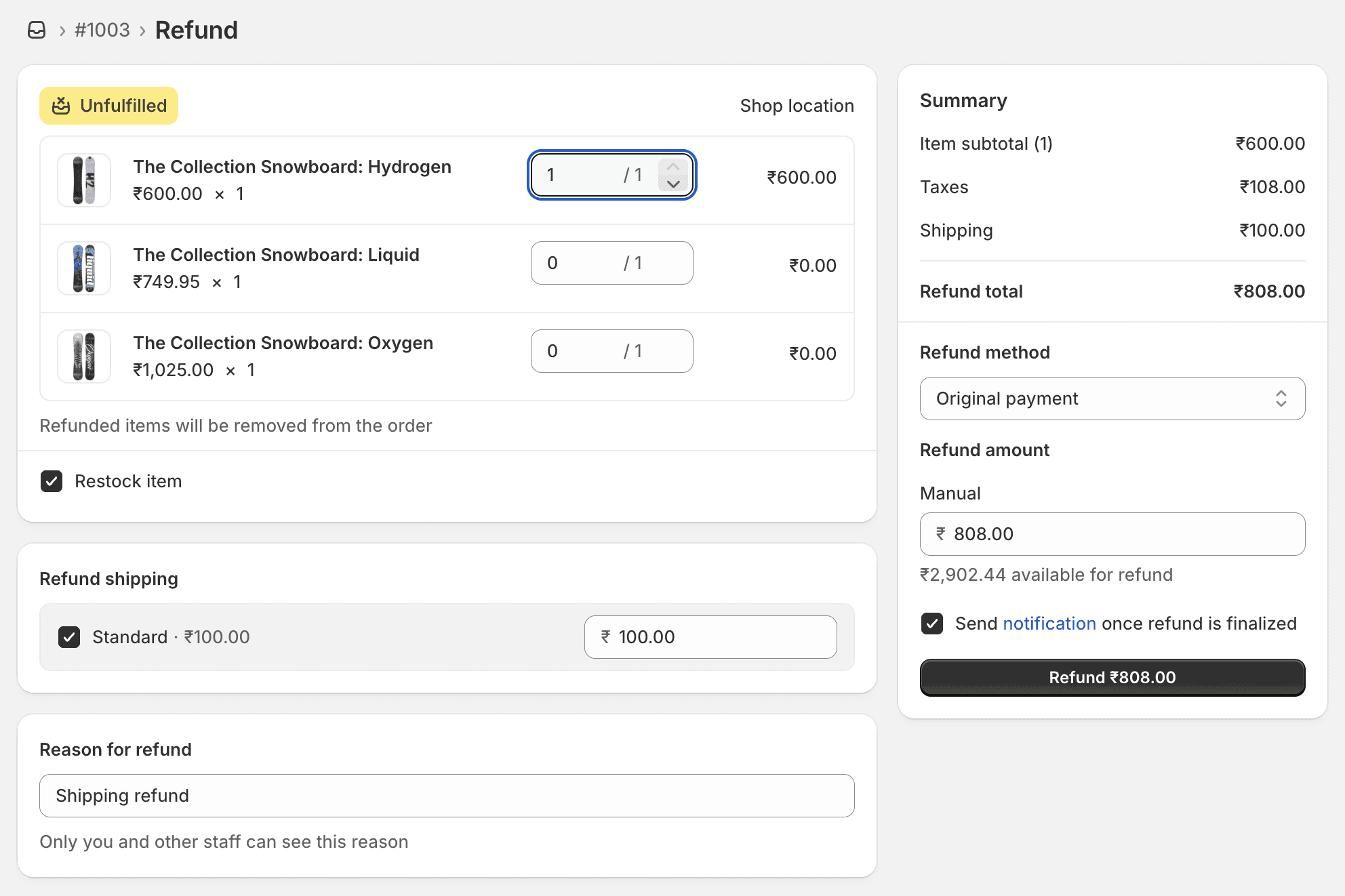
Option 1: In die Artikelrückerstattung einbeziehen
Befolge die Schritte 1-3 oben (Artikel auswählen)
Gib im Abschnitt Versand erstatten den Versandbetrag ein
Shopify addiert die Versandkosten zum gesamten Rückerstattungsbetrag
Rückerstattung verarbeiten
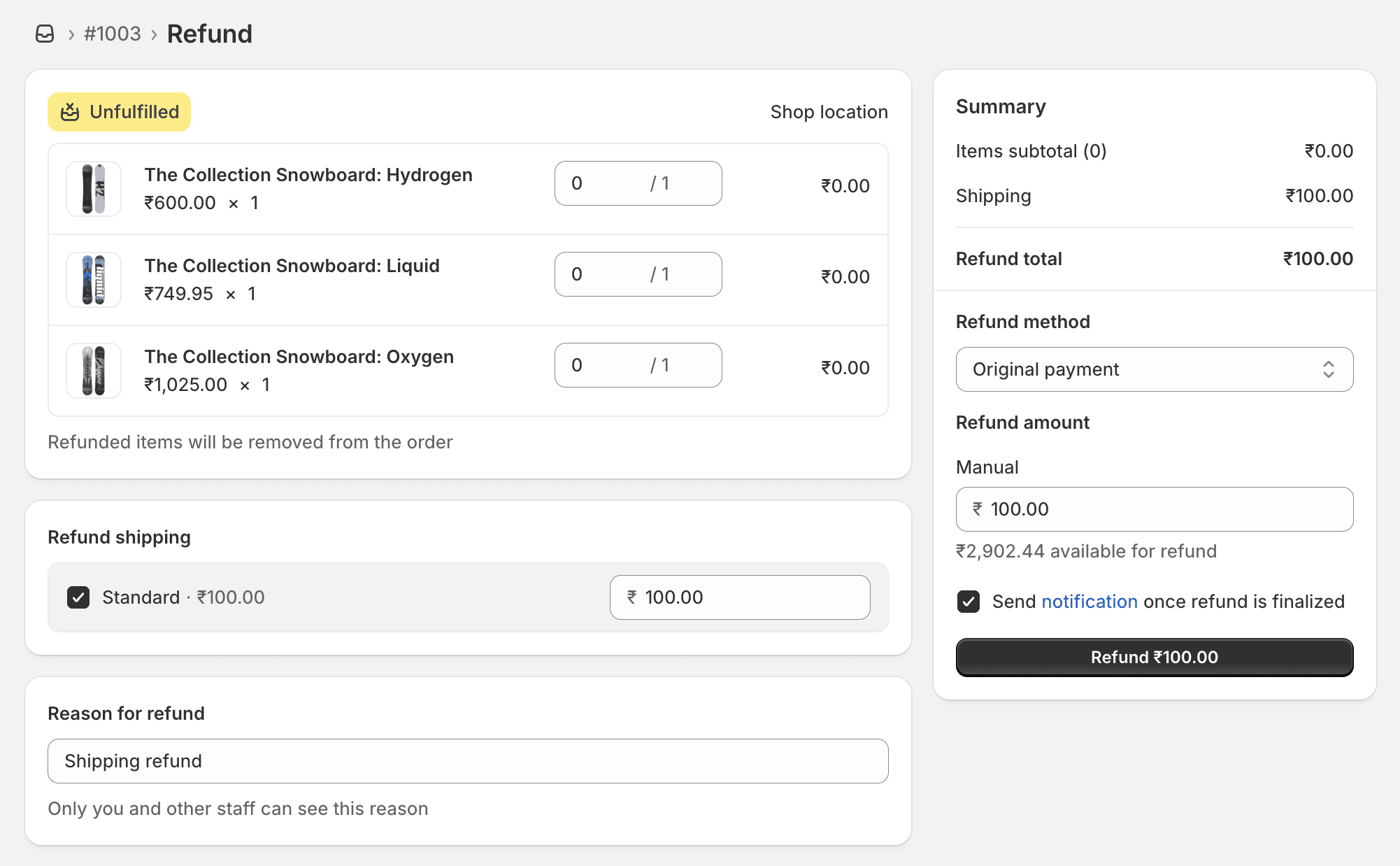
Option 2: Nur Versandkosten erstatten
Öffne die Bestellung → Klicke auf 'Erstatten'
Setze alle Artikelmengen auf 0
Gib im Feld Rückerstattungsbetrag die Versandkosten manuell ein
Beispiel: Gib 15,00 $ ein, um 15 $ Versandkosten zu erstatten
Grund hinzufügen: 'Versandrückerstattung'
Rückerstattung verarbeiten
💡 Profi-Tipp: Wenn du die gesamte Bestellung einschließlich Versand erstatten möchtest, verwende die Option 'Vollständige Rückerstattung' statt manuell zu berechnen.
Häufige Probleme bei teilweisen Rückerstattungen
Problem #1: 'Der Erstatten-Button ist ausgegraut'
Ursache: Die Zahlung wurde noch nicht erfasst.
Lösung:
Erfülle zuerst die Bestellung
Stelle sicher, dass die Zahlung erfasst wurde
Warte 5-10 Minuten und versuche es dann erneut
Problem #2: 'Es kann nicht mehr als der Gesamtbetrag der Bestellung erstattet werden'
Ursache: Du hast einen Betrag eingegeben, der höher ist als der Gesamtbetrag der Bestellung.
Lösung:
Prüfe den ursprünglichen Gesamtbetrag der Bestellung
Gib einen Betrag ein, der diesem Gesamtbetrag entspricht oder kleiner ist
Du kannst nicht mehr erstatten, als der Kunde bezahlt hat
Problem #3: 'Rückerstattung fehlgeschlagen - Fehler des Zahlungs-Gateways'
Ursache: Problem mit dem Zahlungsanbieter (Shopify Payments, PayPal usw.)
Lösung:
Prüfe deine Einstellungen für das Zahlungs-Gateway
Stelle sicher, dass dein Konto in gutem Zustand ist
Versuche es in 10-15 Minuten erneut
Wenn das Problem weiterhin besteht, kontaktiere den Shopify-Support
Problem #4: 'Der Kunde sagt, er habe die Rückerstattung nicht erhalten'
Ursache: Die Bearbeitungszeit der Rückerstattung variiert je nach Zahlungsmethode.
Lösung:
Kreditkarte: 5-10 Werktage
PayPal: 3-5 Werktage
Shopify Payments: 3-10 Werktage
Banküberweisung: 5-10 Werktage
Sage den Kunden, dass sie nach Ablauf der Bearbeitungszeit bei ihrer Bank nachfragen sollen.
Teilweise Rückerstattungen automatisieren (Zeit sparen!)
Problem: Manuelle Rückerstattungen sind zeitaufwendig
Wenn du täglich mehr als 10 Rückerstattungen bearbeitest, kostet das manuelle Öffnen jeder einzelnen Bestellung Stunden an Verwaltungszeit.
Lösung: Self-Service-Rückerstattungsportal
Moderne Bestellverwaltungs-Apps erlauben es Kunden, teilweise Rückerstattungen selbst anzufordern:
So funktioniert es:
Der Kunde meldet sich in seinem Konto an
Er sieht seine Bestellung
Er wählt die zurückzusendenden Artikel aus
Er klickt auf 'Erstatten' und die Bestellung wird ohne manuelles Eingreifen aktualisiert
Vorteile:
✅ Reduziert Support-Tickets um 40-60%
✅ Schnellere Bearbeitung (Kunden müssen nicht auf eine E-Mail-Antwort warten)
✅ Weniger manuelle Arbeit für dein Team
✅ Bessere Kundenerfahrung
Empfohlene Apps:
Revize Order Editing & Upsell - Self-Service-Bearbeitung von Bestellungen & Rückerstattungen
Rich Returns
Loop Returns
💡 Profi-Tipp: Apps mit Self-Service-Rückerstattungen integrieren sich direkt in Shopify, sodass Rückerstattungen automatisch in deinem Adminbereich verarbeitet werden.
Best Practices für teilweise Rückerstattungen
1. Immer einen Rückerstattungsgrund angeben
Warum: Hilft dir, Rückerstattungstrends zu verfolgen und Produktprobleme zu erkennen.
Wie:
Verwende einheitliche Gründe: 'Artikel beschädigt', 'Falsche Größe', 'Meinung geändert'
Überprüfe die Rückerstattungsberichte monatlich
Wenn ein Produkt viele Rückerstattungen hat → untersuche Qualitätsprobleme
2. Den Rückerstattungszeitraum kommunizieren
Warum: Reduziert Support-Tickets mit 'Wo ist meine Rückerstattung?'.
Wie:
Schreibe in die Rückerstattungs-E-Mail: 'Die Rückerstattung wird in 5-10 Werktagen erscheinen'
Richte eine E-Mail-Vorlage mit dem Zeitrahmen ein
Füge dies deiner Rückgaberichtlinien-Seite hinzu
3. Artikel nur wieder einlagern, wenn sie wiederverkaufbar sind
Warum: Verhindert Bestandsabweichungen.
Wann wieder einlagern:
Der Artikel ist ungeöffnet und wiederverkaufbar
Der falsche Artikel wurde versendet
Der Kunde hat seine Meinung geändert (unbenutzter Artikel)
Wann NICHT wieder einlagern:
Der Artikel ist beschädigt
Der Artikel wurde benutzt/geöffnet
Der Artikel ist individuell/personalisiert
4. Teilweise Rückerstattungen zur Kundenbindung nutzen
Statt einer vollständigen Rückerstattung:
Biete als Entschädigung eine teilweise Rückerstattung von 10-20% an
Der Kunde behält das Produkt + erhält einen Rabatt
Du behältst den Verkauf
Beispiel:
Kunde: 'Meine Bestellung kam 2 Tage zu spät an'
Schlechte Antwort: Vollständige Rückerstattung + Rücksendung
Gute Antwort: 'Es tut uns leid! Hier ist eine Rückerstattung über 20 $. Behalte den Artikel bitte mit unserer Entschuldigung.'
Ergebnis: Der Kunde ist zufrieden, und du hast 80% des Umsatzes behalten.
5. Alles dokumentieren
Warum: Schützt dich bei Rückbuchungen und Streitfällen.
Was dokumentieren:
Screenshots der Rückerstattungsbestätigung
Die E-Mail des Kunden mit der Rückerstattungsanfrage
Fotos beschädigter Artikel (falls zutreffend)
Sendungsverfolgungsinformationen für Rücksendungen
Wo speichern:
Notizen zur Shopify-Bestellung hinzufügen
Bestell-Tags verwenden: 'partial-refund', 'damaged-item'
FAQ: Teilweise Rückerstattungen bei Shopify
Kann ich eine teilweise Rückerstattung ohne Rücksendung der Artikel durchführen?
Ja! Du kannst aus jedem beliebigen Grund eine teilweise Rückerstattung ausstellen:
Kundenzufriedenheit
Beschädigte Artikel (der Kunde darf sie behalten)
Entschädigung für verspätete Lieferung
Preisfehler
Gib einfach den benutzerdefinierten Betrag in Schritt 4 ein und deaktiviere 'Artikel wieder einlagern'.
Wie lange dauert eine teilweise Rückerstattung bei Shopify?
Bearbeitung: Sofort in der Shopify-Administration
Der Kunde erhält das Geld: 3-10 Werktage, abhängig von der Zahlungsmethode:
Kreditkarte: 5-10 Tage
PayPal: 3-5 Tage
Debitkarte: 3-7 Tage
Kann ich mehrere teilweise Rückerstattungen für dieselbe Bestellung durchführen?
Ja! Du kannst mehrere teilweise Rückerstattungen für eine Bestellung ausstellen, bis du den Gesamtbetrag der Bestellung erreicht hast.
Beispiel:
Gesamtbetrag der Bestellung: 100 $
1. teilweise Rückerstattung: 30 $
2. teilweise Rückerstattung: 20 $
Du kannst noch bis zu 50 $ zusätzlich erstatten
Storniert eine teilweise Rückerstattung die Bestellung bei Shopify?
Nein. Teilweise Rückerstattungen lassen die Bestellung als "Fulfilled" oder "Partially Refunded" aktiv.
Nur vollständige Rückerstattungen ändern den Bestellstatus zu "Refunded".
Können Kunden teilweise Rückerstattungen selbst anfordern?
Nicht nativ in Shopify. Du benötigst eine App eines Drittanbieters, um Self-Service-teilweise Rückerstattungen zu ermöglichen.
Empfohlen: Verwende eine App für die Bestellverwaltung mit Self-Service-Portal. Dadurch können Kunden Artikel zur Rücksendung auswählen und eine Rückerstattung einreichen, ohne dein Support-Team per E-Mail zu kontaktieren.
Kann ich Shopify-Gebühren bei einer teilweisen Rückerstattung erstattet bekommen?
Nein. Shopify-Transaktionsgebühren werden bei teilweisen Rückerstattungen nicht erstattet. Du erhältst die Gebühren nur bei vollständigen Rückerstattungen zurück.
Beispiel:
Bestellung: 100 $ (du zahlst 3 $ an Shopify-Gebühren)
Teilweise Rückerstattung: 50 $
Du zahlst die 3 $ Gebühren trotzdem weiter (nicht erstattet)
Abschließende Gedanken
Eine teilweise Rückerstattung zu bearbeiten ist unkompliziert, sobald du die Schritte kennst. Der Schlüssel ist:
Öffne die Bestellung
Klicke auf 'Erstatten'
Wähle Artikel aus
Bearbeite die Rückerstattung
Für Shops mit hohem Bestellvolumen solltest du teilweise Rückerstattungen mit Self-Service-Tools automatisieren, um Zeit zu sparen und Support-Tickets zu reduzieren.
Brauchst du Hilfe bei der Bestellverwaltung/Bestellbearbeitung? Revize Order Editing & Upsell bietet Self-Service-Rückerstattungen, Bestellbearbeitung und Post-Purchase-Automatisierung für Shopify-Shops. Jetzt kostenlos testen →
Für komplexere Anforderungen an die Bestellverwaltung kannst du auch Entwurfsbestellungen verwenden, um benutzerdefinierte Rechnungen für Kunden zu erstellen. Erfahre mehr in unserem vollständigen Leitfaden zu Entwurfsbestellungen in Shopify.
Zuletzt aktualisiert: Oktober 2025
Wie führt man bei Shopify eine teilweise Rückerstattung durch?
Kurzantwort
Um bei Shopify eine teilweise Rückerstattung durchzuführen:
Gehe zu Bestellungen → Wähle die Bestellung aus
Klicke auf 'Erstatten'
Gib einen benutzerdefinierten Betrag ein oder wähle bestimmte Artikel aus
Klicke auf 'Erstatten $XX.XX'
Rückerstattungen werden in der Regel innerhalb von 5-10 Werktagen bearbeitet.
Inhaltsverzeichnis
Was ist eine teilweise Rückerstattung?
Wann sollte man teilweise Rückerstattungen ausstellen?
Wie führt man bei Shopify eine teilweise Rückerstattung durch (Schritt für Schritt)
Wie man Versandkosten erstattet
Häufige Probleme bei teilweisen Rückerstattungen
Teilweise Rückerstattungen automatisieren
Best Practices
FAQ
Was ist eine teilweise Rückerstattung?
Eine teilweise Rückerstattung ist, wenn du einen Teil der Bestellung eines Kunden statt des vollen Betrags erstattest. Das ist nützlich, wenn:
Nur einige Artikel in einer Bestellung zurückgesendet werden
Du Versandkosten separat erstatten möchtest
Ein Kunde einen beschädigten Artikel erhalten hat und du eine Entschädigung anbietest
Du einen Streitfall mit einer teilweisen Gutschrift beilegst
Im Gegensatz zu vollständigen Rückerstattungen kannst du bei teilweisen Rückerstattungen nur einen bestimmten Dollarbetrag erstatten, während die Bestellung in deinem System aktiv bleibt.
Teilweise Rückerstattung vs. vollständige Rückerstattung
Merkmal | Teilweise Rückerstattung | Vollständige Rückerstattung |
|---|---|---|
Betrag | Jeder Betrag bis zum Gesamtbetrag der Bestellung | Gesamter Bestellbetrag |
Bestellstatus | Bleibt "Fulfilled" | Ändert sich zu "Refunded" |
Bestand | Ausgewählte Artikel können wieder eingelagert werden | Alle Artikel werden wieder eingelagert |
Typische Verwendung | Rücksendung eines einzelnen Artikels, Entschädigung | Stornierung der Bestellung, vollständige Rücksendung |
Wann sollte man teilweise Rückerstattungen ausstellen?
Hier sind die häufigsten Szenarien, in denen teilweise Rückerstattungen sinnvoll sind:
1. Rücksendung einzelner Artikel aus Bestellungen mit mehreren Artikeln
Beispiel: Ein Kunde bestellt ein T-Shirt (30 $) und Schuhe (80 $). Er sendet nur die Schuhe zurück.
Lösung: Erstelle eine teilweise Rückerstattung über 80 $, und behalte die Transaktion für das T-Shirt über 30 $ bei.
2. Beschädigte oder fehlerhafte Artikel
Beispiel: Ein Kunde erhält einen beschädigten Artikel im Wert von 50 $ in einer Bestellung über 200 $.
Lösung: Erstelle als Entschädigung eine teilweise Rückerstattung über 50 $ und lasse den Kunden den Artikel behalten.
3. Anpassungen der Versandkosten
Beispiel: Du hast 10 $ zu viel für den Versand berechnet.
Lösung: Erstelle eine teilweise Rückerstattung über 10 $, um die Differenz bei den Versandkosten auszugleichen.
4. Preisfehler
Beispiel: Ein Artikel war mit 50 $ gelistet, hätte aber 40 $ kosten sollen.
Lösung: Erstelle eine teilweise Rückerstattung über 10 $, um den Preisfehler zu korrigieren.
5. Kulanz zur Kundenzufriedenheit
Beispiel: Die Bestellung kam zu spät an, der Kunde ist unzufrieden.
Lösung: Erstelle als Entgegenkommen eine teilweise Rückerstattung über 20 $.
Wie führt man bei Shopify eine teilweise Rückerstattung durch (Schritt für Schritt)
Folge diesen 5 Schritten, um eine teilweise Rückerstattung zu bearbeiten:
Schritt 1: Bestellung öffnen
Melde dich in deinem Shopify-Adminbereich an
Klicke in der linken Seitenleiste auf Bestellungen
Suche die Bestellung, die du erstatten möchtest
Klicke auf die Bestellnummer, um sie zu öffnen
💡 Tipp: Nutze die Suchleiste, um Bestellungen schnell nach Kundenname, Bestellnummer oder E-Mail zu finden.
Schritt 2: Auf 'Erstatten' klicken
Scrolle zum Abschnitt Bestelldetails
Klicke auf den 'Erstatten'-Button (oben rechts in den Bestelldetails)
Hinweis: Wenn du den Erstatten-Button nicht siehst, wurde die Bestellung möglicherweise noch nicht erfüllt. Du musst die Bestellung erfüllen oder die Zahlung erfassen, bevor du sie erstatten kannst.
Schritt 3: Artikel für die Rückerstattung auswählen (optional)
Wenn du bestimmte Artikel erstattest:
Finde im Abschnitt Artikel das Produkt, das du erstatten möchtest
Gib im Feld "Menge" die zu erstattende Menge ein
Der Rückerstattungsbetrag wird automatisch auf Grundlage des Artikelpreises berechnet
Bei Teilmengen:
Wenn der Kunde 3 Artikel bestellt hat, gib '1' oder '2' ein, um nur teilweise zu erstatten
Shopify berechnet: (Artikelpreis × Menge)
Um stattdessen einen benutzerdefinierten Betrag zu erstatten:
Lass alle Mengen auf '0'
Gehe zu Schritt 4, um den Betrag manuell einzugeben
Schritt 4: Rückerstattungsbetrag eingeben
Scrolle zum Abschnitt Rückerstattungsbetrag
Du siehst den berechneten Gesamtbetrag auf Basis der ausgewählten Artikel
Um zu einem benutzerdefinierten Betrag zu wechseln:
Klicke auf das Betragsfeld
Gib den gewünschten Rückerstattungsbetrag ein
Der Betrag muss kleiner oder gleich dem Gesamtbetrag der Bestellung sein
Beispiel:
Gesamtbetrag der Bestellung: 150 $
Du kannst jeden Betrag von 0,01 $ bis 150,00 $ erstatten
Gib 50 $ für eine teilweise Rückerstattung über 50 $ ein
Schritt 5: Rückerstattungsgrund hinzufügen (optional) und verarbeiten
Rückerstattungsgrund: Wähle einen Eintrag aus dem Dropdown-Menü oder gib einen benutzerdefinierten Grund ein
Häufige Gründe: 'Artikel zurückgesendet', 'Beschädigter Artikel', 'Kundenanfrage'
Dies ist nur für deine internen Aufzeichnungen
Artikel wieder einlagern: Aktiviere das Kontrollkästchen, wenn du Artikel wieder dem Bestand hinzufügen möchtest
✅ Aktivieren: Wenn der Artikel zurückgesendet wird und wiederverkaufbar ist
❌ Deaktivieren: Wenn der Artikel beschädigt ist, fehlerhaft ist oder beim Kunden bleibt
Benachrichtigung senden:
✅ Aktivieren: Der Kunde erhält eine Bestätigung per E-Mail über die Rückerstattung
❌ Deaktivieren: Stille Rückerstattung (nicht empfohlen)
Klicke auf den 'Erstatten $XX.XX'-Button
✅ Fertig! Die Rückerstattung wird sofort bearbeitet.
Wie man Versandkosten erstattet
So erstattest du Versandkosten im Rahmen einer teilweisen Rückerstattung:
Option 1: In die Artikelrückerstattung einbeziehen
Befolge die Schritte 1-3 oben (Artikel auswählen)
Gib im Abschnitt Versand erstatten den Versandbetrag ein
Shopify addiert die Versandkosten zum gesamten Rückerstattungsbetrag
Rückerstattung verarbeiten
Option 2: Nur Versandkosten erstatten
Öffne die Bestellung → Klicke auf 'Erstatten'
Setze alle Artikelmengen auf 0
Gib im Feld Rückerstattungsbetrag die Versandkosten manuell ein
Beispiel: Gib 15,00 $ ein, um 15 $ Versandkosten zu erstatten
Grund hinzufügen: 'Versandrückerstattung'
Rückerstattung verarbeiten
💡 Profi-Tipp: Wenn du die gesamte Bestellung einschließlich Versand erstatten möchtest, verwende die Option 'Vollständige Rückerstattung' statt manuell zu berechnen.
Häufige Probleme bei teilweisen Rückerstattungen
Problem #1: 'Der Erstatten-Button ist ausgegraut'
Ursache: Die Zahlung wurde noch nicht erfasst.
Lösung:
Erfülle zuerst die Bestellung
Stelle sicher, dass die Zahlung erfasst wurde
Warte 5-10 Minuten und versuche es dann erneut
Problem #2: 'Es kann nicht mehr als der Gesamtbetrag der Bestellung erstattet werden'
Ursache: Du hast einen Betrag eingegeben, der höher ist als der Gesamtbetrag der Bestellung.
Lösung:
Prüfe den ursprünglichen Gesamtbetrag der Bestellung
Gib einen Betrag ein, der diesem Gesamtbetrag entspricht oder kleiner ist
Du kannst nicht mehr erstatten, als der Kunde bezahlt hat
Problem #3: 'Rückerstattung fehlgeschlagen - Fehler des Zahlungs-Gateways'
Ursache: Problem mit dem Zahlungsanbieter (Shopify Payments, PayPal usw.)
Lösung:
Prüfe deine Einstellungen für das Zahlungs-Gateway
Stelle sicher, dass dein Konto in gutem Zustand ist
Versuche es in 10-15 Minuten erneut
Wenn das Problem weiterhin besteht, kontaktiere den Shopify-Support
Problem #4: 'Der Kunde sagt, er habe die Rückerstattung nicht erhalten'
Ursache: Die Bearbeitungszeit der Rückerstattung variiert je nach Zahlungsmethode.
Lösung:
Kreditkarte: 5-10 Werktage
PayPal: 3-5 Werktage
Shopify Payments: 3-10 Werktage
Banküberweisung: 5-10 Werktage
Sage den Kunden, dass sie nach Ablauf der Bearbeitungszeit bei ihrer Bank nachfragen sollen.
Teilweise Rückerstattungen automatisieren (Zeit sparen!)
Problem: Manuelle Rückerstattungen sind zeitaufwendig
Wenn du täglich mehr als 10 Rückerstattungen bearbeitest, kostet das manuelle Öffnen jeder einzelnen Bestellung Stunden an Verwaltungszeit.
Lösung: Self-Service-Rückerstattungsportal
Moderne Bestellverwaltungs-Apps erlauben es Kunden, teilweise Rückerstattungen selbst anzufordern:
So funktioniert es:
Der Kunde meldet sich in seinem Konto an
Er sieht seine Bestellung
Er wählt die zurückzusendenden Artikel aus
Er klickt auf 'Erstatten' und die Bestellung wird ohne manuelles Eingreifen aktualisiert
Vorteile:
✅ Reduziert Support-Tickets um 40-60%
✅ Schnellere Bearbeitung (Kunden müssen nicht auf eine E-Mail-Antwort warten)
✅ Weniger manuelle Arbeit für dein Team
✅ Bessere Kundenerfahrung
Empfohlene Apps:
Revize Order Editing & Upsell - Self-Service-Bearbeitung von Bestellungen & Rückerstattungen
Rich Returns
Loop Returns
💡 Profi-Tipp: Apps mit Self-Service-Rückerstattungen integrieren sich direkt in Shopify, sodass Rückerstattungen automatisch in deinem Adminbereich verarbeitet werden.
Best Practices für teilweise Rückerstattungen
1. Immer einen Rückerstattungsgrund angeben
Warum: Hilft dir, Rückerstattungstrends zu verfolgen und Produktprobleme zu erkennen.
Wie:
Verwende einheitliche Gründe: 'Artikel beschädigt', 'Falsche Größe', 'Meinung geändert'
Überprüfe die Rückerstattungsberichte monatlich
Wenn ein Produkt viele Rückerstattungen hat → untersuche Qualitätsprobleme
2. Den Rückerstattungszeitraum kommunizieren
Warum: Reduziert Support-Tickets mit 'Wo ist meine Rückerstattung?'.
Wie:
Schreibe in die Rückerstattungs-E-Mail: 'Die Rückerstattung wird in 5-10 Werktagen erscheinen'
Richte eine E-Mail-Vorlage mit dem Zeitrahmen ein
Füge dies deiner Rückgaberichtlinien-Seite hinzu
3. Artikel nur wieder einlagern, wenn sie wiederverkaufbar sind
Warum: Verhindert Bestandsabweichungen.
Wann wieder einlagern:
Der Artikel ist ungeöffnet und wiederverkaufbar
Der falsche Artikel wurde versendet
Der Kunde hat seine Meinung geändert (unbenutzter Artikel)
Wann NICHT wieder einlagern:
Der Artikel ist beschädigt
Der Artikel wurde benutzt/geöffnet
Der Artikel ist individuell/personalisiert
4. Teilweise Rückerstattungen zur Kundenbindung nutzen
Statt einer vollständigen Rückerstattung:
Biete als Entschädigung eine teilweise Rückerstattung von 10-20% an
Der Kunde behält das Produkt + erhält einen Rabatt
Du behältst den Verkauf
Beispiel:
Kunde: 'Meine Bestellung kam 2 Tage zu spät an'
Schlechte Antwort: Vollständige Rückerstattung + Rücksendung
Gute Antwort: 'Es tut uns leid! Hier ist eine Rückerstattung über 20 $. Behalte den Artikel bitte mit unserer Entschuldigung.'
Ergebnis: Der Kunde ist zufrieden, und du hast 80% des Umsatzes behalten.
5. Alles dokumentieren
Warum: Schützt dich bei Rückbuchungen und Streitfällen.
Was dokumentieren:
Screenshots der Rückerstattungsbestätigung
Die E-Mail des Kunden mit der Rückerstattungsanfrage
Fotos beschädigter Artikel (falls zutreffend)
Sendungsverfolgungsinformationen für Rücksendungen
Wo speichern:
Notizen zur Shopify-Bestellung hinzufügen
Bestell-Tags verwenden: 'partial-refund', 'damaged-item'
FAQ: Teilweise Rückerstattungen bei Shopify
Kann ich eine teilweise Rückerstattung ohne Rücksendung der Artikel durchführen?
Ja! Du kannst aus jedem beliebigen Grund eine teilweise Rückerstattung ausstellen:
Kundenzufriedenheit
Beschädigte Artikel (der Kunde darf sie behalten)
Entschädigung für verspätete Lieferung
Preisfehler
Gib einfach den benutzerdefinierten Betrag in Schritt 4 ein und deaktiviere 'Artikel wieder einlagern'.
Wie lange dauert eine teilweise Rückerstattung bei Shopify?
Bearbeitung: Sofort in der Shopify-Administration
Der Kunde erhält das Geld: 3-10 Werktage, abhängig von der Zahlungsmethode:
Kreditkarte: 5-10 Tage
PayPal: 3-5 Tage
Debitkarte: 3-7 Tage
Kann ich mehrere teilweise Rückerstattungen für dieselbe Bestellung durchführen?
Ja! Du kannst mehrere teilweise Rückerstattungen für eine Bestellung ausstellen, bis du den Gesamtbetrag der Bestellung erreicht hast.
Beispiel:
Gesamtbetrag der Bestellung: 100 $
1. teilweise Rückerstattung: 30 $
2. teilweise Rückerstattung: 20 $
Du kannst noch bis zu 50 $ zusätzlich erstatten
Storniert eine teilweise Rückerstattung die Bestellung bei Shopify?
Nein. Teilweise Rückerstattungen lassen die Bestellung als "Fulfilled" oder "Partially Refunded" aktiv.
Nur vollständige Rückerstattungen ändern den Bestellstatus zu "Refunded".
Können Kunden teilweise Rückerstattungen selbst anfordern?
Nicht nativ in Shopify. Du benötigst eine App eines Drittanbieters, um Self-Service-teilweise Rückerstattungen zu ermöglichen.
Empfohlen: Verwende eine App für die Bestellverwaltung mit Self-Service-Portal. Dadurch können Kunden Artikel zur Rücksendung auswählen und eine Rückerstattung einreichen, ohne dein Support-Team per E-Mail zu kontaktieren.
Kann ich Shopify-Gebühren bei einer teilweisen Rückerstattung erstattet bekommen?
Nein. Shopify-Transaktionsgebühren werden bei teilweisen Rückerstattungen nicht erstattet. Du erhältst die Gebühren nur bei vollständigen Rückerstattungen zurück.
Beispiel:
Bestellung: 100 $ (du zahlst 3 $ an Shopify-Gebühren)
Teilweise Rückerstattung: 50 $
Du zahlst die 3 $ Gebühren trotzdem weiter (nicht erstattet)
Abschließende Gedanken
Eine teilweise Rückerstattung zu bearbeiten ist unkompliziert, sobald du die Schritte kennst. Der Schlüssel ist:
Öffne die Bestellung
Klicke auf 'Erstatten'
Wähle Artikel aus
Bearbeite die Rückerstattung
Für Shops mit hohem Bestellvolumen solltest du teilweise Rückerstattungen mit Self-Service-Tools automatisieren, um Zeit zu sparen und Support-Tickets zu reduzieren.
Brauchst du Hilfe bei der Bestellverwaltung/Bestellbearbeitung? Revize Order Editing & Upsell bietet Self-Service-Rückerstattungen, Bestellbearbeitung und Post-Purchase-Automatisierung für Shopify-Shops. Jetzt kostenlos testen →
Für komplexere Anforderungen an die Bestellverwaltung kannst du auch Entwurfsbestellungen verwenden, um benutzerdefinierte Rechnungen für Kunden zu erstellen. Erfahre mehr in unserem vollständigen Leitfaden zu Entwurfsbestellungen in Shopify.
Zuletzt aktualisiert: Oktober 2025


Überarbeiten Sie Ihren Shopify-Shop und führen Sie mit
Kundenerlebnis

© Copyright 2024, Alle Rechte vorbehalten
Überarbeiten Sie Ihren Shopify-Shop und führen Sie mit
Kundenerlebnis
© Copyright 2024, Alle Rechte vorbehalten
Überarbeiten Sie Ihren Shopify-Shop und führen Sie mit
Kundenerlebnis
© Copyright 2024, Alle Rechte vorbehalten
Überarbeiten Sie Ihren Shopify-Shop und führen Sie mit
Kundenerlebnis
© Copyright 2024, Alle Rechte vorbehalten