
Shopifyで注文後に配送先住所を変更する方法:完全ガイド(2025年版)
Shopifyで注文後に配送先住所を変更する方法:完全ガイド(2025年版)
Shopifyで注文後に配送先住所を変更する方法:完全ガイド(2025年版)
「こんにちは。注文を入れたのですが、間違った住所を入力してしまいました。修正してもらえますか?」
Shopifyストアを運営しているなら、このメールは見たことがあるはずです。おそらく今日も。もしかすると2回。
住所変更の依頼は、eコマースで最も一般的なサポートチケットのひとつです。顧客は会社宛てに配送するつもりだったのに、チェックアウトで自宅住所が自動入力されてしまった。旅行中で別の場所に送ってほしい。先月引っ越したのに、保存済みの住所を更新し忘れていた。
やっかいなのは? Shopifyではこれを簡単に修正できないことです。
このガイドでは、注文後に配送先住所を変更するあらゆる方法——何が機能し、何が機能せず、そもそもこうしたチケットが受信箱に届かないようにするにはどうすればいいか——を解説します。
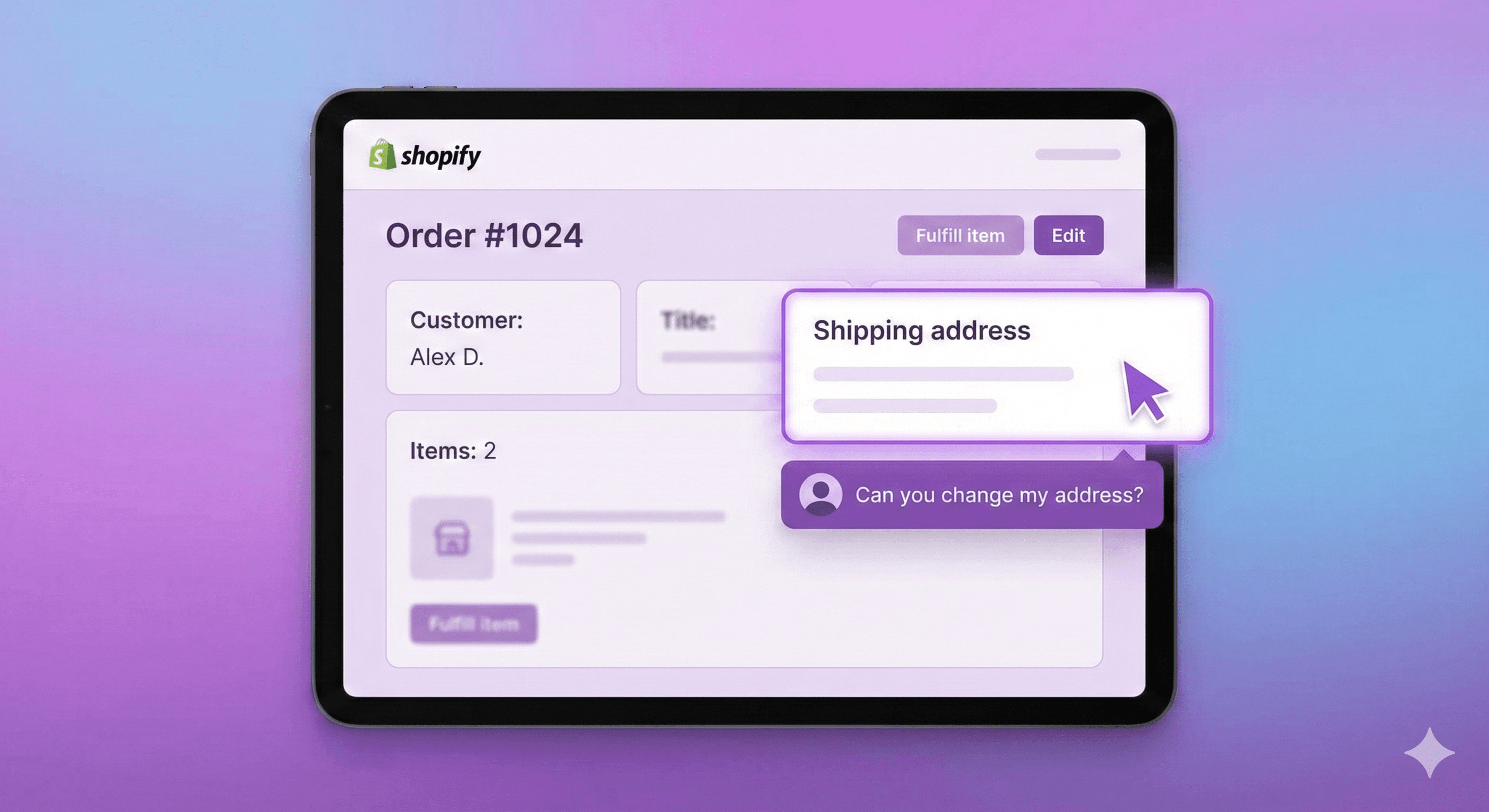
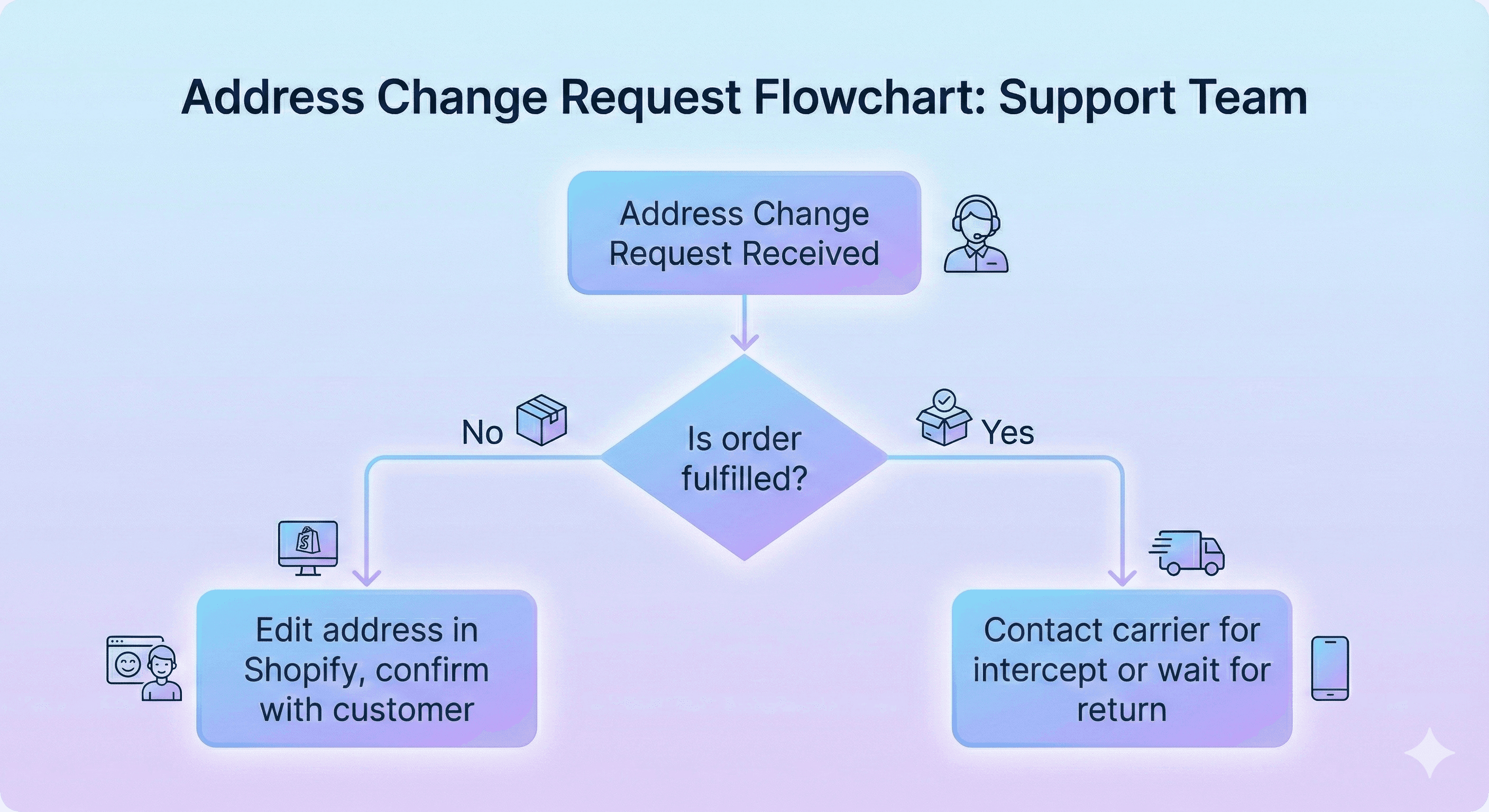
Shopifyでチェックアウト後に配送先住所を変更できますか?
短い答えは、はい、ただし注文のステータスによります。
実際のところはこうです。
注文ステータス | 住所を変更できる? | 方法 |
|---|---|---|
未発送 | はい | 注文を編集するか、キャンセルして再作成 |
一部発送済み | 限定的 | 未発送の商品に限る |
発送済み | いいえ | 配送業者に直接連絡 |
アーカイブ済み | いいえ | もう手遅れ |
Shopifyの標準注文編集機能は年々改善されていますが、住所変更は依然として使いにくいままです。「住所変更」専用ボタンはなく、どこを探し、どんな制約があるのかを理解しておく必要があります。
それでは、各方法を見ていきましょう。
方法1: 注文を直接編集する(Shopify標準機能)
未発送の注文に対しては最も簡単な方法ですが、多くの事業者が見落としがちな注意点があります。
手順
Shopify管理画面の注文へ移動
修正したい注文をクリック
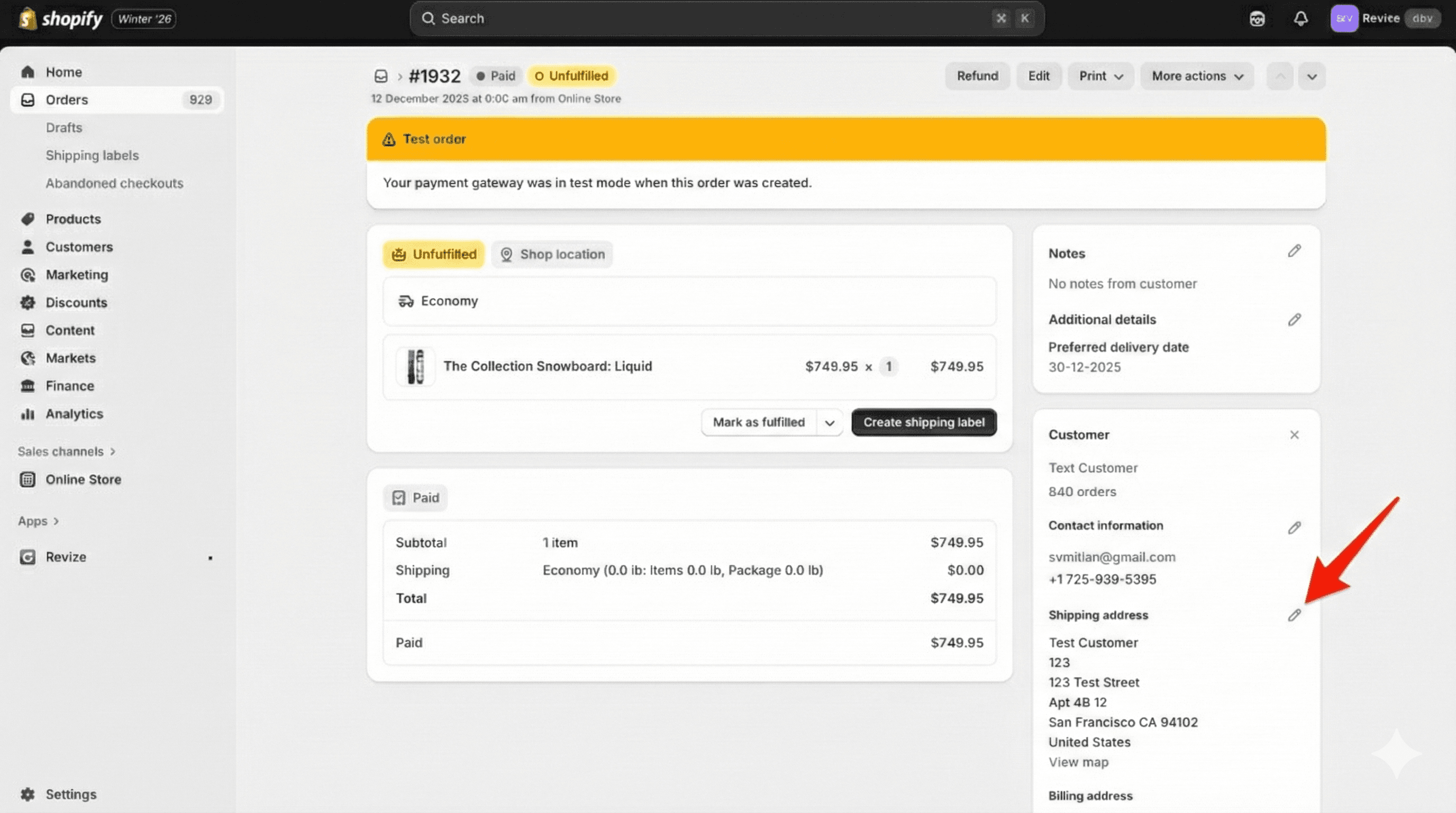
配送先住所セクションで鉛筆アイコン(編集)をクリック
住所欄を更新
保存をクリック
住所そのものはこれで完了です。ですが、Shopifyが最初に教えてくれないことがあります。
配送料の問題
配送先住所を編集しても、配送料は自動で再計算されません。
たとえば、顧客が無料のローカル配送で注文したのに、別の州へ発送したいと言い出した場合、次のいずれかになります。
選択肢A: 元の配送料をそのまま適用する(差額はあなたの負担)
選択肢B: 新しい送料を手動で計算し、追加支払いを依頼する
選択肢C: キャンセルして再注文してもらう(最悪の顧客体験)
どれも理想的ではありません。地域別や重量別の送料を設定しているストアでは、単純な住所変更でも送料が15ドル以上変わることがあり、Shopifyはそれを自動で拾ってくれません。
同じ問題は税金にもあります。オレゴン州(売上税なし)からカリフォルニア州(最大10.25%)へ住所を変更すると、Shopifyが自動では処理しない税負担が発生します。結局、あなたがコストを負担するか、少額を手動で顧客に請求し続けることになります。
以下のようなセルフサービスツールなら自動で処理できます。Revize- Order Editing & Upsell 顧客が住所を変更すると、送料、税金、さらには倉庫の振り分けまでリアルタイムで再計算します。手動調整なし、収益漏れなし。
この方法が最適なケース
住所の入力ミス(部屋番号の誤り、通り名のスペルミス)
同じ配送エリア内での変更(全国移動ではなく、同じ街の別の場所)
定額配送を提供している注文
この方法が不十分なケース
異なる配送ゾーンへの引っ越し
国際配送先の変更
送料が計算式で決まる注文
方法2: 注文をキャンセルして再作成する
元の注文をキャンセルして新しい注文を作るだけ、という事業者もいます。これは機能はしますが、かなり面倒です。
手順
元の注文を開く
その他の操作 → 注文をキャンセル をクリック
返金と在庫戻しをするか選ぶ
正しい住所で新しい下書き注文を作成
請求書を送るか、支払い済みにする
事業者がこの方法を嫌う理由
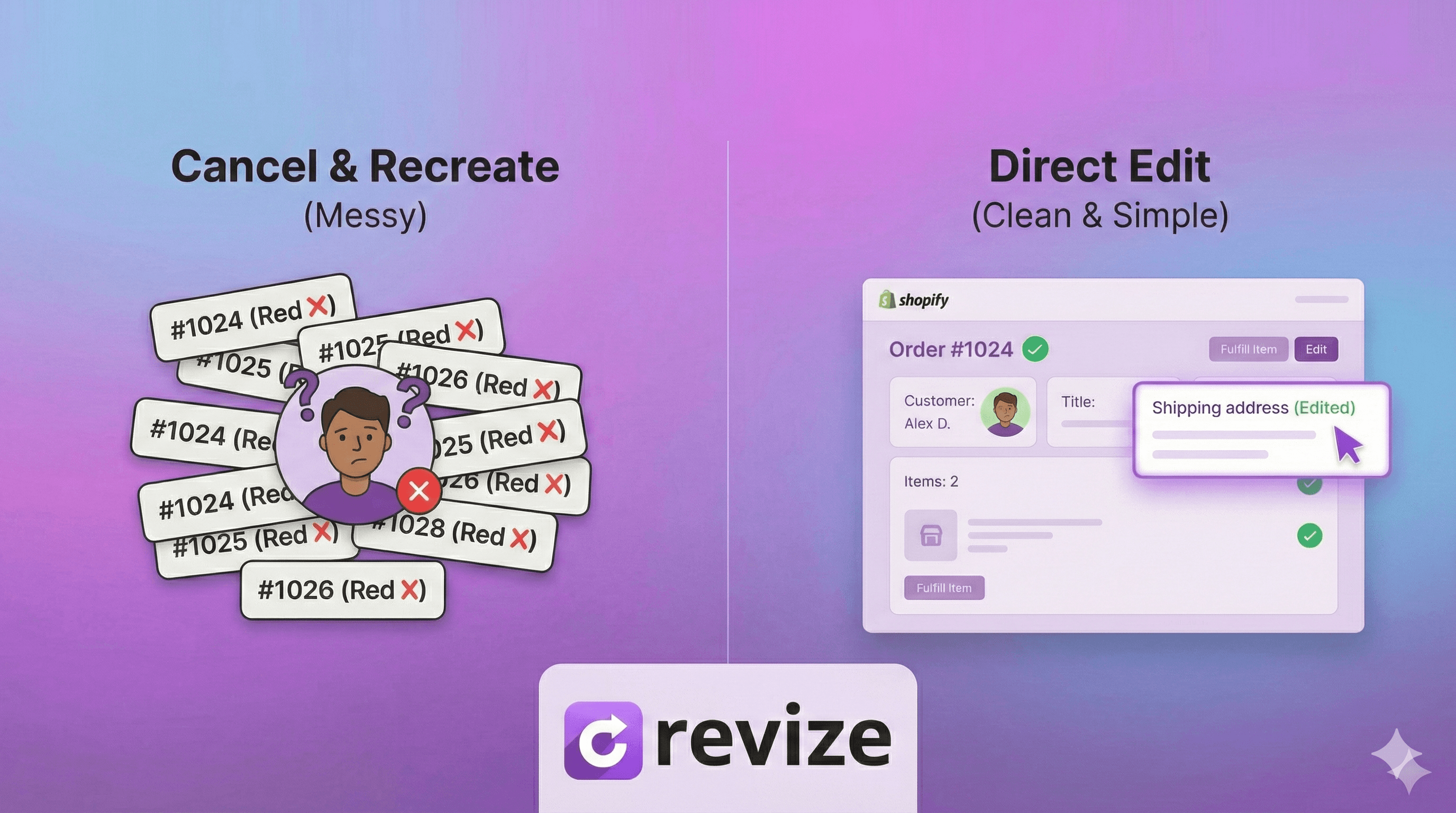
注文番号が変わる。 元の#1847はキャンセルされ、新しい注文は#1852になります。これにより以下が崩れます。
在庫追跡とレポート
顧客とのやり取りの履歴
ERPや会計ソフトとの連携
注文IDを参照するフルフィルメントパートナーのシステム
ある程度の取引量があるストアでは、これが照合作業の悪夢になります。会計上は、きれいな1件の取引ではなく、キャンセル済み注文と新規注文として記録されてしまいます。
顧客が混乱する。 キャンセル通知が届き、その後に新しい注文確認メールが届きます。何か問題が起きたのだと思って慌てる顧客もいます。再請求をしている場合、新しい支払いを完了しない人もいます。
とにかく時間がかかる。 30秒で済むはずの修正が、5〜10分の作業になります。これが週10件の住所変更依頼なら、事務作業に何時間も取られることになります。
方法3: 配送業者に連絡する(発送後)
注文が発送され、荷物が配送中になったら、Shopifyではどうにもできません。住所は送り状にすでに埋め込まれています。
選択肢は配送業者によって異なります。
USPS
ほとんどの郵便クラスで荷物停止(Package Intercept)サービスが利用可能
1個あたり15.25ドル以上
配達試行の前に依頼が必要
すべての配送先で利用できるわけではない
UPS
UPS My Choiceまたは発送元アカウント経由で停止可能
ほとんどの停止で16.75ドル
UPS Access Pointロケーションに転送可能
FedEx
FedEx Delivery Managerで受取人が転送を依頼可能
発送元はアカウント経由で停止依頼が可能
料金はサービスレベルによって異なる
DHL
On Demand Deliveryで受取人が変更可能
発送元はカスタマーサービス経由で停止依頼
国際発送はさらに複雑
現実的なチェックポイント
配送業者への停止依頼は高く、信頼性が低く、時間もかかります。依頼を処理している間に、荷物はすでに配達済み(しかも誤った住所)になっていたり、転送できないほど配送が進んでいたりします。
多くの事業者にとって、発送後の住所変更は次のいずれかを意味します。
荷物が差出人に返送されるのを待つ
正しい住所へ再発送する
コストを負担するか、顧客に請求する
どちらも誰も ખુશしません。
方法4: 顧客自身に住所を変更してもらう
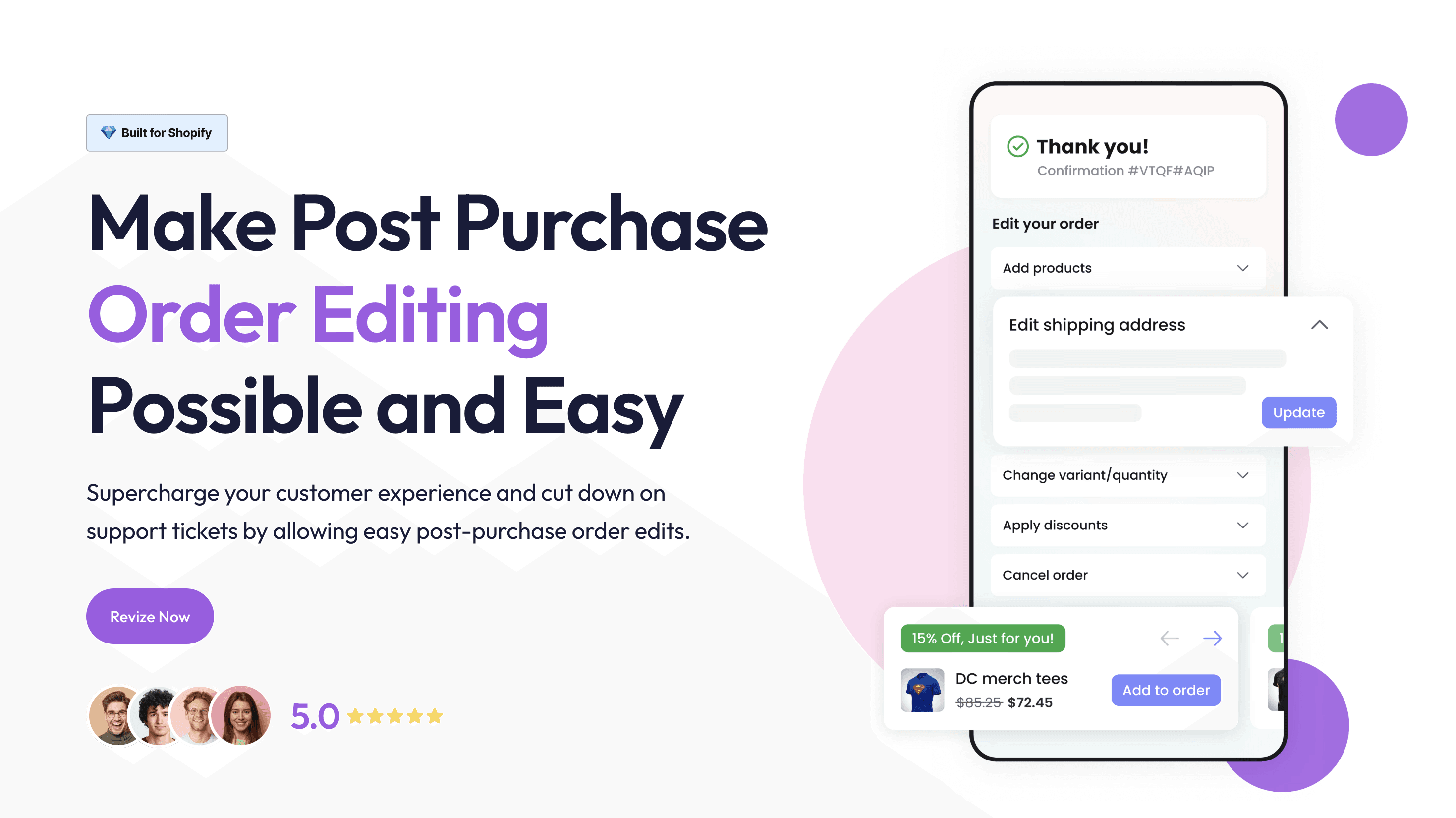
実際にスケールする方法はこれです。発送前に、顧客が自分で配送先住所を更新できるようにします。
考えてみてください。顧客は、ミスに気づいた瞬間に住所変更が必要だとわかっています。それは次のタイミングかもしれません。
チェックアウト直後
確認メールを受け取ったとき
注文状況を確認したとき
どの場合も、顧客はあなたのサイト上にいるか、メールを見ています。ボタンをクリックするだけで自分で直せるなら、そうするはずです。
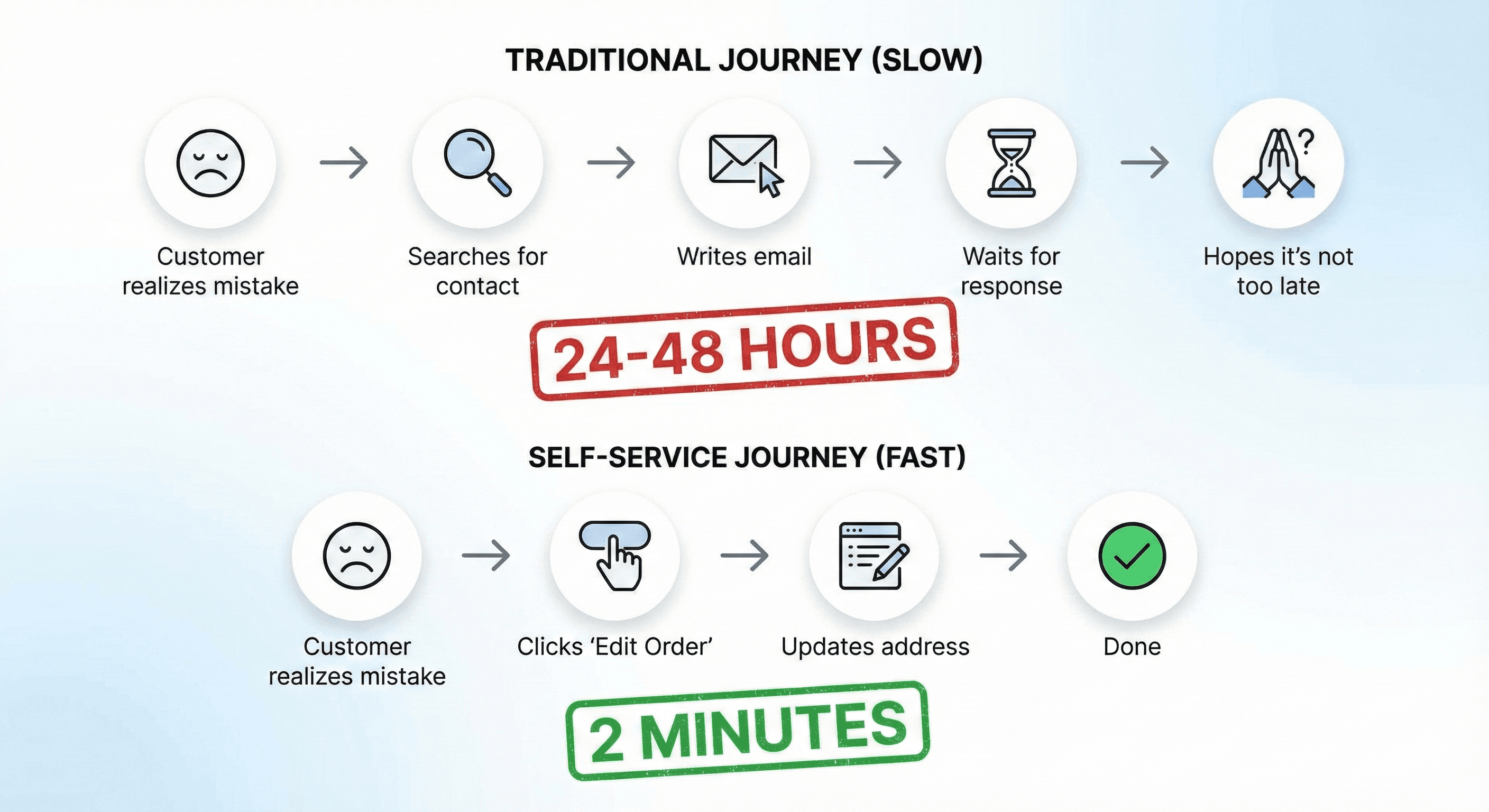
でも実際には、次のことをしなければなりません。
問い合わせ用のメールアドレスやフォームを探す
状況を文章で説明する
返信を待つ
発送前に気づいてもらえることを祈る
これは顧客にとっては手間で、あなたにとっては作業です。
セルフサービスの住所変更の仕組み
セルフサービスの注文編集ツールを使うと、顧客は以下ができます。
注文状況ページまたは確認メール内のリンクから注文にアクセスする
クリックして配送先住所を編集する
自分で変更を行う
注文が更新されたことの確認を受け取る
事業者側では次のようになります。
Shopifyで注文が自動更新される
タイムラインに、変更内容と変更者が記録される
設定していれば送料が再計算される
サポートチケットが一切発生しない
これは理論ではありません。現代のeコマース運営が大量の注文を処理するための方法です。1日に何百、何千件もの注文を発送しているなら、住所変更を人手で処理することはできません。
Revizeなら、その作業を驚くほど簡単にこなします。
顧客は数秒で自分の住所を修正できます。Revizeは税金を再計算し、倉庫ルーティングを更新し、新しい住所で合計額が変わる場合は支払いを促します。Shopifyとは完全に同期し、送料も自動調整されます。すべての変更はタイムラインに記録され、サポートが触る必要はありません。
つまり、チケットが減り、ミスが減り、チームの手を止めずに注文が流れ続けるということです。ヘッドカウントを増やさずにスケールする方法がこれです。
Shopifyが標準で顧客セルフサービスを提供しない理由
ここで疑問に思うかもしれません。これほど一般的な問題なら、なぜShopifyは顧客に自分で注文を編集させないのでしょうか?
理由はいくつかあります。
複雑さ: 注文編集は、支払い、在庫、配送料計算、フルフィルメントシステムにまたがります。これを安全策なしで顧客に公開すると、解決する以上の問題を生む可能性があります。
不正の懸念: 保護されていない編集機能は悪用される可能性があります。支払い完了後に住所を変え、荷物を転送させる、といったことです。
事業ロジックはさまざま: 許可すべき変更は、事業内容によって異なります。何でも編集可にしたいストアもあれば、住所変更だけ許可したいところもある。受注後すぐにロックするところもあります。画一的な仕組みでは対応できません。
サードパーティのエコシステム: Shopifyのモデルは、専門機能をアプリに任せる形です。注文編集アプリなら、Shopify標準機能ではできない独自のルールやワークフローを提供できます。
これはShopifyが怠慢という話ではなく、実際にはストアごとの設定が必要なかなり難しい問題なのです。
住所変更のための顧客セルフサービスを導入するには
顧客が自分で配送先住所を変更できるようにしたいなら、その機能をストアに追加する必要があります。ソリューションを選ぶ際に見るべきポイントは次のとおりです。
必須機能
注文状況ページ連携: 顧客が、すでに注文確認を見ている場所——通常は注文状況ページや確認メール内リンク——から編集できる必要があります。
編集可能な時間帯の管理: いつ編集を許可するか定義できなければなりません。多くの事業者は、フルフィルメント状況(未発送のみ)や時間制限(注文から2時間以内)で設定します。
送料と税金の自動再計算: 住所変更で送料や税率が変わる場合、システムが自動で再計算する必要があります。非課税州からカリフォルニア州へ移る? 税金が更新されるべきです。市内配送から全国配送へ変わる? 送料が調整されるべきです。顧客には更新後の合計額が表示され、正しい金額を支払うだけで済みます。手計算は不要です。
スマートな倉庫選択: 複数拠点を持つ事業者では、住所変更に応じて倉庫の振り分けを変更できる必要があります。新しい住所が東海岸拠点より西海岸拠点に近いなら、システムが正しくルーティングするべきです。これにより送料と配送時間を削減できます。
監査ログ: すべての変更は、タイムスタンプと変更内容付きで記録されるべきです。万一の紛争時にあなたを守ります。
あると便利な機能
不正防止: 不審な変更を検知するルール(例: 複数回の住所変更、既知の貨物転送業者への変更)
通知制御: 変更時に通知を受けるか、注文タイムラインでのみ確認するかを選択可能
部分編集: 顧客が住所だけ変更できるようにする、またはその逆
フルフィルメント保留: 注文編集中は自動的にフルフィルメントを停止
セルフサービスのビジネス価値
住所変更チケットのコストを計算してみましょう。
手動の住所変更に隠れたコスト
住所変更依頼1件を処理する平均時間:
メールを読んで内容を理解する: 1〜2分
Shopifyで注文を探す: 1分
住所を編集する: 1〜2分
顧客に返信する: 2〜3分
合計: 1件あたり5〜8分
1件あたりのサポートコスト: 時給20ドルの総労働コストなら、住所変更1件あたり1.67〜2.67ドルです。
頻度: 一般的なストアでは、注文の2〜5%で住所変更依頼があります。月1,000件の注文なら、20〜50件のチケットです。
月間コスト: 20〜50件 × 2ドル = 月40〜100ドル を人件費として消費
これには以下は含まれていません。
対応の遅さによる顧客の不満
チケットを見落として誤った住所へ発送してしまうこと
荷物が戻ってきた際の再発送コスト
やり取りの多い確認メールに費やす時間
セルフサービスのROI
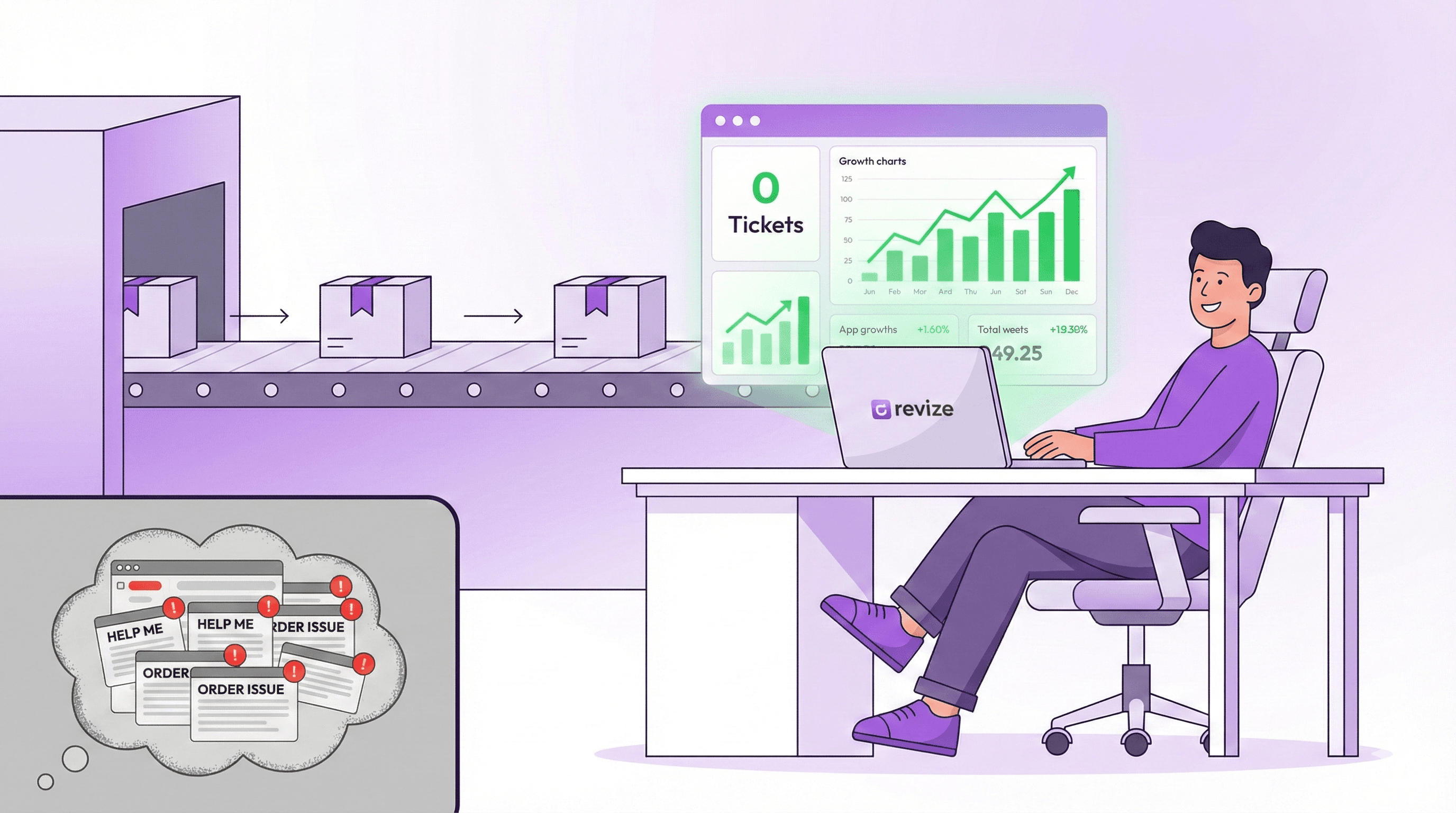
良いセルフサービスツールなら、これらのチケットの80〜90%を削減できます。自分で直せる顧客は、あなたにメールを送りません。
残りの10〜20%は、本当に人の確認が必要な例外ケースです。発送後の変更、複雑な状況、あるいはセルフサービスの流れがわからない顧客などです。
ほとんどのストアでは、初月に節約できた時間だけで、注文編集ツールの費用を回収できます。
住所変更を扱う際のベストプラクティス
手動でもセルフサービスでも、運用上のプラクティスが役立ちます。
明確な期待値を設定する
いつ、どのように変更できるかを顧客に伝えましょう。以下に文言を追加します。
注文確認メール: 「変更したい場合は? 注文から2時間以内なら編集できます。」
注文状況ページ: 期限内であれば編集ボタンまたはリンクを明確に表示
FAQページ: 何が変更可能で何が不可かを説明
事前にルールを知っていれば、顧客は早く行動し(発送前)、変更できないときも不満が少なくなります。
フルフィルメントの余裕を持たせる
注文を即時に発送していると、顧客が変更できる時間はほとんどありません。注文からフルフィルメント引き渡しまで、1〜4時間の余裕を検討してください。
この少しの遅延で、配送速度に大きな影響を与えずに多くの「うっかり」を拾えます。例外は、スピードそのものが価値の当日配送サービスです。
Revizeなら、編集期限を設定し、必要に応じてその間は注文を保留できます。ウィンドウが開いている間、買い物客は住所を更新できます。期限が切れると、自動的に注文が解放され、フルフィルメントサービスに引き渡されます。整理され、予測可能で、手動フォローアップは不要です。
社内SOPを作成する
住所変更を手動で対応する必要がある場合は、文書化された手順を用意しましょう。
まずフルフィルメント状況を確認する——発送済み注文に時間を使わない
顧客の本人確認を行う(注文時と同じ住所のメールか)
新しい住所全体を確認する(部分情報から推測しない)
注文を更新し、元の情報をスクリーンショットまたは記録する
顧客へ確認の返信を送る
これで「123 Main Stに変えました」/「どの市ですか?」/「あ、知っていると思っていました」というやり取りを防げます。
傾向を把握する
住所変更依頼の50%がモバイルチェックアウトから来ているなら、モバイルの住所フォームにUX上の問題があるかもしれません。
同じ顧客が何度も変更を依頼するなら、そのアカウントには発送前の住所確認を必須にすることを検討してください。
データは、症状ではなく根本原因を解決するのに役立ちます。
Shopifyの住所変更に関するよくある質問
顧客は注文状況ページで住所を変更できますか?
標準機能ではできません。Shopifyの注文状況ページは注文詳細を表示しますが、編集はできません。セルフサービス編集機能を追加するには、Revize Order Editing & Upsellのようなサードパーティアプリが必要です。
顧客が不完全な住所を入力したらどうなりますか?
Shopifyはデフォルトでは住所を検証しません。顧客が「123 Main St」とだけ入力し、市区町村がなくても受け入れてしまいます。チェックアウト時の住所検証(Shopify標準機能またはアプリ)を使って防ぎましょう。
住所を変更すると送料に影響しますか?
設定している送料によります。計算式で決まる送料(配送業者計算またはゾーン別)を使っている場合、料金はチェックアウト時に決まり、Shopifyで住所を編集しても自動更新されません。差額を手動で処理するか、再計算できるアプリを使う必要があります。
Revizeなら、その心配は不要です。更新後の住所に基づいて送料が自動で再計算され、注文が進む前に差額も自動処理されます。
サブスクリプション注文の配送先住所は変更できますか?
Recharge、Bold、Skioのようなアプリで管理されるサブスクリプション注文では、住所変更は通常、Shopifyの注文管理画面ではなくサブスクリプションポータルで行われます。多くのアプリでは、今後の注文の住所は顧客が更新できますが、すでにスケジュール済みの注文を変更するには事業者の対応が必要になることが多いです。
Revizeはその手間をなくします。代金引換のサブスクリプション注文では、注文が作成され確認メールが送られた後、顧客は注文状況ページにアクセスし、Revizeを使って現在の注文の住所を編集できます。将来の注文については、RevizeがRechargeなどのサブスクリプションプラットフォームと連携し、現在の注文のみ、将来の注文のみ、または両方を更新する明確な選択肢を顧客に提供します。
複数のフルフィルメントがある注文の住所はどう変更しますか?
注文の一部がすでに発送されている場合、変更できるのは未発送の商品に対する住所のみです。発送済み部分は元の住所に固定されます。可能であれば部分発送を避けるべき良い理由です。複雑な例外ケースを生み出します。
住所を変更すると配送ラベルはどうなりますか?
すでに配送ラベルを購入している場合は、それを無効化して新しいラベルを購入する必要があります。住所変更時にShopifyがラベルを自動再生成することはありません。フルフィルメントパートナーや3PLを使っている場合は、発送前に更新後の住所が彼らのシステムへ同期されているか確認してください。
より大きな視点: 住所以外の注文編集
住所変更は、購入後編集の一種にすぎません。顧客が望むのは他にもあります。
商品バリアントの交換(サイズ違い、色違い)
入れ忘れた商品の追加
もう不要な商品の削除
チェックアウト後に見つけた割引コードの適用
注文全体のキャンセル
これらはすべて同じサポートチケット問題を生みます。そして解決策も同じです。顧客が自分で対処できるようにすること。
効率的にスケールするストアは、サポートチームが大きいのではありません。そもそも顧客がサポートを必要とする理由が少ないのです。
まとめ
Shopifyで注文後に配送先住所を変更することは可能ですが、標準機能には制限があります。
未発送注文: 注文管理画面で直接編集可能(ただし送料は再計算されない)
一部発送済み: 未発送部分のみ変更可能
発送済み注文: 配送業者に停止依頼(高額で、信頼性に欠ける)
最適な方法: 発送前に顧客自身で変更できるようにする
本当の価値は、個々の住所変更を早く解決することだけではありません。顧客に注文の主導権を渡し、チケットそのものをなくすことです。
「住所を変更できますか?」メールにうんざりしていませんか? Revizeなら、顧客が自分で配送先住所を編集でき、送料、税金、倉庫の振り分けまで自動再計算するので、売上を取りこぼしません。エッジケースまでしっかり処理できるセルフサービス注文編集です。 無料で試す →
関連リソース
「こんにちは。注文を入れたのですが、間違った住所を入力してしまいました。修正してもらえますか?」
Shopifyストアを運営しているなら、このメールは見たことがあるはずです。おそらく今日も。もしかすると2回。
住所変更の依頼は、eコマースで最も一般的なサポートチケットのひとつです。顧客は会社宛てに配送するつもりだったのに、チェックアウトで自宅住所が自動入力されてしまった。旅行中で別の場所に送ってほしい。先月引っ越したのに、保存済みの住所を更新し忘れていた。
やっかいなのは? Shopifyではこれを簡単に修正できないことです。
このガイドでは、注文後に配送先住所を変更するあらゆる方法——何が機能し、何が機能せず、そもそもこうしたチケットが受信箱に届かないようにするにはどうすればいいか——を解説します。
Shopifyでチェックアウト後に配送先住所を変更できますか?
短い答えは、はい、ただし注文のステータスによります。
実際のところはこうです。
注文ステータス | 住所を変更できる? | 方法 |
|---|---|---|
未発送 | はい | 注文を編集するか、キャンセルして再作成 |
一部発送済み | 限定的 | 未発送の商品に限る |
発送済み | いいえ | 配送業者に直接連絡 |
アーカイブ済み | いいえ | もう手遅れ |
Shopifyの標準注文編集機能は年々改善されていますが、住所変更は依然として使いにくいままです。「住所変更」専用ボタンはなく、どこを探し、どんな制約があるのかを理解しておく必要があります。
それでは、各方法を見ていきましょう。
方法1: 注文を直接編集する(Shopify標準機能)
未発送の注文に対しては最も簡単な方法ですが、多くの事業者が見落としがちな注意点があります。
手順
Shopify管理画面の注文へ移動
修正したい注文をクリック
配送先住所セクションで鉛筆アイコン(編集)をクリック
住所欄を更新
保存をクリック
住所そのものはこれで完了です。ですが、Shopifyが最初に教えてくれないことがあります。
配送料の問題
配送先住所を編集しても、配送料は自動で再計算されません。
たとえば、顧客が無料のローカル配送で注文したのに、別の州へ発送したいと言い出した場合、次のいずれかになります。
選択肢A: 元の配送料をそのまま適用する(差額はあなたの負担)
選択肢B: 新しい送料を手動で計算し、追加支払いを依頼する
選択肢C: キャンセルして再注文してもらう(最悪の顧客体験)
どれも理想的ではありません。地域別や重量別の送料を設定しているストアでは、単純な住所変更でも送料が15ドル以上変わることがあり、Shopifyはそれを自動で拾ってくれません。
同じ問題は税金にもあります。オレゴン州(売上税なし)からカリフォルニア州(最大10.25%)へ住所を変更すると、Shopifyが自動では処理しない税負担が発生します。結局、あなたがコストを負担するか、少額を手動で顧客に請求し続けることになります。
以下のようなセルフサービスツールなら自動で処理できます。Revize- Order Editing & Upsell 顧客が住所を変更すると、送料、税金、さらには倉庫の振り分けまでリアルタイムで再計算します。手動調整なし、収益漏れなし。
この方法が最適なケース
住所の入力ミス(部屋番号の誤り、通り名のスペルミス)
同じ配送エリア内での変更(全国移動ではなく、同じ街の別の場所)
定額配送を提供している注文
この方法が不十分なケース
異なる配送ゾーンへの引っ越し
国際配送先の変更
送料が計算式で決まる注文
方法2: 注文をキャンセルして再作成する
元の注文をキャンセルして新しい注文を作るだけ、という事業者もいます。これは機能はしますが、かなり面倒です。
手順
元の注文を開く
その他の操作 → 注文をキャンセル をクリック
返金と在庫戻しをするか選ぶ
正しい住所で新しい下書き注文を作成
請求書を送るか、支払い済みにする
事業者がこの方法を嫌う理由
注文番号が変わる。 元の#1847はキャンセルされ、新しい注文は#1852になります。これにより以下が崩れます。
在庫追跡とレポート
顧客とのやり取りの履歴
ERPや会計ソフトとの連携
注文IDを参照するフルフィルメントパートナーのシステム
ある程度の取引量があるストアでは、これが照合作業の悪夢になります。会計上は、きれいな1件の取引ではなく、キャンセル済み注文と新規注文として記録されてしまいます。
顧客が混乱する。 キャンセル通知が届き、その後に新しい注文確認メールが届きます。何か問題が起きたのだと思って慌てる顧客もいます。再請求をしている場合、新しい支払いを完了しない人もいます。
とにかく時間がかかる。 30秒で済むはずの修正が、5〜10分の作業になります。これが週10件の住所変更依頼なら、事務作業に何時間も取られることになります。
方法3: 配送業者に連絡する(発送後)
注文が発送され、荷物が配送中になったら、Shopifyではどうにもできません。住所は送り状にすでに埋め込まれています。
選択肢は配送業者によって異なります。
USPS
ほとんどの郵便クラスで荷物停止(Package Intercept)サービスが利用可能
1個あたり15.25ドル以上
配達試行の前に依頼が必要
すべての配送先で利用できるわけではない
UPS
UPS My Choiceまたは発送元アカウント経由で停止可能
ほとんどの停止で16.75ドル
UPS Access Pointロケーションに転送可能
FedEx
FedEx Delivery Managerで受取人が転送を依頼可能
発送元はアカウント経由で停止依頼が可能
料金はサービスレベルによって異なる
DHL
On Demand Deliveryで受取人が変更可能
発送元はカスタマーサービス経由で停止依頼
国際発送はさらに複雑
現実的なチェックポイント
配送業者への停止依頼は高く、信頼性が低く、時間もかかります。依頼を処理している間に、荷物はすでに配達済み(しかも誤った住所)になっていたり、転送できないほど配送が進んでいたりします。
多くの事業者にとって、発送後の住所変更は次のいずれかを意味します。
荷物が差出人に返送されるのを待つ
正しい住所へ再発送する
コストを負担するか、顧客に請求する
どちらも誰も ખુશしません。
方法4: 顧客自身に住所を変更してもらう
実際にスケールする方法はこれです。発送前に、顧客が自分で配送先住所を更新できるようにします。
考えてみてください。顧客は、ミスに気づいた瞬間に住所変更が必要だとわかっています。それは次のタイミングかもしれません。
チェックアウト直後
確認メールを受け取ったとき
注文状況を確認したとき
どの場合も、顧客はあなたのサイト上にいるか、メールを見ています。ボタンをクリックするだけで自分で直せるなら、そうするはずです。
でも実際には、次のことをしなければなりません。
問い合わせ用のメールアドレスやフォームを探す
状況を文章で説明する
返信を待つ
発送前に気づいてもらえることを祈る
これは顧客にとっては手間で、あなたにとっては作業です。
セルフサービスの住所変更の仕組み
セルフサービスの注文編集ツールを使うと、顧客は以下ができます。
注文状況ページまたは確認メール内のリンクから注文にアクセスする
クリックして配送先住所を編集する
自分で変更を行う
注文が更新されたことの確認を受け取る
事業者側では次のようになります。
Shopifyで注文が自動更新される
タイムラインに、変更内容と変更者が記録される
設定していれば送料が再計算される
サポートチケットが一切発生しない
これは理論ではありません。現代のeコマース運営が大量の注文を処理するための方法です。1日に何百、何千件もの注文を発送しているなら、住所変更を人手で処理することはできません。
Revizeなら、その作業を驚くほど簡単にこなします。
顧客は数秒で自分の住所を修正できます。Revizeは税金を再計算し、倉庫ルーティングを更新し、新しい住所で合計額が変わる場合は支払いを促します。Shopifyとは完全に同期し、送料も自動調整されます。すべての変更はタイムラインに記録され、サポートが触る必要はありません。
つまり、チケットが減り、ミスが減り、チームの手を止めずに注文が流れ続けるということです。ヘッドカウントを増やさずにスケールする方法がこれです。
Shopifyが標準で顧客セルフサービスを提供しない理由
ここで疑問に思うかもしれません。これほど一般的な問題なら、なぜShopifyは顧客に自分で注文を編集させないのでしょうか?
理由はいくつかあります。
複雑さ: 注文編集は、支払い、在庫、配送料計算、フルフィルメントシステムにまたがります。これを安全策なしで顧客に公開すると、解決する以上の問題を生む可能性があります。
不正の懸念: 保護されていない編集機能は悪用される可能性があります。支払い完了後に住所を変え、荷物を転送させる、といったことです。
事業ロジックはさまざま: 許可すべき変更は、事業内容によって異なります。何でも編集可にしたいストアもあれば、住所変更だけ許可したいところもある。受注後すぐにロックするところもあります。画一的な仕組みでは対応できません。
サードパーティのエコシステム: Shopifyのモデルは、専門機能をアプリに任せる形です。注文編集アプリなら、Shopify標準機能ではできない独自のルールやワークフローを提供できます。
これはShopifyが怠慢という話ではなく、実際にはストアごとの設定が必要なかなり難しい問題なのです。
住所変更のための顧客セルフサービスを導入するには
顧客が自分で配送先住所を変更できるようにしたいなら、その機能をストアに追加する必要があります。ソリューションを選ぶ際に見るべきポイントは次のとおりです。
必須機能
注文状況ページ連携: 顧客が、すでに注文確認を見ている場所——通常は注文状況ページや確認メール内リンク——から編集できる必要があります。
編集可能な時間帯の管理: いつ編集を許可するか定義できなければなりません。多くの事業者は、フルフィルメント状況(未発送のみ)や時間制限(注文から2時間以内)で設定します。
送料と税金の自動再計算: 住所変更で送料や税率が変わる場合、システムが自動で再計算する必要があります。非課税州からカリフォルニア州へ移る? 税金が更新されるべきです。市内配送から全国配送へ変わる? 送料が調整されるべきです。顧客には更新後の合計額が表示され、正しい金額を支払うだけで済みます。手計算は不要です。
スマートな倉庫選択: 複数拠点を持つ事業者では、住所変更に応じて倉庫の振り分けを変更できる必要があります。新しい住所が東海岸拠点より西海岸拠点に近いなら、システムが正しくルーティングするべきです。これにより送料と配送時間を削減できます。
監査ログ: すべての変更は、タイムスタンプと変更内容付きで記録されるべきです。万一の紛争時にあなたを守ります。
あると便利な機能
不正防止: 不審な変更を検知するルール(例: 複数回の住所変更、既知の貨物転送業者への変更)
通知制御: 変更時に通知を受けるか、注文タイムラインでのみ確認するかを選択可能
部分編集: 顧客が住所だけ変更できるようにする、またはその逆
フルフィルメント保留: 注文編集中は自動的にフルフィルメントを停止
セルフサービスのビジネス価値
住所変更チケットのコストを計算してみましょう。
手動の住所変更に隠れたコスト
住所変更依頼1件を処理する平均時間:
メールを読んで内容を理解する: 1〜2分
Shopifyで注文を探す: 1分
住所を編集する: 1〜2分
顧客に返信する: 2〜3分
合計: 1件あたり5〜8分
1件あたりのサポートコスト: 時給20ドルの総労働コストなら、住所変更1件あたり1.67〜2.67ドルです。
頻度: 一般的なストアでは、注文の2〜5%で住所変更依頼があります。月1,000件の注文なら、20〜50件のチケットです。
月間コスト: 20〜50件 × 2ドル = 月40〜100ドル を人件費として消費
これには以下は含まれていません。
対応の遅さによる顧客の不満
チケットを見落として誤った住所へ発送してしまうこと
荷物が戻ってきた際の再発送コスト
やり取りの多い確認メールに費やす時間
セルフサービスのROI
良いセルフサービスツールなら、これらのチケットの80〜90%を削減できます。自分で直せる顧客は、あなたにメールを送りません。
残りの10〜20%は、本当に人の確認が必要な例外ケースです。発送後の変更、複雑な状況、あるいはセルフサービスの流れがわからない顧客などです。
ほとんどのストアでは、初月に節約できた時間だけで、注文編集ツールの費用を回収できます。
住所変更を扱う際のベストプラクティス
手動でもセルフサービスでも、運用上のプラクティスが役立ちます。
明確な期待値を設定する
いつ、どのように変更できるかを顧客に伝えましょう。以下に文言を追加します。
注文確認メール: 「変更したい場合は? 注文から2時間以内なら編集できます。」
注文状況ページ: 期限内であれば編集ボタンまたはリンクを明確に表示
FAQページ: 何が変更可能で何が不可かを説明
事前にルールを知っていれば、顧客は早く行動し(発送前)、変更できないときも不満が少なくなります。
フルフィルメントの余裕を持たせる
注文を即時に発送していると、顧客が変更できる時間はほとんどありません。注文からフルフィルメント引き渡しまで、1〜4時間の余裕を検討してください。
この少しの遅延で、配送速度に大きな影響を与えずに多くの「うっかり」を拾えます。例外は、スピードそのものが価値の当日配送サービスです。
Revizeなら、編集期限を設定し、必要に応じてその間は注文を保留できます。ウィンドウが開いている間、買い物客は住所を更新できます。期限が切れると、自動的に注文が解放され、フルフィルメントサービスに引き渡されます。整理され、予測可能で、手動フォローアップは不要です。
社内SOPを作成する
住所変更を手動で対応する必要がある場合は、文書化された手順を用意しましょう。
まずフルフィルメント状況を確認する——発送済み注文に時間を使わない
顧客の本人確認を行う(注文時と同じ住所のメールか)
新しい住所全体を確認する(部分情報から推測しない)
注文を更新し、元の情報をスクリーンショットまたは記録する
顧客へ確認の返信を送る
これで「123 Main Stに変えました」/「どの市ですか?」/「あ、知っていると思っていました」というやり取りを防げます。
傾向を把握する
住所変更依頼の50%がモバイルチェックアウトから来ているなら、モバイルの住所フォームにUX上の問題があるかもしれません。
同じ顧客が何度も変更を依頼するなら、そのアカウントには発送前の住所確認を必須にすることを検討してください。
データは、症状ではなく根本原因を解決するのに役立ちます。
Shopifyの住所変更に関するよくある質問
顧客は注文状況ページで住所を変更できますか?
標準機能ではできません。Shopifyの注文状況ページは注文詳細を表示しますが、編集はできません。セルフサービス編集機能を追加するには、Revize Order Editing & Upsellのようなサードパーティアプリが必要です。
顧客が不完全な住所を入力したらどうなりますか?
Shopifyはデフォルトでは住所を検証しません。顧客が「123 Main St」とだけ入力し、市区町村がなくても受け入れてしまいます。チェックアウト時の住所検証(Shopify標準機能またはアプリ)を使って防ぎましょう。
住所を変更すると送料に影響しますか?
設定している送料によります。計算式で決まる送料(配送業者計算またはゾーン別)を使っている場合、料金はチェックアウト時に決まり、Shopifyで住所を編集しても自動更新されません。差額を手動で処理するか、再計算できるアプリを使う必要があります。
Revizeなら、その心配は不要です。更新後の住所に基づいて送料が自動で再計算され、注文が進む前に差額も自動処理されます。
サブスクリプション注文の配送先住所は変更できますか?
Recharge、Bold、Skioのようなアプリで管理されるサブスクリプション注文では、住所変更は通常、Shopifyの注文管理画面ではなくサブスクリプションポータルで行われます。多くのアプリでは、今後の注文の住所は顧客が更新できますが、すでにスケジュール済みの注文を変更するには事業者の対応が必要になることが多いです。
Revizeはその手間をなくします。代金引換のサブスクリプション注文では、注文が作成され確認メールが送られた後、顧客は注文状況ページにアクセスし、Revizeを使って現在の注文の住所を編集できます。将来の注文については、RevizeがRechargeなどのサブスクリプションプラットフォームと連携し、現在の注文のみ、将来の注文のみ、または両方を更新する明確な選択肢を顧客に提供します。
複数のフルフィルメントがある注文の住所はどう変更しますか?
注文の一部がすでに発送されている場合、変更できるのは未発送の商品に対する住所のみです。発送済み部分は元の住所に固定されます。可能であれば部分発送を避けるべき良い理由です。複雑な例外ケースを生み出します。
住所を変更すると配送ラベルはどうなりますか?
すでに配送ラベルを購入している場合は、それを無効化して新しいラベルを購入する必要があります。住所変更時にShopifyがラベルを自動再生成することはありません。フルフィルメントパートナーや3PLを使っている場合は、発送前に更新後の住所が彼らのシステムへ同期されているか確認してください。
より大きな視点: 住所以外の注文編集
住所変更は、購入後編集の一種にすぎません。顧客が望むのは他にもあります。
商品バリアントの交換(サイズ違い、色違い)
入れ忘れた商品の追加
もう不要な商品の削除
チェックアウト後に見つけた割引コードの適用
注文全体のキャンセル
これらはすべて同じサポートチケット問題を生みます。そして解決策も同じです。顧客が自分で対処できるようにすること。
効率的にスケールするストアは、サポートチームが大きいのではありません。そもそも顧客がサポートを必要とする理由が少ないのです。
まとめ
Shopifyで注文後に配送先住所を変更することは可能ですが、標準機能には制限があります。
未発送注文: 注文管理画面で直接編集可能(ただし送料は再計算されない)
一部発送済み: 未発送部分のみ変更可能
発送済み注文: 配送業者に停止依頼(高額で、信頼性に欠ける)
最適な方法: 発送前に顧客自身で変更できるようにする
本当の価値は、個々の住所変更を早く解決することだけではありません。顧客に注文の主導権を渡し、チケットそのものをなくすことです。
「住所を変更できますか?」メールにうんざりしていませんか? Revizeなら、顧客が自分で配送先住所を編集でき、送料、税金、倉庫の振り分けまで自動再計算するので、売上を取りこぼしません。エッジケースまでしっかり処理できるセルフサービス注文編集です。 無料で試す →
関連リソース

RevizeでShopifyストアを刷新し、
顧客体験でリードしましょう

© 著作権 2024、無断転載を禁じます
RevizeでShopifyストアを刷新し、
顧客体験でリードしましょう
© 著作権 2024、無断転載を禁じます
RevizeでShopifyストアを刷新し、
顧客体験でリードしましょう
© 著作権 2024、無断転載を禁じます
RevizeでShopifyストアを刷新し、
顧客体験でリードしましょう
© 著作権 2024、無断転載を禁じます