
Wie man nach dem Checkout einen Rabatt zu Shopify hinzufügt: Vollständiger Leitfaden (2025)
Wie man nach dem Checkout einen Rabatt zu Shopify hinzufügt: Vollständiger Leitfaden (2025)
Wie man nach dem Checkout einen Rabatt zu Shopify hinzufügt: Vollständiger Leitfaden (2025)
Kann man einem Shopify-Bestellvorgang nach dem Checkout einen Rabatt hinzufügen?
Nein, Shopify hat keine native Funktion, um Rabattcodes nach einer Bestellung hinzuzufügen. Du kannst jedoch:
Eine Teilrückerstattung ausstellen (beeinflusst die Berichte)
Die Bestellung manuell bearbeiten (zeitaufwendig)
Eine Self-Service-App zum Bearbeiten von Bestellungen wie Revize verwenden (beste Lösung)
Die einfachste Methode: Lass Kunden Rabatte nach dem Checkout selbst über ein Self-Service-Portal anwenden.
Inhaltsverzeichnis
Warum dieses Problem auftritt
Warum Shopify keine Rabatte nach dem Kauf zulässt
Manuelle Workarounds (und ihre Probleme)
Die beste Lösung: Self-Service-Rabattanwendung
So richtest du Rabatte nach dem Kauf mit Revize ein
Best Practices
FAQ
Warum dieses Problem auftritt
Stell dir dieses Szenario vor (passiert jeden einzelnen Tag):
Reise des Kunden:
15:00 Uhr: Stöbert in deinem Shop, fügt Artikel zum Warenkorb hinzu
15:15 Uhr: Erinnert sich, dass er einen 20%-Rabattcode hat
15:16 Uhr: Sucht in der E-Mail nach dem Code
15:17 Uhr: Findet ihn nicht und entscheidet sich trotzdem zum Checkout
15:18 Uhr: Schließt den Kauf ab
15:19 Uhr: Findet den Rabattcode im Spam-Ordner 😱
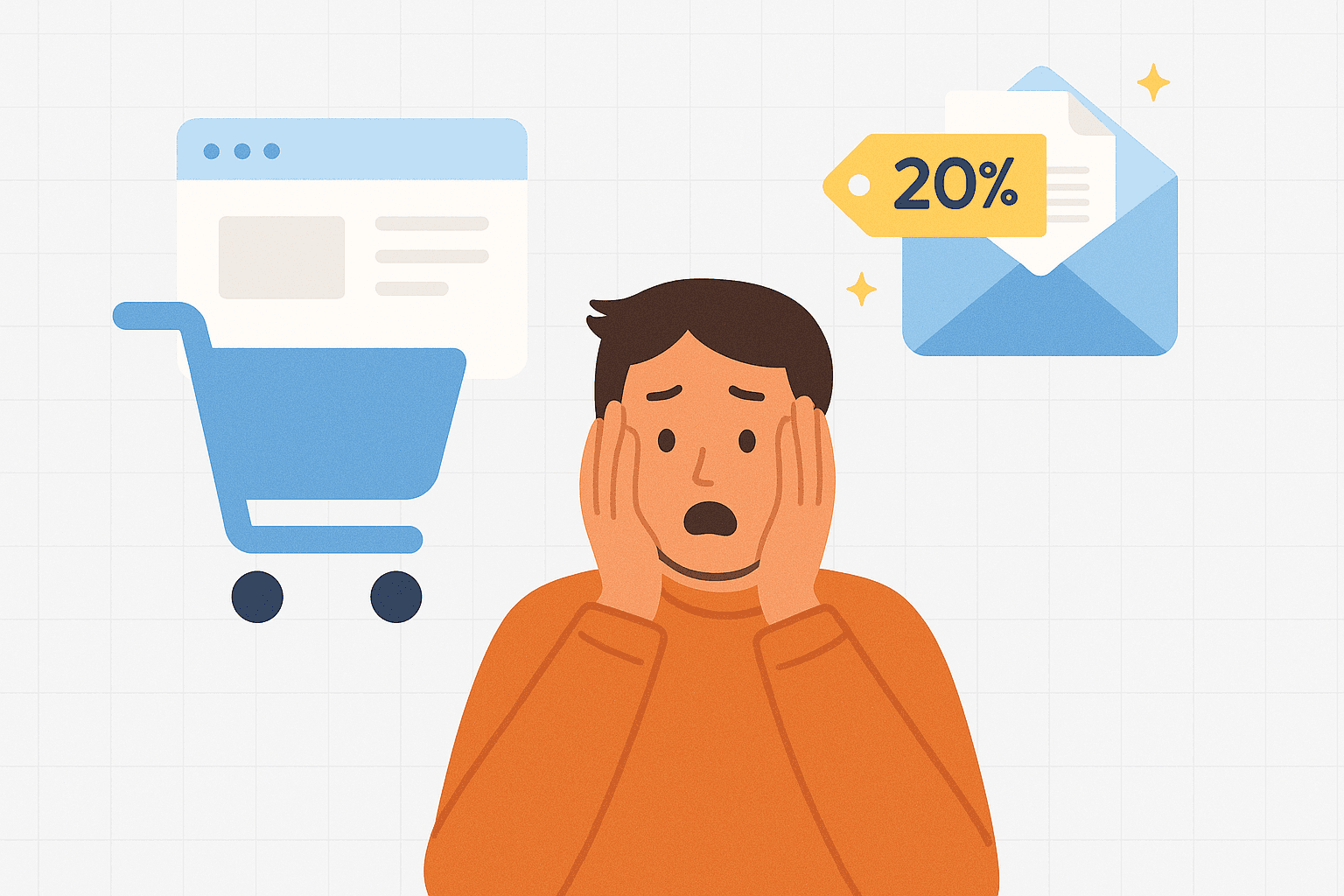
Ergebnis: Der Kunde schreibt dem Support: „Ich habe vergessen, meinen Rabattcode hinzuzufügen!“
Jetzt muss dein Support-Team:
Auf die E-Mail antworten
Herausfinden, wie der Rabatt angewendet werden kann
Mit den Einschränkungen von Shopify umgehen
Anpassungen manuell bearbeiten
Beim Kunden nachfassen
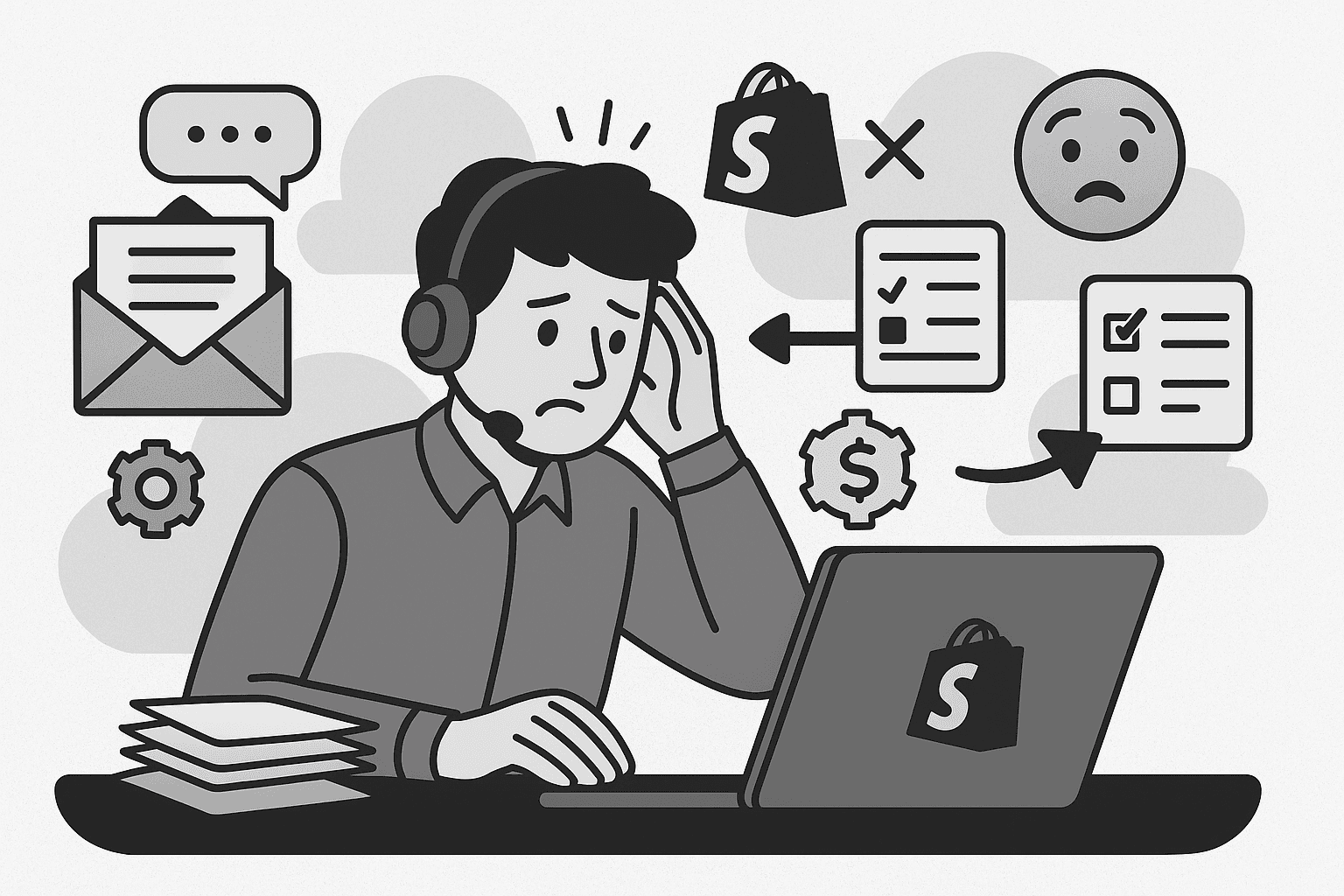
Das passiert bei mittelgroßen Shops Dutzende Male pro Tag.
Weitere häufige Szenarien:
Der Kunde hat nicht bemerkt, dass er für einen Rabatt qualifiziert ist
Influencer-Codes, die nach dem Kauf geteilt werden
Blitzverkäufe, die direkt nach dem Kauf starten
Mengenrabatte, die der Kunde vergessen hat anzuwenden
Erstkäufer-Rabatte, die nicht automatisch angewendet werden
Warum Shopify keine Rabatte nach dem Kauf zulässt
Das Bestellsystem von Shopify ist so konzipiert, dass es nach Abschluss einer Bestellung unveränderlich ist. Hier ist der Grund:
1. Integrität der Zahlungsabwicklung
Sobald die Zahlung erfasst wurde, erfordert das Ändern des Bestellbetrags:
Die ursprüngliche Zahlung zurückerstatten
Einen neuen Betrag abbuchen
Die Differenz ausgleichen
Das erzeugt Komplexität mit Zahlungsanbietern.
2. Probleme bei der Steuerberechnung
Rabatte beeinflussen steuerpflichtige Beträge. Wenn du den Rabatt nach dem Checkout änderst:
Die Umsatzsteuer muss neu berechnet werden
Steuerberichte werden ungenau
Es können Compliance-Probleme entstehen
3. Berichtgenauigkeit
Die Analysen von Shopify erfassen:
Bruttoumsatz
Angewendete Rabatte
Nettoumsatz
Rückwirkende Rabatte verfälschen diese Kennzahlen.
4. Bestandsverwaltung
Rabatte können an bestimmte Produkte oder Aktionen gebunden sein. Wenn du sie nach dem Kauf änderst, wirkt sich das auf die Bestandsverfolgung und die Leistungskennzahlen von Aktionen aus.
Fazit: Shopify priorisiert die Integrität von Bestellungen gegenüber Flexibilität.
Manuelle Workarounds (und ihre Probleme)
Schauen wir uns an, wie Händler das derzeit handhaben und warum jede Methode erhebliche Nachteile hat.
Workaround Nr. 1: Teilrückerstattungen
So funktioniert es:
Kunde kontaktiert dich wegen eines vergessenen Rabatts
Du berechnest den Rabattbetrag
Du stellst eine Teilrückerstattung über diesen Betrag aus
Der Kunde erhält die Rückerstattung in 3-10 Werktagen
Probleme:
❌ Ungenaue Berichte: Die Bestellung wird zum vollen Preis angezeigt, aber du hast einen Teil davon zurückerstattet. Deine Verkaufsberichte zeigen jetzt höhere Bruttoumsätze als den tatsächlichen Umsatz.
❌ Steuerkomplikationen: Die Umsatzsteuer wird nicht automatisch angepasst. Für genaue Berichte musst du die Steuerdifferenzen manuell nachverfolgen.
❌ Verzögerte Zufriedenheit: Der Kunde wartet 3-10 Tage auf die Rückerstattung. Nicht gerade die sofortige Zufriedenheit, die er erwartet hat.
❌ Gebühren des Zahlungsanbieters: Du hast Bearbeitungsgebühren auf den vollen Betrag bezahlt, behältst aber nur einen Teil des Umsatzes. Die Gebühren werden nicht zurückerstattet.
❌ Support-Zeit: Jede Anfrage erfordert 5-10 Minuten manuelle Arbeit. Multipliziere das mit 50+ Anfragen pro Tag.
Beispiel:
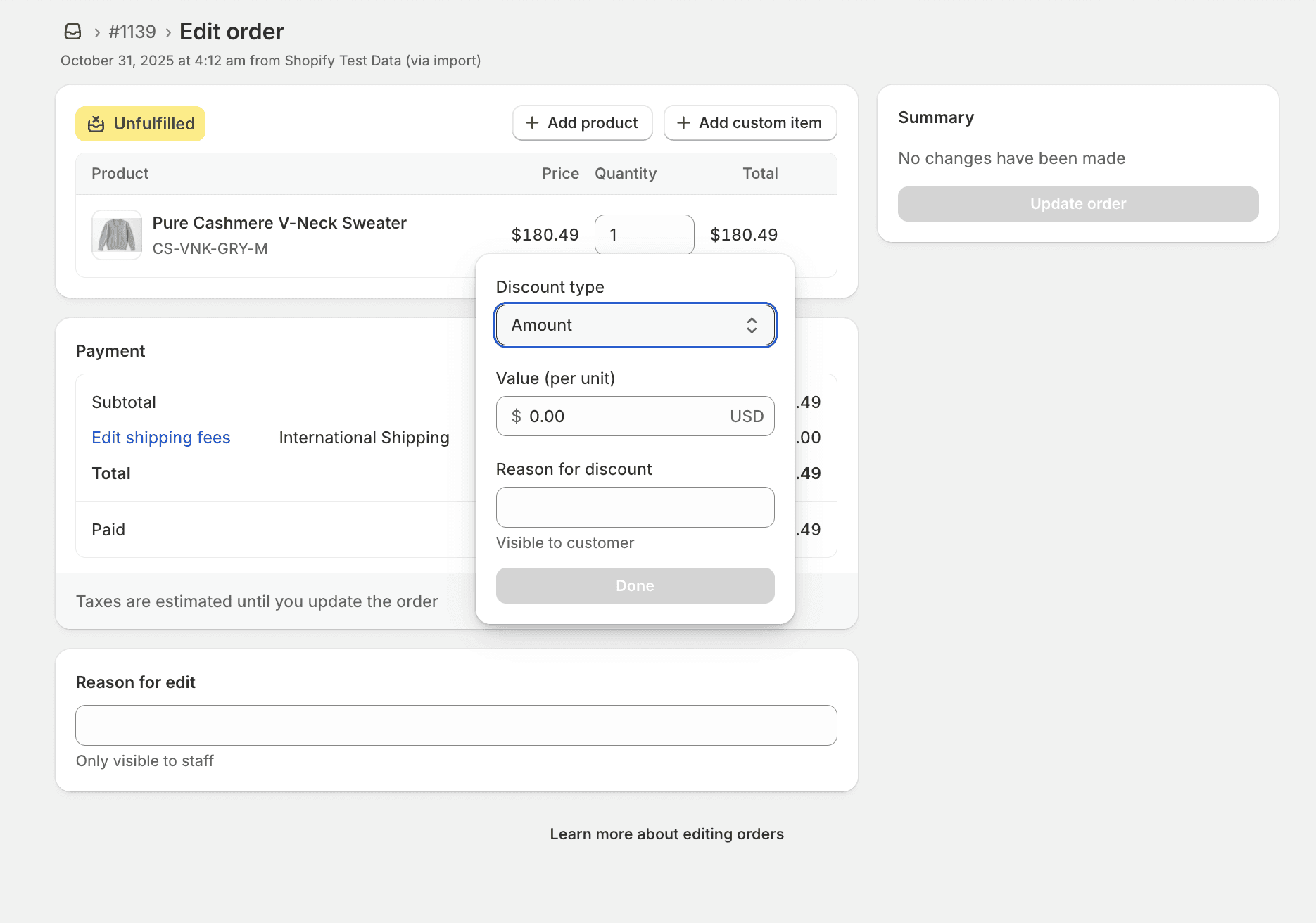
Workaround Nr. 2: Bestellung bearbeiten & Positionsrabatt hinzufügen
So funktioniert es:
Öffne die Bestellung im Shopify-Admin
Klicke auf „Bearbeiten“
Füge den Positionen einen Rabatt hinzu
Passe die Zahlung an
Informiere den Kunden
Probleme:
❌ Rabattcodes können nicht nachverfolgt werden - Selbst wenn du die Preise manuell anpasst, wird der eigentliche Rabattcode (wie „SAVE20“) nicht in der Bestellung erfasst. Der Kunde sieht nie, welcher Code „angewendet“ wurde.
❌ Zerstört deine Marketing-Analysen - Berichte zeigen, welche Rabattcodes Verkäufe ausgelöst haben. Manuelle Anpassungen umgehen das vollständig. Es ist unmöglich zu messen, welche Kampagnen tatsächlich funktionieren.
❌ Extrem zeitaufwendig - Dauert 10-15 Minuten pro Bestellung:
Zur Bestellung navigieren
Rabattbetrag berechnen
Anpassungen vornehmen
Rückerstattung/Zahlung verarbeiten
Kunden eine Erklärung per E-Mail senden
Eventuelle Notizen aktualisieren
❌ Kein Self-Service für Kunden - Der Kunde muss:
Den Support per E-Mail kontaktieren
2-24 Stunden auf eine Antwort warten
Auf die manuelle Bearbeitung warten
Die E-Mail auf die Bestätigung prüfen
❌ Nicht skalierbar - Funktioniert für 5 Bestellungen/Tag. Bricht bei 50 Bestellungen/Tag zusammen. Unmöglich bei 500 Bestellungen/Tag.
❌ Erfordert Zugriff für das Support-Team - Jede Rabattanfrage braucht einen geschulten Support-Mitarbeiter. Nicht an Junior-Mitarbeiter delegierbar (zu viele Möglichkeiten, etwas falsch zu machen).
❌ Frustration beim Kunden - „Warum kann ich den Code nicht einfach selbst hinzufügen?“ Moderne Kunden erwarten Self-Service.
💡 Fazit: Manuelles Bearbeiten funktioniert für 1-2 Anfragen. Bei größerem Volumen bricht es zusammen.
Workaround Nr. 3: Einen Entwurf für eine Bestellung erstellen
So funktioniert es:
Ursprüngliche Bestellung stornieren
Neue Entwurfsbestellung mit angewendetem Rabatt erstellen
Rechnung an den Kunden senden
Der Kunde zahlt den neuen Betrag
Rückerstattung für die ursprüngliche Bestellung ausstellen
Probleme:
❌ Neue Bestellnummer: Sorgt für Verwirrung. Der Kunde hat zwei Bestellbestätigungen.
❌ Doppelte Rückerstattung/Zahlung: Der Kunde sieht eine RÜCKERSTATTUNG und eine neue Belastung. Wirkt verdächtig.
❌ Verfälscht die Bestellhistorie: Die ursprüngliche Bestellung wird als „storniert“ angezeigt. Die Analysen werden verzerrt.
❌ Verwirrung beim Kunden: Erfordert eine ausführliche Erklärung. Viele Kunden finden diesen Ablauf merkwürdig.
❌ Extrem zeitaufwendig: Dauert 15+ Minuten pro Bestellung. Nicht skalierbar.
Wann verwenden: Nur bei hochpreisigen Bestellungen, bei denen der Kunde bereit ist, diesen Prozess durchzulaufen.
Workaround Nr. 4: Guthaben für den nächsten Einkauf
So funktioniert es:
Entschuldige dich beim Kunden
Biete ein Store-Guthaben in Höhe des Rabatts an
Der Kunde nutzt es beim nächsten Einkauf
Probleme:
❌ Löst die aktuelle Bestellung nicht: Der Kunde wollte den Rabatt JETZT, nicht später.
❌ Keine garantierte Nutzung: Der Kunde verwendet das Guthaben möglicherweise nie.
❌ Mehr Support-Tickets: „Wo ist mein Store-Guthaben?“ „Wie verwende ich es?“
❌ Probleme bei der Umsatzrealisierung: Du gibst zukünftigen Umsatz auf, um einen Fehler von gestern zu korrigieren.
Wann verwenden: Als letzter Ausweg oder als Kulanzgeste, nicht als primäre Lösung.
Vergleich: Manuelle Workarounds vs. automatisierte Lösung
Methode | Benötigte Zeit | Kundenerlebnis | Berichtgenauigkeit | Skalierbarkeit |
|---|---|---|---|---|
Teilrückerstattung | 5-10 Min. | Schlecht (Wartezeit 3-10 Tage) | ❌ Ungenau | Niedrig |
Bestellung manuell bearbeiten | 10-15 Min. | Schlecht (muss den Support kontaktieren) | ⚠️ Teilweise genau | Sehr niedrig |
Entwurfsbestellung | 15-20 Min. | Sehr schlecht (verwirrend) | ❌ Ungenau | Nicht skalierbar |
Store-Guthaben | 5 Min. | Schlecht (löst die aktuelle Bestellung nicht) | ⚠️ Erzeugt Verbindlichkeit | Niedrig |
Self-Service-App | 0 Min. | ✔️ Ausgezeichnet (sofort) | ✔️ Genau | ✔️ Unbegrenzt |
Die beste Lösung: Self-Service-Rabattanwendung
Die moderne Lösung: Lass Kunden Rabatte nach dem Checkout selbst anwenden.
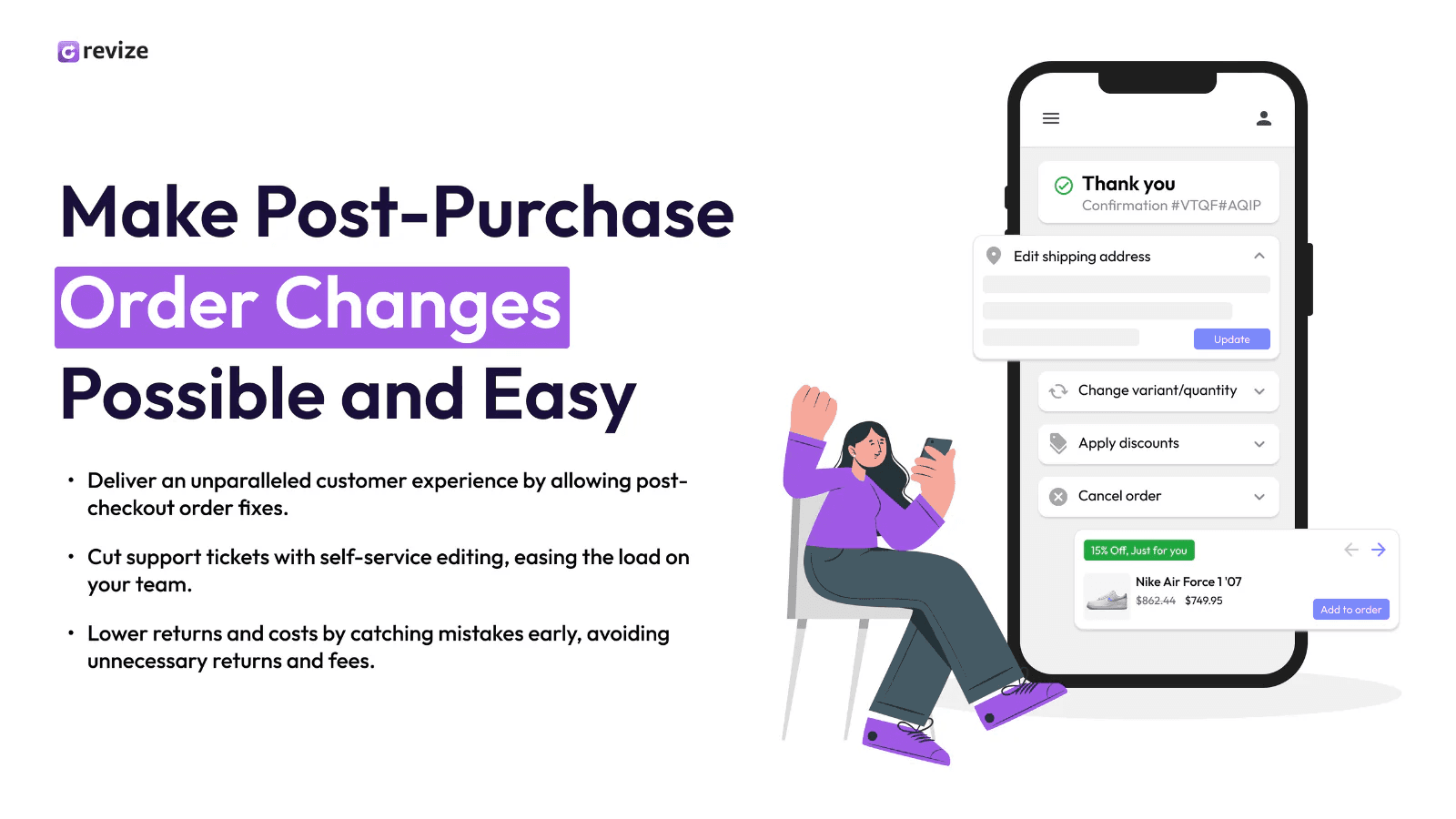
So funktioniert es
Kunde schließt den Checkout ab (vergisst den Rabattcode)
Kunde bemerkt den Fehler (findet den Code 5 Minuten später)
Kunde geht zur Bestellstatusseite
Kunde klickt auf „Rabatt anwenden“
Gibt den Rabattcode ein
Rabatt sofort angewendet ✔️
Bestellsumme automatisch angepasst
Steuern werden automatisch berechnet
Zahlungsdifferenz wird automatisch abgewickelt
Vorteile
✔️ Keine Support-Tickets: Kunden lösen ihr Problem selbst in 30 Sekunden
✔️ Sofortige Lösung: Kein Warten auf die Antwort des Support-Teams
✔️ Genaue Berichte: Die Bestellung zeigt von Anfang an den korrekten rabattierten Betrag
✔️ Besseres Kundenerlebnis: Kunden fühlen sich gestärkt und zufrieden
✔️ Skalierbar: Funktioniert für 10 oder 10.000 Bestellungen pro Tag
✔️ Steuerkonform: Automatische Neuberechnung der Steuern
✔️ Gleiche Bestellnummer: Keine Verwirrung, saubere Bestellhistorie
Auswirkungen in der Praxis
Vor Self-Service-Rabatten:
50+ Support-Tickets pro Tag wegen vergessener Rabatte
5-10 Minuten pro Ticket = 250-500 Minuten Support-Zeit täglich
Wartezeit für Kunden: 2-24 Stunden
Kundenzufriedenheit: Niedrig
Nach Self-Service-Rabatten:
0 Support-Tickets wegen vergessener Rabatte
0 Minuten Support-Zeit
Wartezeit für Kunden: 0 Sekunden
Kundenzufriedenheit: Hoch
ROI-Berechnung:
So richtest du Rabatte nach dem Kauf mit Revize ein
Revize ist die einzige Shopify-App, mit der Kunden Rabatte nach dem Checkout direkt von der Bestellstatusseite aus anwenden können.
Schritt 1: Revize installieren
Gehe zur Revize-App im Shopify App Store
Klicke auf „App hinzufügen“
Folge den Installationsanweisungen
Autorisiere die App
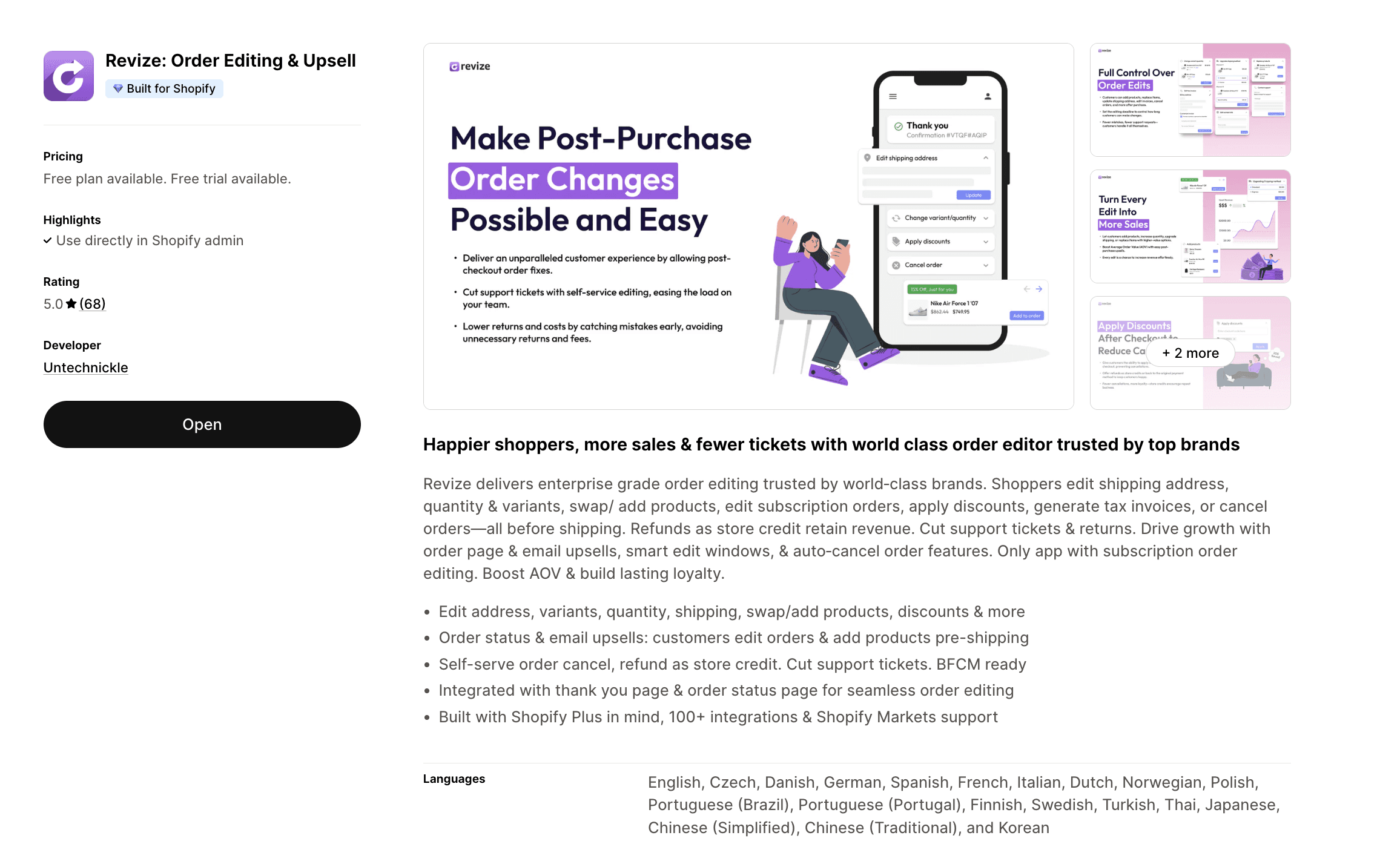
💡 Profi-Tipp: Die Installation dauert weniger als 2 Minuten. Kein Code erforderlich.
Schritt 2: Funktion zur Rabattanwendung aktivieren
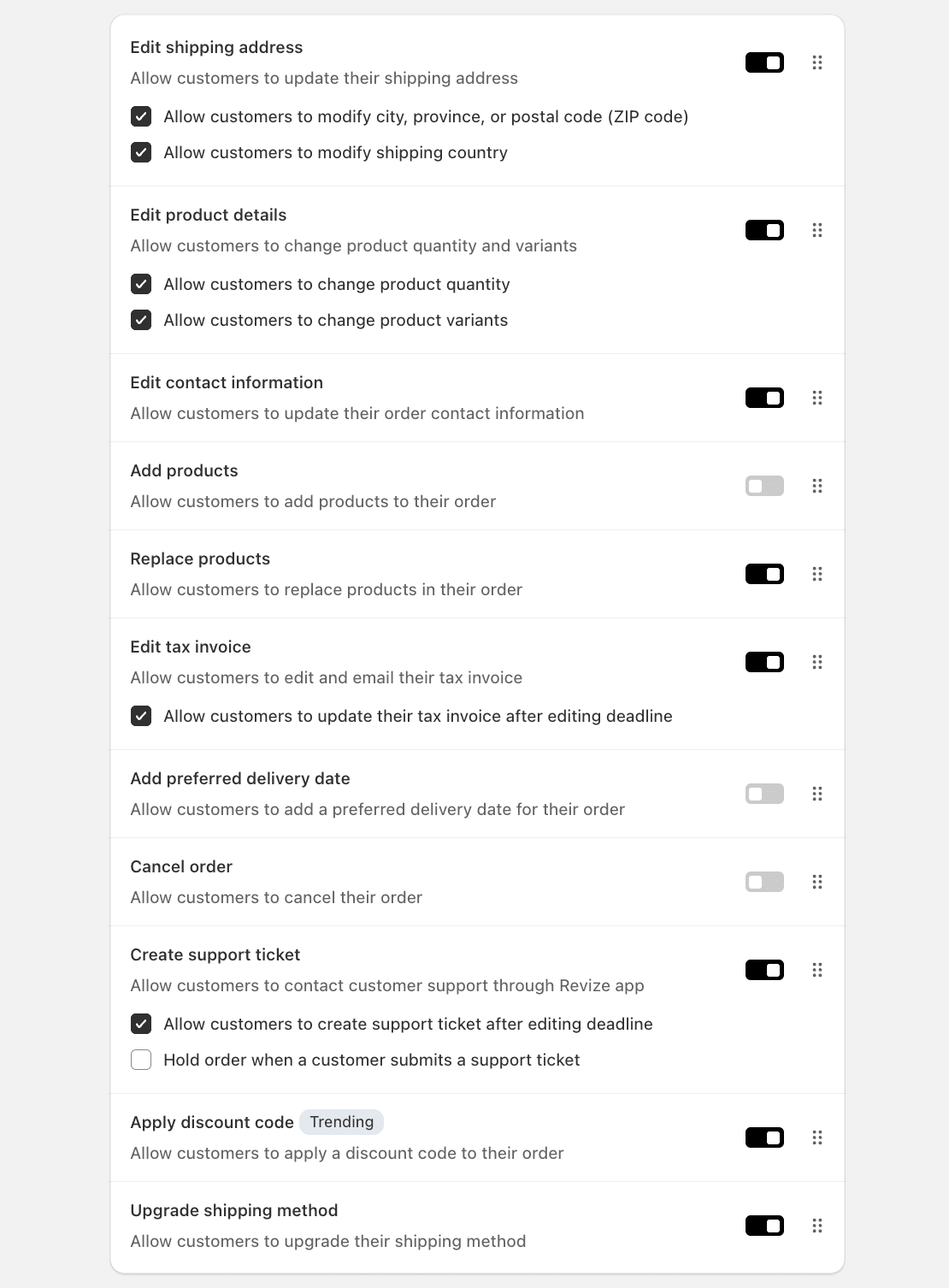
Öffne die Revize-App in deinem Shopify-Admin
Gehe zum Tab „Bestellung bearbeiten“
Schalte „Rabattcode anwenden“ auf EIN
Schritt 3: Lege dein Bearbeitungsfenster fest
Lege fest, wie lange nach dem Checkout Kunden Rabatte anwenden können:
Empfohlene Einstellungen:
30 Minuten - Für sofortige „Oops“-Momente
2 Stunden - Für Kunden, die Codes suchen müssen
24 Stunden - Für Erkenntnisse am nächsten Tag
Bis zur Ausführung - Maximale Flexibilität
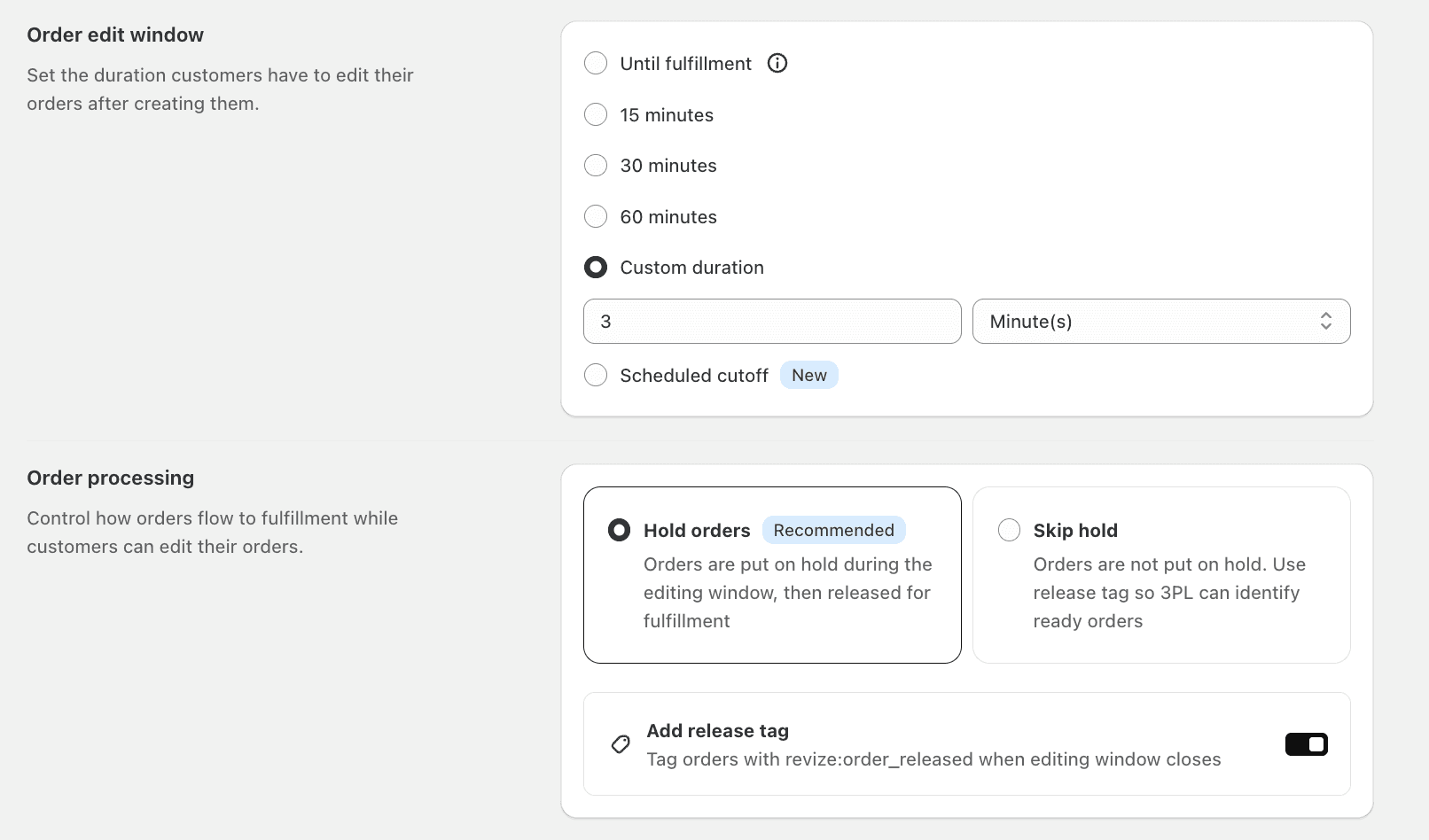
💡 Profi-Tipp: Starte mit 2 Stunden. Du kannst es jederzeit anhand des Kundenverhaltens anpassen.
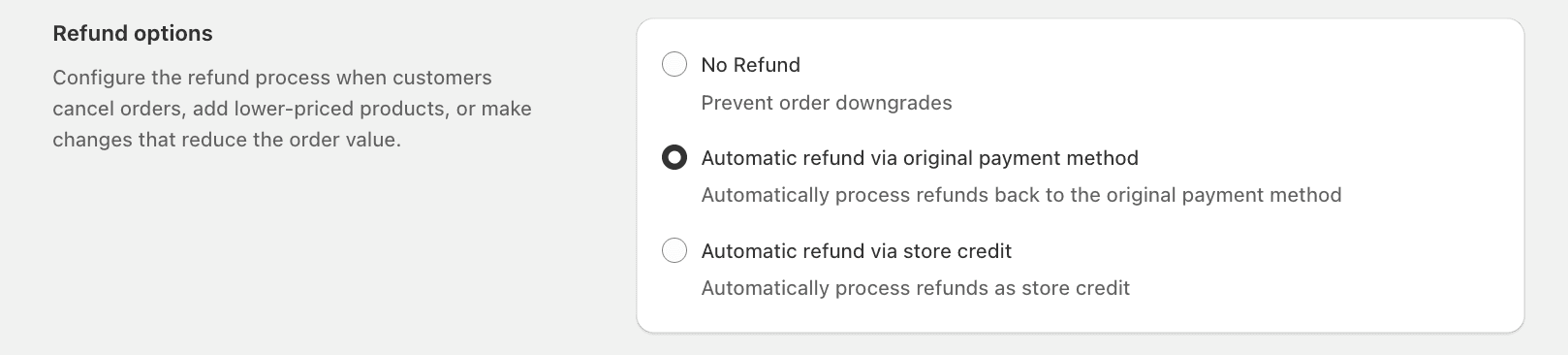
Schritt 4: Zahlungsabwicklung konfigurieren
Wenn ein Rabatt angewendet wird, sinkt die Bestellsumme. Revize übernimmt das automatisch:
Option A: Automatische Rückerstattung ausstellen
Revize löst automatisch aus, dass Shopify den Rabattbetrag zurückerstattet
Der Kunde erhält sein Geld in 3-10 Tagen zurück
Sauber und unkompliziert
Option B: Store-Guthaben
Wandle den Rabatt in Store-Guthaben um
Der Kunde kann es sofort beim nächsten Einkauf verwenden
Behält den Umsatz in deinem Shop
Schritt 5: Das Kundenerlebnis
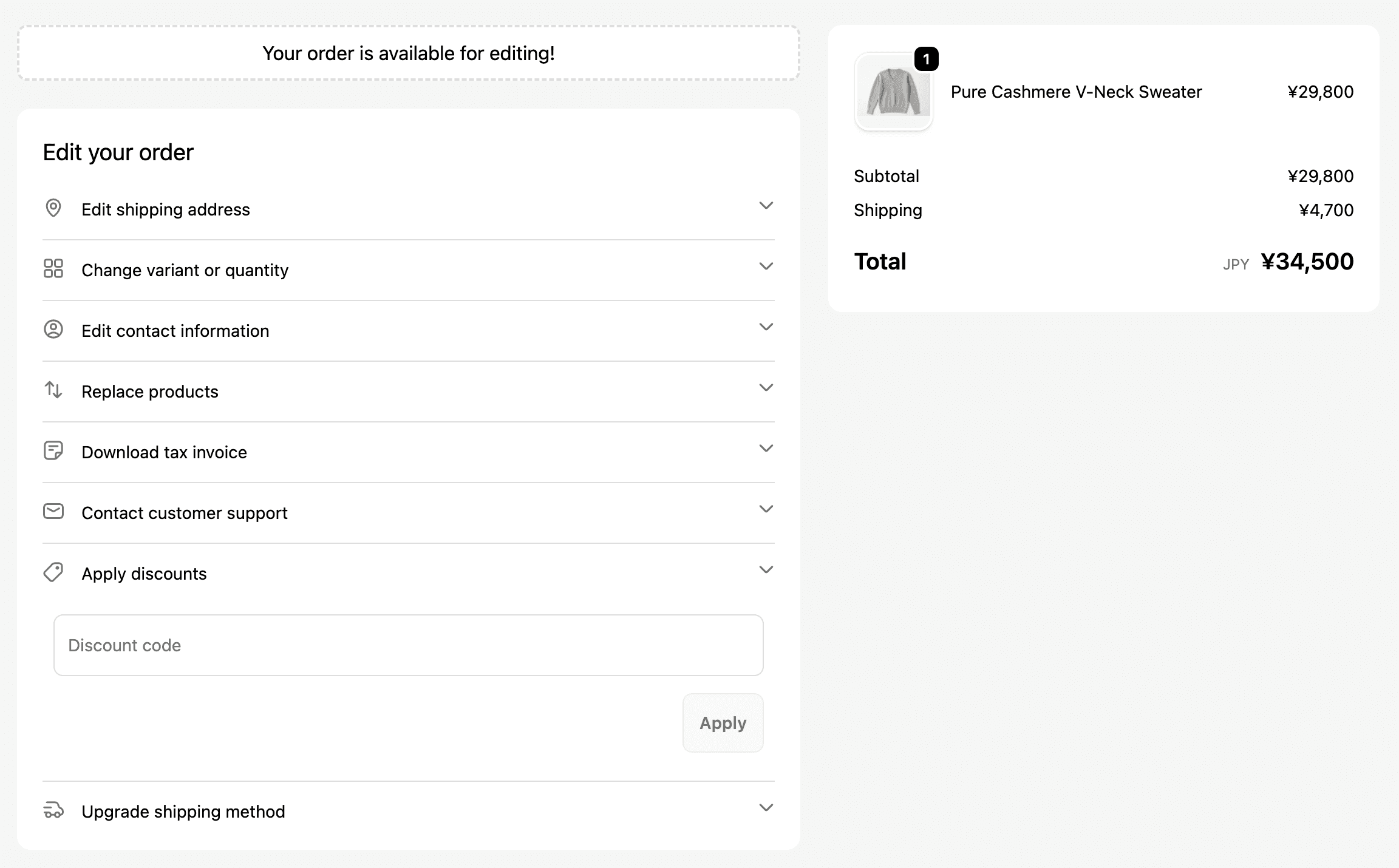
Sorge dafür, dass sich die Rabattanwendung nativ in deinen Shop einfügt:
Button-Text anpassen: „Rabattcode anwenden“ oder „Hast du einen Coupon?“
Anweisungen hinzufügen: „Vergessen, deinen Rabatt hinzuzufügen? Füge ihn jetzt hinzu!“
Markenfarben: Passe das Design deines Shops an (entspricht bereits deinem Checkout-Branding)
Erfolgsmeldungen: „Rabatt angewendet! Du erhältst in Kürze eine Rückerstattung über $X.“
Schritt 6: Teste die Funktion
Vor dem Livegang:
Erstelle eine Testbestellung in deinem Shop
Gehe zur Bestellstatusseite
Klicke auf „Rabatt anwenden“
Gib einen Test-Rabattcode ein
Überprüfe, dass der Rabatt korrekt angewendet wird
Prüfe, dass Rückerstattung/Guthaben korrekt verarbeitet wird
✔️ Fertig! Deine Kunden können nun nach dem Checkout Rabatte anwenden.
Best Practices für Rabatte nach dem Kauf
1. Klare Zeitlimits setzen
Warum: Verhindert Missbrauch und stellt sicher, dass Bestellungen planmäßig ausgeführt werden.
Empfohlen:
✔️ 30 Minuten bis 24 Stunden für die meisten Shops
✔️ Bis zur Ausführung für kundenspezifische/auf Bestellung gefertigte Produkte
❌ Unbegrenzte Zeit (führt zu Konflikten bei der Auftragsabwicklung)
2. Klar kommunizieren
Füge Hinweise im Checkout oder auf der Dankeseite hinzu:
Beispiel:
„Vergessen, deinen Rabatt hinzuzufügen? Kein Problem! Du kannst ihn in den nächsten 2 Stunden auf deiner Bestellbestätigungsseite anwenden.“
Ergebnis: Reduziert Panik-Checkouts und abgebrochene Warenkörbe.
3. Missbrauch verhindern
Mögliches Problem: Kunden könnten ohne Rabatt auschecken und dann mehrere Codes anwenden.
Lösungen:
✔️ Auf einen Rabatt pro Bestellung begrenzen
✔️ Zeitlimits festlegen (max. 24 Stunden)
4. Dein Support-Team schulen
Auch mit Self-Service werden sich manche Kunden an den Support wenden:
Kunde: „Kann ich meinen Rabattcode hinzufügen?“ Support: „Auf jeden Fall! Du kannst ihn selbst auf deiner Bestellbestätigungsseite hinzufügen. So geht's: [Link zu den Anweisungen]“
Ergebnis: Noch schnellere Lösung als die manuelle Bearbeitung.
Echte Händlerbeispiele
Beispiel 1: Mode-Shop
Problem: 20-30 tägliche E-Mails über vergessene Influencer-Codes
Lösung: Post-Purchase-Rabattanwendung mit Revize aktiviert
Ergebnisse:
✔️ Support-Tickets sanken von 25/Tag auf 2/Tag
✔️ Kundenzufriedenheit stieg um 40 %
✔️ 1.500 $/Monat an Support-Kosten eingespart
Beispiel 2: Elektronik-Shop
Problem: Blitzverkäufe, die direkt nach dem Checkout der Kunden starteten
Lösung: 24-Stunden-Fenster für Rabatte nach dem Kauf
Ergebnisse:
✔️ Beschwerden über „unfaire Preise“ eliminiert
✔️ Kunden konnten Flash-Sale-Rabatte rückwirkend anwenden
✔️ Höhere Markentreue
✔️ Besseres Mundpropaganda-Marketing
Häufige Fehler vermeiden
❌ Fehler Nr. 1: Kein Zeitlimit
Was passiert: Kunden versuchen, Rabatte Wochen nach dem Kauf anzuwenden, wenn die Bestellung bereits versendet wurde.
Lösung: Lege ein vernünftiges Bearbeitungsfenster fest (30 Min. - 24 Stunden).
❌ Fehler Nr. 2: Unbegrenzte Kombinationen von Rabatten zulassen
Was passiert: Kunden stapeln mehrere Rabatte und drücken die Bestellsumme unter die Kosten.
Lösung: Auf einen Rabatt pro Bestellung begrenzen, gegen deine Rabattregeln validieren.
❌ Fehler Nr. 3: Die Funktion nicht kommunizieren
Was passiert: Kunden wissen nicht, dass sie nach dem Checkout Rabatte anwenden können.
Lösung:
Nachricht im Checkout und auf der Dankeseite hinzufügen
In die Bestellbestätigungs-E-Mail aufnehmen
Den Button auf der Bestellstatusseite gut sichtbar platzieren
FAQ: Rabatte nach dem Kauf auf Shopify
Kann ich einem Shopify-Auftrag nach dem Kauf einen Rabattcode hinzufügen?
Nicht nativ. Shopify unterstützt das Hinzufügen von Rabattcodes nach dem Checkout nicht. Mit einer Self-Service-App zum Bearbeiten von Bestellungen wie Revize können Kunden Rabatte jedoch selbst über die Bestellstatusseite anwenden.
Wie lange können Kunden nach dem Checkout Rabatte anwenden?
Das hängt von deinen Einstellungen ab. Empfohlene Zeitfenster:
30 Minuten: Für sofortige Fehler
2 Stunden: Für die meisten Szenarien
24 Stunden: Für maximale Flexibilität
Bis zur Ausführung: Für Produkte auf Bestellung
Wirken sich Rabatte nach dem Kauf auf meine Verkaufsberichte aus?
Bei Verwendung von manuellen Workarounds (Teilrückerstattungen): Ja, die Berichte werden ungenau.
Bei Verwendung von Self-Service-Apps (Revize): Nein, die Bestellsumme wird vor der Ausführung korrekt angepasst, sodass die Berichte genau bleiben.
Was passiert, wenn die Bestellung bereits ausgeführt wurde?
Best Practice: Erlaube die Rabattanwendung nicht mehr nach der Ausführung.
Wenn der Kunde dich kontaktiert: Stelle als einmalige Kulanz eine Teilrückerstattung oder Store-Guthaben aus.
Beeinflusst das Hinzufügen eines Rabatts nach dem Checkout die Steuern?
Ja, Rabatte verringern den steuerpflichtigen Betrag.
Bei manuellen Workarounds: Die Steuer wird nicht neu berechnet, was zu Berichtsproblemen führt.
Bei Revize: Die Steuern werden automatisch auf Basis der neuen rabattierten Gesamtsumme neu berechnet.
Woher wissen Kunden, dass sie nach dem Checkout Rabatte anwenden können?
Kommunikation ist der Schlüssel:
Im Checkout: „Vergessen, deinen Rabatt einzulösen? Du kannst ihn nach dem Checkout auf deiner Bestellseite anwenden.“
In der Bestellbestätigungs-E-Mail: „Hast du einen Rabattcode vergessen? [Hier anwenden]“
Bestellstatusseite: Gut sichtbarer Button „Rabatt anwenden“
Verlangsamt das die Bestellabwicklung?
Nur wenn du ein langes Bearbeitungsfenster festlegst.
Empfohlen:
Kurzes Fenster (2 Stunden): Minimale Auswirkungen
Bestellungen während des Bearbeitungsfensters zurückhalten
Nach Ablauf des Fensters automatisch an die Auftragsabwicklung übergeben
Mehr dazu in unserem Leitfaden zum Bearbeiten von Bestellungen auf Shopify.
Was passiert, wenn ein Kunde versucht, einen abgelaufenen Rabattcode anzuwenden?
Gute Self-Service-Apps werden:
✔️ Den Code gegen die Rabattregeln von Shopify validieren
✔️ Ablaufdaten prüfen
✔️ Klare Fehlermeldungen anzeigen
✔️ Verhindern, dass ungültige Rabatte angewendet werden
Kann ich diese Funktion mit Shopify Plus verwenden?
Ja! Die Rabattanwendung nach dem Kauf funktioniert in allen Shopify-Plänen:
Shopify Basic
Shopify
Shopify Advanced
Shopify Plus
Wie funktionieren Rückerstattungen, wenn nach dem Checkout ein Rabatt angewendet wird?
Option für automatische Rückerstattung:
Kunde wendet Rabatt an
Die Bestellsumme sinkt um den Rabattbetrag
Die Rückerstattung der Differenz wird automatisch ausgestellt
Der Kunde erhält die Rückerstattung in 3-10 Werktagen
Option für Store-Guthaben:
Der Rabattbetrag wird in Store-Guthaben umgewandelt
Der Kunde kann es sofort beim nächsten Einkauf verwenden
Der Umsatz bleibt in deinem Shop
Kann sich das in meine bestehende Rabattstrategie integrieren?
Ja! Die Rabattanwendung nach dem Kauf funktioniert mit:
✔️ Regulären Rabattcodes
✔️ Automatischen Rabatten
✔️ Abonnement-Rabatten
✔️ Mengen-/Stufenrabatten
✔️ BOGO-Angeboten
Stelle einfach sicher, dass deine Rabattregeln in Shopify korrekt konfiguriert sind.
Fazit
Rabatte nach dem Checkout in Shopify hinzuzufügen war traditionell ein Albtraum:
Manuelle Workarounds sind zeitaufwendig
Die Berichte werden ungenau
Kunden haben schlechte Erfahrungen
Support-Teams verschwenden Stunden
Die Lösung: Self-Service-Rabattanwendung nach dem Kauf.
Mit den richtigen Tools können Kunden:
Vergessene Rabattcodes sofort anwenden
Sofort eine Lösung erhalten, ohne den Support zu kontaktieren
Dieselbe Bestellnummer behalten
Genaue Rückerstattungen automatisch erhalten
Das Ergebnis:
✔️ Keine Support-Tickets wegen vergessener Rabatte
✔️ Zufriedene Kunden, die sich gestärkt fühlen
✔️ Genaue Verkaufsberichte
✔️ Tausende an Support-Kosten eingespart
Bist du bereit, Support-Tickets wegen „vergessener Rabatte“ für immer zu eliminieren?
Revize ermöglicht Self-Service-Rabatte nach dem Kauf, die Bearbeitung von Bestellungen und mehr. Reduziere Support-Tickets um 40 %+ und verbessere gleichzeitig die Kundenzufriedenheit.
Verwandte Ressourcen
Zuletzt aktualisiert: November 2025
Kann man einem Shopify-Bestellvorgang nach dem Checkout einen Rabatt hinzufügen?
Nein, Shopify hat keine native Funktion, um Rabattcodes nach einer Bestellung hinzuzufügen. Du kannst jedoch:
Eine Teilrückerstattung ausstellen (beeinflusst die Berichte)
Die Bestellung manuell bearbeiten (zeitaufwendig)
Eine Self-Service-App zum Bearbeiten von Bestellungen wie Revize verwenden (beste Lösung)
Die einfachste Methode: Lass Kunden Rabatte nach dem Checkout selbst über ein Self-Service-Portal anwenden.
Inhaltsverzeichnis
Warum dieses Problem auftritt
Warum Shopify keine Rabatte nach dem Kauf zulässt
Manuelle Workarounds (und ihre Probleme)
Die beste Lösung: Self-Service-Rabattanwendung
So richtest du Rabatte nach dem Kauf mit Revize ein
Best Practices
FAQ
Warum dieses Problem auftritt
Stell dir dieses Szenario vor (passiert jeden einzelnen Tag):
Reise des Kunden:
15:00 Uhr: Stöbert in deinem Shop, fügt Artikel zum Warenkorb hinzu
15:15 Uhr: Erinnert sich, dass er einen 20%-Rabattcode hat
15:16 Uhr: Sucht in der E-Mail nach dem Code
15:17 Uhr: Findet ihn nicht und entscheidet sich trotzdem zum Checkout
15:18 Uhr: Schließt den Kauf ab
15:19 Uhr: Findet den Rabattcode im Spam-Ordner 😱
Ergebnis: Der Kunde schreibt dem Support: „Ich habe vergessen, meinen Rabattcode hinzuzufügen!“
Jetzt muss dein Support-Team:
Auf die E-Mail antworten
Herausfinden, wie der Rabatt angewendet werden kann
Mit den Einschränkungen von Shopify umgehen
Anpassungen manuell bearbeiten
Beim Kunden nachfassen
Das passiert bei mittelgroßen Shops Dutzende Male pro Tag.
Weitere häufige Szenarien:
Der Kunde hat nicht bemerkt, dass er für einen Rabatt qualifiziert ist
Influencer-Codes, die nach dem Kauf geteilt werden
Blitzverkäufe, die direkt nach dem Kauf starten
Mengenrabatte, die der Kunde vergessen hat anzuwenden
Erstkäufer-Rabatte, die nicht automatisch angewendet werden
Warum Shopify keine Rabatte nach dem Kauf zulässt
Das Bestellsystem von Shopify ist so konzipiert, dass es nach Abschluss einer Bestellung unveränderlich ist. Hier ist der Grund:
1. Integrität der Zahlungsabwicklung
Sobald die Zahlung erfasst wurde, erfordert das Ändern des Bestellbetrags:
Die ursprüngliche Zahlung zurückerstatten
Einen neuen Betrag abbuchen
Die Differenz ausgleichen
Das erzeugt Komplexität mit Zahlungsanbietern.
2. Probleme bei der Steuerberechnung
Rabatte beeinflussen steuerpflichtige Beträge. Wenn du den Rabatt nach dem Checkout änderst:
Die Umsatzsteuer muss neu berechnet werden
Steuerberichte werden ungenau
Es können Compliance-Probleme entstehen
3. Berichtgenauigkeit
Die Analysen von Shopify erfassen:
Bruttoumsatz
Angewendete Rabatte
Nettoumsatz
Rückwirkende Rabatte verfälschen diese Kennzahlen.
4. Bestandsverwaltung
Rabatte können an bestimmte Produkte oder Aktionen gebunden sein. Wenn du sie nach dem Kauf änderst, wirkt sich das auf die Bestandsverfolgung und die Leistungskennzahlen von Aktionen aus.
Fazit: Shopify priorisiert die Integrität von Bestellungen gegenüber Flexibilität.
Manuelle Workarounds (und ihre Probleme)
Schauen wir uns an, wie Händler das derzeit handhaben und warum jede Methode erhebliche Nachteile hat.
Workaround Nr. 1: Teilrückerstattungen
So funktioniert es:
Kunde kontaktiert dich wegen eines vergessenen Rabatts
Du berechnest den Rabattbetrag
Du stellst eine Teilrückerstattung über diesen Betrag aus
Der Kunde erhält die Rückerstattung in 3-10 Werktagen
Probleme:
❌ Ungenaue Berichte: Die Bestellung wird zum vollen Preis angezeigt, aber du hast einen Teil davon zurückerstattet. Deine Verkaufsberichte zeigen jetzt höhere Bruttoumsätze als den tatsächlichen Umsatz.
❌ Steuerkomplikationen: Die Umsatzsteuer wird nicht automatisch angepasst. Für genaue Berichte musst du die Steuerdifferenzen manuell nachverfolgen.
❌ Verzögerte Zufriedenheit: Der Kunde wartet 3-10 Tage auf die Rückerstattung. Nicht gerade die sofortige Zufriedenheit, die er erwartet hat.
❌ Gebühren des Zahlungsanbieters: Du hast Bearbeitungsgebühren auf den vollen Betrag bezahlt, behältst aber nur einen Teil des Umsatzes. Die Gebühren werden nicht zurückerstattet.
❌ Support-Zeit: Jede Anfrage erfordert 5-10 Minuten manuelle Arbeit. Multipliziere das mit 50+ Anfragen pro Tag.
Beispiel:
Workaround Nr. 2: Bestellung bearbeiten & Positionsrabatt hinzufügen
So funktioniert es:
Öffne die Bestellung im Shopify-Admin
Klicke auf „Bearbeiten“
Füge den Positionen einen Rabatt hinzu
Passe die Zahlung an
Informiere den Kunden
Probleme:
❌ Rabattcodes können nicht nachverfolgt werden - Selbst wenn du die Preise manuell anpasst, wird der eigentliche Rabattcode (wie „SAVE20“) nicht in der Bestellung erfasst. Der Kunde sieht nie, welcher Code „angewendet“ wurde.
❌ Zerstört deine Marketing-Analysen - Berichte zeigen, welche Rabattcodes Verkäufe ausgelöst haben. Manuelle Anpassungen umgehen das vollständig. Es ist unmöglich zu messen, welche Kampagnen tatsächlich funktionieren.
❌ Extrem zeitaufwendig - Dauert 10-15 Minuten pro Bestellung:
Zur Bestellung navigieren
Rabattbetrag berechnen
Anpassungen vornehmen
Rückerstattung/Zahlung verarbeiten
Kunden eine Erklärung per E-Mail senden
Eventuelle Notizen aktualisieren
❌ Kein Self-Service für Kunden - Der Kunde muss:
Den Support per E-Mail kontaktieren
2-24 Stunden auf eine Antwort warten
Auf die manuelle Bearbeitung warten
Die E-Mail auf die Bestätigung prüfen
❌ Nicht skalierbar - Funktioniert für 5 Bestellungen/Tag. Bricht bei 50 Bestellungen/Tag zusammen. Unmöglich bei 500 Bestellungen/Tag.
❌ Erfordert Zugriff für das Support-Team - Jede Rabattanfrage braucht einen geschulten Support-Mitarbeiter. Nicht an Junior-Mitarbeiter delegierbar (zu viele Möglichkeiten, etwas falsch zu machen).
❌ Frustration beim Kunden - „Warum kann ich den Code nicht einfach selbst hinzufügen?“ Moderne Kunden erwarten Self-Service.
💡 Fazit: Manuelles Bearbeiten funktioniert für 1-2 Anfragen. Bei größerem Volumen bricht es zusammen.
Workaround Nr. 3: Einen Entwurf für eine Bestellung erstellen
So funktioniert es:
Ursprüngliche Bestellung stornieren
Neue Entwurfsbestellung mit angewendetem Rabatt erstellen
Rechnung an den Kunden senden
Der Kunde zahlt den neuen Betrag
Rückerstattung für die ursprüngliche Bestellung ausstellen
Probleme:
❌ Neue Bestellnummer: Sorgt für Verwirrung. Der Kunde hat zwei Bestellbestätigungen.
❌ Doppelte Rückerstattung/Zahlung: Der Kunde sieht eine RÜCKERSTATTUNG und eine neue Belastung. Wirkt verdächtig.
❌ Verfälscht die Bestellhistorie: Die ursprüngliche Bestellung wird als „storniert“ angezeigt. Die Analysen werden verzerrt.
❌ Verwirrung beim Kunden: Erfordert eine ausführliche Erklärung. Viele Kunden finden diesen Ablauf merkwürdig.
❌ Extrem zeitaufwendig: Dauert 15+ Minuten pro Bestellung. Nicht skalierbar.
Wann verwenden: Nur bei hochpreisigen Bestellungen, bei denen der Kunde bereit ist, diesen Prozess durchzulaufen.
Workaround Nr. 4: Guthaben für den nächsten Einkauf
So funktioniert es:
Entschuldige dich beim Kunden
Biete ein Store-Guthaben in Höhe des Rabatts an
Der Kunde nutzt es beim nächsten Einkauf
Probleme:
❌ Löst die aktuelle Bestellung nicht: Der Kunde wollte den Rabatt JETZT, nicht später.
❌ Keine garantierte Nutzung: Der Kunde verwendet das Guthaben möglicherweise nie.
❌ Mehr Support-Tickets: „Wo ist mein Store-Guthaben?“ „Wie verwende ich es?“
❌ Probleme bei der Umsatzrealisierung: Du gibst zukünftigen Umsatz auf, um einen Fehler von gestern zu korrigieren.
Wann verwenden: Als letzter Ausweg oder als Kulanzgeste, nicht als primäre Lösung.
Vergleich: Manuelle Workarounds vs. automatisierte Lösung
Methode | Benötigte Zeit | Kundenerlebnis | Berichtgenauigkeit | Skalierbarkeit |
|---|---|---|---|---|
Teilrückerstattung | 5-10 Min. | Schlecht (Wartezeit 3-10 Tage) | ❌ Ungenau | Niedrig |
Bestellung manuell bearbeiten | 10-15 Min. | Schlecht (muss den Support kontaktieren) | ⚠️ Teilweise genau | Sehr niedrig |
Entwurfsbestellung | 15-20 Min. | Sehr schlecht (verwirrend) | ❌ Ungenau | Nicht skalierbar |
Store-Guthaben | 5 Min. | Schlecht (löst die aktuelle Bestellung nicht) | ⚠️ Erzeugt Verbindlichkeit | Niedrig |
Self-Service-App | 0 Min. | ✔️ Ausgezeichnet (sofort) | ✔️ Genau | ✔️ Unbegrenzt |
Die beste Lösung: Self-Service-Rabattanwendung
Die moderne Lösung: Lass Kunden Rabatte nach dem Checkout selbst anwenden.
So funktioniert es
Kunde schließt den Checkout ab (vergisst den Rabattcode)
Kunde bemerkt den Fehler (findet den Code 5 Minuten später)
Kunde geht zur Bestellstatusseite
Kunde klickt auf „Rabatt anwenden“
Gibt den Rabattcode ein
Rabatt sofort angewendet ✔️
Bestellsumme automatisch angepasst
Steuern werden automatisch berechnet
Zahlungsdifferenz wird automatisch abgewickelt
Vorteile
✔️ Keine Support-Tickets: Kunden lösen ihr Problem selbst in 30 Sekunden
✔️ Sofortige Lösung: Kein Warten auf die Antwort des Support-Teams
✔️ Genaue Berichte: Die Bestellung zeigt von Anfang an den korrekten rabattierten Betrag
✔️ Besseres Kundenerlebnis: Kunden fühlen sich gestärkt und zufrieden
✔️ Skalierbar: Funktioniert für 10 oder 10.000 Bestellungen pro Tag
✔️ Steuerkonform: Automatische Neuberechnung der Steuern
✔️ Gleiche Bestellnummer: Keine Verwirrung, saubere Bestellhistorie
Auswirkungen in der Praxis
Vor Self-Service-Rabatten:
50+ Support-Tickets pro Tag wegen vergessener Rabatte
5-10 Minuten pro Ticket = 250-500 Minuten Support-Zeit täglich
Wartezeit für Kunden: 2-24 Stunden
Kundenzufriedenheit: Niedrig
Nach Self-Service-Rabatten:
0 Support-Tickets wegen vergessener Rabatte
0 Minuten Support-Zeit
Wartezeit für Kunden: 0 Sekunden
Kundenzufriedenheit: Hoch
ROI-Berechnung:
So richtest du Rabatte nach dem Kauf mit Revize ein
Revize ist die einzige Shopify-App, mit der Kunden Rabatte nach dem Checkout direkt von der Bestellstatusseite aus anwenden können.
Schritt 1: Revize installieren
Gehe zur Revize-App im Shopify App Store
Klicke auf „App hinzufügen“
Folge den Installationsanweisungen
Autorisiere die App
💡 Profi-Tipp: Die Installation dauert weniger als 2 Minuten. Kein Code erforderlich.
Schritt 2: Funktion zur Rabattanwendung aktivieren
Öffne die Revize-App in deinem Shopify-Admin
Gehe zum Tab „Bestellung bearbeiten“
Schalte „Rabattcode anwenden“ auf EIN
Schritt 3: Lege dein Bearbeitungsfenster fest
Lege fest, wie lange nach dem Checkout Kunden Rabatte anwenden können:
Empfohlene Einstellungen:
30 Minuten - Für sofortige „Oops“-Momente
2 Stunden - Für Kunden, die Codes suchen müssen
24 Stunden - Für Erkenntnisse am nächsten Tag
Bis zur Ausführung - Maximale Flexibilität
💡 Profi-Tipp: Starte mit 2 Stunden. Du kannst es jederzeit anhand des Kundenverhaltens anpassen.
Schritt 4: Zahlungsabwicklung konfigurieren
Wenn ein Rabatt angewendet wird, sinkt die Bestellsumme. Revize übernimmt das automatisch:
Option A: Automatische Rückerstattung ausstellen
Revize löst automatisch aus, dass Shopify den Rabattbetrag zurückerstattet
Der Kunde erhält sein Geld in 3-10 Tagen zurück
Sauber und unkompliziert
Option B: Store-Guthaben
Wandle den Rabatt in Store-Guthaben um
Der Kunde kann es sofort beim nächsten Einkauf verwenden
Behält den Umsatz in deinem Shop
Schritt 5: Das Kundenerlebnis
Sorge dafür, dass sich die Rabattanwendung nativ in deinen Shop einfügt:
Button-Text anpassen: „Rabattcode anwenden“ oder „Hast du einen Coupon?“
Anweisungen hinzufügen: „Vergessen, deinen Rabatt hinzuzufügen? Füge ihn jetzt hinzu!“
Markenfarben: Passe das Design deines Shops an (entspricht bereits deinem Checkout-Branding)
Erfolgsmeldungen: „Rabatt angewendet! Du erhältst in Kürze eine Rückerstattung über $X.“
Schritt 6: Teste die Funktion
Vor dem Livegang:
Erstelle eine Testbestellung in deinem Shop
Gehe zur Bestellstatusseite
Klicke auf „Rabatt anwenden“
Gib einen Test-Rabattcode ein
Überprüfe, dass der Rabatt korrekt angewendet wird
Prüfe, dass Rückerstattung/Guthaben korrekt verarbeitet wird
✔️ Fertig! Deine Kunden können nun nach dem Checkout Rabatte anwenden.
Best Practices für Rabatte nach dem Kauf
1. Klare Zeitlimits setzen
Warum: Verhindert Missbrauch und stellt sicher, dass Bestellungen planmäßig ausgeführt werden.
Empfohlen:
✔️ 30 Minuten bis 24 Stunden für die meisten Shops
✔️ Bis zur Ausführung für kundenspezifische/auf Bestellung gefertigte Produkte
❌ Unbegrenzte Zeit (führt zu Konflikten bei der Auftragsabwicklung)
2. Klar kommunizieren
Füge Hinweise im Checkout oder auf der Dankeseite hinzu:
Beispiel:
„Vergessen, deinen Rabatt hinzuzufügen? Kein Problem! Du kannst ihn in den nächsten 2 Stunden auf deiner Bestellbestätigungsseite anwenden.“
Ergebnis: Reduziert Panik-Checkouts und abgebrochene Warenkörbe.
3. Missbrauch verhindern
Mögliches Problem: Kunden könnten ohne Rabatt auschecken und dann mehrere Codes anwenden.
Lösungen:
✔️ Auf einen Rabatt pro Bestellung begrenzen
✔️ Zeitlimits festlegen (max. 24 Stunden)
4. Dein Support-Team schulen
Auch mit Self-Service werden sich manche Kunden an den Support wenden:
Kunde: „Kann ich meinen Rabattcode hinzufügen?“ Support: „Auf jeden Fall! Du kannst ihn selbst auf deiner Bestellbestätigungsseite hinzufügen. So geht's: [Link zu den Anweisungen]“
Ergebnis: Noch schnellere Lösung als die manuelle Bearbeitung.
Echte Händlerbeispiele
Beispiel 1: Mode-Shop
Problem: 20-30 tägliche E-Mails über vergessene Influencer-Codes
Lösung: Post-Purchase-Rabattanwendung mit Revize aktiviert
Ergebnisse:
✔️ Support-Tickets sanken von 25/Tag auf 2/Tag
✔️ Kundenzufriedenheit stieg um 40 %
✔️ 1.500 $/Monat an Support-Kosten eingespart
Beispiel 2: Elektronik-Shop
Problem: Blitzverkäufe, die direkt nach dem Checkout der Kunden starteten
Lösung: 24-Stunden-Fenster für Rabatte nach dem Kauf
Ergebnisse:
✔️ Beschwerden über „unfaire Preise“ eliminiert
✔️ Kunden konnten Flash-Sale-Rabatte rückwirkend anwenden
✔️ Höhere Markentreue
✔️ Besseres Mundpropaganda-Marketing
Häufige Fehler vermeiden
❌ Fehler Nr. 1: Kein Zeitlimit
Was passiert: Kunden versuchen, Rabatte Wochen nach dem Kauf anzuwenden, wenn die Bestellung bereits versendet wurde.
Lösung: Lege ein vernünftiges Bearbeitungsfenster fest (30 Min. - 24 Stunden).
❌ Fehler Nr. 2: Unbegrenzte Kombinationen von Rabatten zulassen
Was passiert: Kunden stapeln mehrere Rabatte und drücken die Bestellsumme unter die Kosten.
Lösung: Auf einen Rabatt pro Bestellung begrenzen, gegen deine Rabattregeln validieren.
❌ Fehler Nr. 3: Die Funktion nicht kommunizieren
Was passiert: Kunden wissen nicht, dass sie nach dem Checkout Rabatte anwenden können.
Lösung:
Nachricht im Checkout und auf der Dankeseite hinzufügen
In die Bestellbestätigungs-E-Mail aufnehmen
Den Button auf der Bestellstatusseite gut sichtbar platzieren
FAQ: Rabatte nach dem Kauf auf Shopify
Kann ich einem Shopify-Auftrag nach dem Kauf einen Rabattcode hinzufügen?
Nicht nativ. Shopify unterstützt das Hinzufügen von Rabattcodes nach dem Checkout nicht. Mit einer Self-Service-App zum Bearbeiten von Bestellungen wie Revize können Kunden Rabatte jedoch selbst über die Bestellstatusseite anwenden.
Wie lange können Kunden nach dem Checkout Rabatte anwenden?
Das hängt von deinen Einstellungen ab. Empfohlene Zeitfenster:
30 Minuten: Für sofortige Fehler
2 Stunden: Für die meisten Szenarien
24 Stunden: Für maximale Flexibilität
Bis zur Ausführung: Für Produkte auf Bestellung
Wirken sich Rabatte nach dem Kauf auf meine Verkaufsberichte aus?
Bei Verwendung von manuellen Workarounds (Teilrückerstattungen): Ja, die Berichte werden ungenau.
Bei Verwendung von Self-Service-Apps (Revize): Nein, die Bestellsumme wird vor der Ausführung korrekt angepasst, sodass die Berichte genau bleiben.
Was passiert, wenn die Bestellung bereits ausgeführt wurde?
Best Practice: Erlaube die Rabattanwendung nicht mehr nach der Ausführung.
Wenn der Kunde dich kontaktiert: Stelle als einmalige Kulanz eine Teilrückerstattung oder Store-Guthaben aus.
Beeinflusst das Hinzufügen eines Rabatts nach dem Checkout die Steuern?
Ja, Rabatte verringern den steuerpflichtigen Betrag.
Bei manuellen Workarounds: Die Steuer wird nicht neu berechnet, was zu Berichtsproblemen führt.
Bei Revize: Die Steuern werden automatisch auf Basis der neuen rabattierten Gesamtsumme neu berechnet.
Woher wissen Kunden, dass sie nach dem Checkout Rabatte anwenden können?
Kommunikation ist der Schlüssel:
Im Checkout: „Vergessen, deinen Rabatt einzulösen? Du kannst ihn nach dem Checkout auf deiner Bestellseite anwenden.“
In der Bestellbestätigungs-E-Mail: „Hast du einen Rabattcode vergessen? [Hier anwenden]“
Bestellstatusseite: Gut sichtbarer Button „Rabatt anwenden“
Verlangsamt das die Bestellabwicklung?
Nur wenn du ein langes Bearbeitungsfenster festlegst.
Empfohlen:
Kurzes Fenster (2 Stunden): Minimale Auswirkungen
Bestellungen während des Bearbeitungsfensters zurückhalten
Nach Ablauf des Fensters automatisch an die Auftragsabwicklung übergeben
Mehr dazu in unserem Leitfaden zum Bearbeiten von Bestellungen auf Shopify.
Was passiert, wenn ein Kunde versucht, einen abgelaufenen Rabattcode anzuwenden?
Gute Self-Service-Apps werden:
✔️ Den Code gegen die Rabattregeln von Shopify validieren
✔️ Ablaufdaten prüfen
✔️ Klare Fehlermeldungen anzeigen
✔️ Verhindern, dass ungültige Rabatte angewendet werden
Kann ich diese Funktion mit Shopify Plus verwenden?
Ja! Die Rabattanwendung nach dem Kauf funktioniert in allen Shopify-Plänen:
Shopify Basic
Shopify
Shopify Advanced
Shopify Plus
Wie funktionieren Rückerstattungen, wenn nach dem Checkout ein Rabatt angewendet wird?
Option für automatische Rückerstattung:
Kunde wendet Rabatt an
Die Bestellsumme sinkt um den Rabattbetrag
Die Rückerstattung der Differenz wird automatisch ausgestellt
Der Kunde erhält die Rückerstattung in 3-10 Werktagen
Option für Store-Guthaben:
Der Rabattbetrag wird in Store-Guthaben umgewandelt
Der Kunde kann es sofort beim nächsten Einkauf verwenden
Der Umsatz bleibt in deinem Shop
Kann sich das in meine bestehende Rabattstrategie integrieren?
Ja! Die Rabattanwendung nach dem Kauf funktioniert mit:
✔️ Regulären Rabattcodes
✔️ Automatischen Rabatten
✔️ Abonnement-Rabatten
✔️ Mengen-/Stufenrabatten
✔️ BOGO-Angeboten
Stelle einfach sicher, dass deine Rabattregeln in Shopify korrekt konfiguriert sind.
Fazit
Rabatte nach dem Checkout in Shopify hinzuzufügen war traditionell ein Albtraum:
Manuelle Workarounds sind zeitaufwendig
Die Berichte werden ungenau
Kunden haben schlechte Erfahrungen
Support-Teams verschwenden Stunden
Die Lösung: Self-Service-Rabattanwendung nach dem Kauf.
Mit den richtigen Tools können Kunden:
Vergessene Rabattcodes sofort anwenden
Sofort eine Lösung erhalten, ohne den Support zu kontaktieren
Dieselbe Bestellnummer behalten
Genaue Rückerstattungen automatisch erhalten
Das Ergebnis:
✔️ Keine Support-Tickets wegen vergessener Rabatte
✔️ Zufriedene Kunden, die sich gestärkt fühlen
✔️ Genaue Verkaufsberichte
✔️ Tausende an Support-Kosten eingespart
Bist du bereit, Support-Tickets wegen „vergessener Rabatte“ für immer zu eliminieren?
Revize ermöglicht Self-Service-Rabatte nach dem Kauf, die Bearbeitung von Bestellungen und mehr. Reduziere Support-Tickets um 40 %+ und verbessere gleichzeitig die Kundenzufriedenheit.
Verwandte Ressourcen
Zuletzt aktualisiert: November 2025
Kann man einem Shopify-Bestellvorgang nach dem Checkout einen Rabatt hinzufügen?
Nein, Shopify hat keine native Funktion, um Rabattcodes nach einer Bestellung hinzuzufügen. Du kannst jedoch:
Eine Teilrückerstattung ausstellen (beeinflusst die Berichte)
Die Bestellung manuell bearbeiten (zeitaufwendig)
Eine Self-Service-App zum Bearbeiten von Bestellungen wie Revize verwenden (beste Lösung)
Die einfachste Methode: Lass Kunden Rabatte nach dem Checkout selbst über ein Self-Service-Portal anwenden.
Inhaltsverzeichnis
Warum dieses Problem auftritt
Warum Shopify keine Rabatte nach dem Kauf zulässt
Manuelle Workarounds (und ihre Probleme)
Die beste Lösung: Self-Service-Rabattanwendung
So richtest du Rabatte nach dem Kauf mit Revize ein
Best Practices
FAQ
Warum dieses Problem auftritt
Stell dir dieses Szenario vor (passiert jeden einzelnen Tag):
Reise des Kunden:
15:00 Uhr: Stöbert in deinem Shop, fügt Artikel zum Warenkorb hinzu
15:15 Uhr: Erinnert sich, dass er einen 20%-Rabattcode hat
15:16 Uhr: Sucht in der E-Mail nach dem Code
15:17 Uhr: Findet ihn nicht und entscheidet sich trotzdem zum Checkout
15:18 Uhr: Schließt den Kauf ab
15:19 Uhr: Findet den Rabattcode im Spam-Ordner 😱
Ergebnis: Der Kunde schreibt dem Support: „Ich habe vergessen, meinen Rabattcode hinzuzufügen!“
Jetzt muss dein Support-Team:
Auf die E-Mail antworten
Herausfinden, wie der Rabatt angewendet werden kann
Mit den Einschränkungen von Shopify umgehen
Anpassungen manuell bearbeiten
Beim Kunden nachfassen
Das passiert bei mittelgroßen Shops Dutzende Male pro Tag.
Weitere häufige Szenarien:
Der Kunde hat nicht bemerkt, dass er für einen Rabatt qualifiziert ist
Influencer-Codes, die nach dem Kauf geteilt werden
Blitzverkäufe, die direkt nach dem Kauf starten
Mengenrabatte, die der Kunde vergessen hat anzuwenden
Erstkäufer-Rabatte, die nicht automatisch angewendet werden
Warum Shopify keine Rabatte nach dem Kauf zulässt
Das Bestellsystem von Shopify ist so konzipiert, dass es nach Abschluss einer Bestellung unveränderlich ist. Hier ist der Grund:
1. Integrität der Zahlungsabwicklung
Sobald die Zahlung erfasst wurde, erfordert das Ändern des Bestellbetrags:
Die ursprüngliche Zahlung zurückerstatten
Einen neuen Betrag abbuchen
Die Differenz ausgleichen
Das erzeugt Komplexität mit Zahlungsanbietern.
2. Probleme bei der Steuerberechnung
Rabatte beeinflussen steuerpflichtige Beträge. Wenn du den Rabatt nach dem Checkout änderst:
Die Umsatzsteuer muss neu berechnet werden
Steuerberichte werden ungenau
Es können Compliance-Probleme entstehen
3. Berichtgenauigkeit
Die Analysen von Shopify erfassen:
Bruttoumsatz
Angewendete Rabatte
Nettoumsatz
Rückwirkende Rabatte verfälschen diese Kennzahlen.
4. Bestandsverwaltung
Rabatte können an bestimmte Produkte oder Aktionen gebunden sein. Wenn du sie nach dem Kauf änderst, wirkt sich das auf die Bestandsverfolgung und die Leistungskennzahlen von Aktionen aus.
Fazit: Shopify priorisiert die Integrität von Bestellungen gegenüber Flexibilität.
Manuelle Workarounds (und ihre Probleme)
Schauen wir uns an, wie Händler das derzeit handhaben und warum jede Methode erhebliche Nachteile hat.
Workaround Nr. 1: Teilrückerstattungen
So funktioniert es:
Kunde kontaktiert dich wegen eines vergessenen Rabatts
Du berechnest den Rabattbetrag
Du stellst eine Teilrückerstattung über diesen Betrag aus
Der Kunde erhält die Rückerstattung in 3-10 Werktagen
Probleme:
❌ Ungenaue Berichte: Die Bestellung wird zum vollen Preis angezeigt, aber du hast einen Teil davon zurückerstattet. Deine Verkaufsberichte zeigen jetzt höhere Bruttoumsätze als den tatsächlichen Umsatz.
❌ Steuerkomplikationen: Die Umsatzsteuer wird nicht automatisch angepasst. Für genaue Berichte musst du die Steuerdifferenzen manuell nachverfolgen.
❌ Verzögerte Zufriedenheit: Der Kunde wartet 3-10 Tage auf die Rückerstattung. Nicht gerade die sofortige Zufriedenheit, die er erwartet hat.
❌ Gebühren des Zahlungsanbieters: Du hast Bearbeitungsgebühren auf den vollen Betrag bezahlt, behältst aber nur einen Teil des Umsatzes. Die Gebühren werden nicht zurückerstattet.
❌ Support-Zeit: Jede Anfrage erfordert 5-10 Minuten manuelle Arbeit. Multipliziere das mit 50+ Anfragen pro Tag.
Beispiel:
Workaround Nr. 2: Bestellung bearbeiten & Positionsrabatt hinzufügen
So funktioniert es:
Öffne die Bestellung im Shopify-Admin
Klicke auf „Bearbeiten“
Füge den Positionen einen Rabatt hinzu
Passe die Zahlung an
Informiere den Kunden
Probleme:
❌ Rabattcodes können nicht nachverfolgt werden - Selbst wenn du die Preise manuell anpasst, wird der eigentliche Rabattcode (wie „SAVE20“) nicht in der Bestellung erfasst. Der Kunde sieht nie, welcher Code „angewendet“ wurde.
❌ Zerstört deine Marketing-Analysen - Berichte zeigen, welche Rabattcodes Verkäufe ausgelöst haben. Manuelle Anpassungen umgehen das vollständig. Es ist unmöglich zu messen, welche Kampagnen tatsächlich funktionieren.
❌ Extrem zeitaufwendig - Dauert 10-15 Minuten pro Bestellung:
Zur Bestellung navigieren
Rabattbetrag berechnen
Anpassungen vornehmen
Rückerstattung/Zahlung verarbeiten
Kunden eine Erklärung per E-Mail senden
Eventuelle Notizen aktualisieren
❌ Kein Self-Service für Kunden - Der Kunde muss:
Den Support per E-Mail kontaktieren
2-24 Stunden auf eine Antwort warten
Auf die manuelle Bearbeitung warten
Die E-Mail auf die Bestätigung prüfen
❌ Nicht skalierbar - Funktioniert für 5 Bestellungen/Tag. Bricht bei 50 Bestellungen/Tag zusammen. Unmöglich bei 500 Bestellungen/Tag.
❌ Erfordert Zugriff für das Support-Team - Jede Rabattanfrage braucht einen geschulten Support-Mitarbeiter. Nicht an Junior-Mitarbeiter delegierbar (zu viele Möglichkeiten, etwas falsch zu machen).
❌ Frustration beim Kunden - „Warum kann ich den Code nicht einfach selbst hinzufügen?“ Moderne Kunden erwarten Self-Service.
💡 Fazit: Manuelles Bearbeiten funktioniert für 1-2 Anfragen. Bei größerem Volumen bricht es zusammen.
Workaround Nr. 3: Einen Entwurf für eine Bestellung erstellen
So funktioniert es:
Ursprüngliche Bestellung stornieren
Neue Entwurfsbestellung mit angewendetem Rabatt erstellen
Rechnung an den Kunden senden
Der Kunde zahlt den neuen Betrag
Rückerstattung für die ursprüngliche Bestellung ausstellen
Probleme:
❌ Neue Bestellnummer: Sorgt für Verwirrung. Der Kunde hat zwei Bestellbestätigungen.
❌ Doppelte Rückerstattung/Zahlung: Der Kunde sieht eine RÜCKERSTATTUNG und eine neue Belastung. Wirkt verdächtig.
❌ Verfälscht die Bestellhistorie: Die ursprüngliche Bestellung wird als „storniert“ angezeigt. Die Analysen werden verzerrt.
❌ Verwirrung beim Kunden: Erfordert eine ausführliche Erklärung. Viele Kunden finden diesen Ablauf merkwürdig.
❌ Extrem zeitaufwendig: Dauert 15+ Minuten pro Bestellung. Nicht skalierbar.
Wann verwenden: Nur bei hochpreisigen Bestellungen, bei denen der Kunde bereit ist, diesen Prozess durchzulaufen.
Workaround Nr. 4: Guthaben für den nächsten Einkauf
So funktioniert es:
Entschuldige dich beim Kunden
Biete ein Store-Guthaben in Höhe des Rabatts an
Der Kunde nutzt es beim nächsten Einkauf
Probleme:
❌ Löst die aktuelle Bestellung nicht: Der Kunde wollte den Rabatt JETZT, nicht später.
❌ Keine garantierte Nutzung: Der Kunde verwendet das Guthaben möglicherweise nie.
❌ Mehr Support-Tickets: „Wo ist mein Store-Guthaben?“ „Wie verwende ich es?“
❌ Probleme bei der Umsatzrealisierung: Du gibst zukünftigen Umsatz auf, um einen Fehler von gestern zu korrigieren.
Wann verwenden: Als letzter Ausweg oder als Kulanzgeste, nicht als primäre Lösung.
Vergleich: Manuelle Workarounds vs. automatisierte Lösung
Methode | Benötigte Zeit | Kundenerlebnis | Berichtgenauigkeit | Skalierbarkeit |
|---|---|---|---|---|
Teilrückerstattung | 5-10 Min. | Schlecht (Wartezeit 3-10 Tage) | ❌ Ungenau | Niedrig |
Bestellung manuell bearbeiten | 10-15 Min. | Schlecht (muss den Support kontaktieren) | ⚠️ Teilweise genau | Sehr niedrig |
Entwurfsbestellung | 15-20 Min. | Sehr schlecht (verwirrend) | ❌ Ungenau | Nicht skalierbar |
Store-Guthaben | 5 Min. | Schlecht (löst die aktuelle Bestellung nicht) | ⚠️ Erzeugt Verbindlichkeit | Niedrig |
Self-Service-App | 0 Min. | ✔️ Ausgezeichnet (sofort) | ✔️ Genau | ✔️ Unbegrenzt |
Die beste Lösung: Self-Service-Rabattanwendung
Die moderne Lösung: Lass Kunden Rabatte nach dem Checkout selbst anwenden.
So funktioniert es
Kunde schließt den Checkout ab (vergisst den Rabattcode)
Kunde bemerkt den Fehler (findet den Code 5 Minuten später)
Kunde geht zur Bestellstatusseite
Kunde klickt auf „Rabatt anwenden“
Gibt den Rabattcode ein
Rabatt sofort angewendet ✔️
Bestellsumme automatisch angepasst
Steuern werden automatisch berechnet
Zahlungsdifferenz wird automatisch abgewickelt
Vorteile
✔️ Keine Support-Tickets: Kunden lösen ihr Problem selbst in 30 Sekunden
✔️ Sofortige Lösung: Kein Warten auf die Antwort des Support-Teams
✔️ Genaue Berichte: Die Bestellung zeigt von Anfang an den korrekten rabattierten Betrag
✔️ Besseres Kundenerlebnis: Kunden fühlen sich gestärkt und zufrieden
✔️ Skalierbar: Funktioniert für 10 oder 10.000 Bestellungen pro Tag
✔️ Steuerkonform: Automatische Neuberechnung der Steuern
✔️ Gleiche Bestellnummer: Keine Verwirrung, saubere Bestellhistorie
Auswirkungen in der Praxis
Vor Self-Service-Rabatten:
50+ Support-Tickets pro Tag wegen vergessener Rabatte
5-10 Minuten pro Ticket = 250-500 Minuten Support-Zeit täglich
Wartezeit für Kunden: 2-24 Stunden
Kundenzufriedenheit: Niedrig
Nach Self-Service-Rabatten:
0 Support-Tickets wegen vergessener Rabatte
0 Minuten Support-Zeit
Wartezeit für Kunden: 0 Sekunden
Kundenzufriedenheit: Hoch
ROI-Berechnung:
So richtest du Rabatte nach dem Kauf mit Revize ein
Revize ist die einzige Shopify-App, mit der Kunden Rabatte nach dem Checkout direkt von der Bestellstatusseite aus anwenden können.
Schritt 1: Revize installieren
Gehe zur Revize-App im Shopify App Store
Klicke auf „App hinzufügen“
Folge den Installationsanweisungen
Autorisiere die App
💡 Profi-Tipp: Die Installation dauert weniger als 2 Minuten. Kein Code erforderlich.
Schritt 2: Funktion zur Rabattanwendung aktivieren
Öffne die Revize-App in deinem Shopify-Admin
Gehe zum Tab „Bestellung bearbeiten“
Schalte „Rabattcode anwenden“ auf EIN
Schritt 3: Lege dein Bearbeitungsfenster fest
Lege fest, wie lange nach dem Checkout Kunden Rabatte anwenden können:
Empfohlene Einstellungen:
30 Minuten - Für sofortige „Oops“-Momente
2 Stunden - Für Kunden, die Codes suchen müssen
24 Stunden - Für Erkenntnisse am nächsten Tag
Bis zur Ausführung - Maximale Flexibilität
💡 Profi-Tipp: Starte mit 2 Stunden. Du kannst es jederzeit anhand des Kundenverhaltens anpassen.
Schritt 4: Zahlungsabwicklung konfigurieren
Wenn ein Rabatt angewendet wird, sinkt die Bestellsumme. Revize übernimmt das automatisch:
Option A: Automatische Rückerstattung ausstellen
Revize löst automatisch aus, dass Shopify den Rabattbetrag zurückerstattet
Der Kunde erhält sein Geld in 3-10 Tagen zurück
Sauber und unkompliziert
Option B: Store-Guthaben
Wandle den Rabatt in Store-Guthaben um
Der Kunde kann es sofort beim nächsten Einkauf verwenden
Behält den Umsatz in deinem Shop
Schritt 5: Das Kundenerlebnis
Sorge dafür, dass sich die Rabattanwendung nativ in deinen Shop einfügt:
Button-Text anpassen: „Rabattcode anwenden“ oder „Hast du einen Coupon?“
Anweisungen hinzufügen: „Vergessen, deinen Rabatt hinzuzufügen? Füge ihn jetzt hinzu!“
Markenfarben: Passe das Design deines Shops an (entspricht bereits deinem Checkout-Branding)
Erfolgsmeldungen: „Rabatt angewendet! Du erhältst in Kürze eine Rückerstattung über $X.“
Schritt 6: Teste die Funktion
Vor dem Livegang:
Erstelle eine Testbestellung in deinem Shop
Gehe zur Bestellstatusseite
Klicke auf „Rabatt anwenden“
Gib einen Test-Rabattcode ein
Überprüfe, dass der Rabatt korrekt angewendet wird
Prüfe, dass Rückerstattung/Guthaben korrekt verarbeitet wird
✔️ Fertig! Deine Kunden können nun nach dem Checkout Rabatte anwenden.
Best Practices für Rabatte nach dem Kauf
1. Klare Zeitlimits setzen
Warum: Verhindert Missbrauch und stellt sicher, dass Bestellungen planmäßig ausgeführt werden.
Empfohlen:
✔️ 30 Minuten bis 24 Stunden für die meisten Shops
✔️ Bis zur Ausführung für kundenspezifische/auf Bestellung gefertigte Produkte
❌ Unbegrenzte Zeit (führt zu Konflikten bei der Auftragsabwicklung)
2. Klar kommunizieren
Füge Hinweise im Checkout oder auf der Dankeseite hinzu:
Beispiel:
„Vergessen, deinen Rabatt hinzuzufügen? Kein Problem! Du kannst ihn in den nächsten 2 Stunden auf deiner Bestellbestätigungsseite anwenden.“
Ergebnis: Reduziert Panik-Checkouts und abgebrochene Warenkörbe.
3. Missbrauch verhindern
Mögliches Problem: Kunden könnten ohne Rabatt auschecken und dann mehrere Codes anwenden.
Lösungen:
✔️ Auf einen Rabatt pro Bestellung begrenzen
✔️ Zeitlimits festlegen (max. 24 Stunden)
4. Dein Support-Team schulen
Auch mit Self-Service werden sich manche Kunden an den Support wenden:
Kunde: „Kann ich meinen Rabattcode hinzufügen?“ Support: „Auf jeden Fall! Du kannst ihn selbst auf deiner Bestellbestätigungsseite hinzufügen. So geht's: [Link zu den Anweisungen]“
Ergebnis: Noch schnellere Lösung als die manuelle Bearbeitung.
Echte Händlerbeispiele
Beispiel 1: Mode-Shop
Problem: 20-30 tägliche E-Mails über vergessene Influencer-Codes
Lösung: Post-Purchase-Rabattanwendung mit Revize aktiviert
Ergebnisse:
✔️ Support-Tickets sanken von 25/Tag auf 2/Tag
✔️ Kundenzufriedenheit stieg um 40 %
✔️ 1.500 $/Monat an Support-Kosten eingespart
Beispiel 2: Elektronik-Shop
Problem: Blitzverkäufe, die direkt nach dem Checkout der Kunden starteten
Lösung: 24-Stunden-Fenster für Rabatte nach dem Kauf
Ergebnisse:
✔️ Beschwerden über „unfaire Preise“ eliminiert
✔️ Kunden konnten Flash-Sale-Rabatte rückwirkend anwenden
✔️ Höhere Markentreue
✔️ Besseres Mundpropaganda-Marketing
Häufige Fehler vermeiden
❌ Fehler Nr. 1: Kein Zeitlimit
Was passiert: Kunden versuchen, Rabatte Wochen nach dem Kauf anzuwenden, wenn die Bestellung bereits versendet wurde.
Lösung: Lege ein vernünftiges Bearbeitungsfenster fest (30 Min. - 24 Stunden).
❌ Fehler Nr. 2: Unbegrenzte Kombinationen von Rabatten zulassen
Was passiert: Kunden stapeln mehrere Rabatte und drücken die Bestellsumme unter die Kosten.
Lösung: Auf einen Rabatt pro Bestellung begrenzen, gegen deine Rabattregeln validieren.
❌ Fehler Nr. 3: Die Funktion nicht kommunizieren
Was passiert: Kunden wissen nicht, dass sie nach dem Checkout Rabatte anwenden können.
Lösung:
Nachricht im Checkout und auf der Dankeseite hinzufügen
In die Bestellbestätigungs-E-Mail aufnehmen
Den Button auf der Bestellstatusseite gut sichtbar platzieren
FAQ: Rabatte nach dem Kauf auf Shopify
Kann ich einem Shopify-Auftrag nach dem Kauf einen Rabattcode hinzufügen?
Nicht nativ. Shopify unterstützt das Hinzufügen von Rabattcodes nach dem Checkout nicht. Mit einer Self-Service-App zum Bearbeiten von Bestellungen wie Revize können Kunden Rabatte jedoch selbst über die Bestellstatusseite anwenden.
Wie lange können Kunden nach dem Checkout Rabatte anwenden?
Das hängt von deinen Einstellungen ab. Empfohlene Zeitfenster:
30 Minuten: Für sofortige Fehler
2 Stunden: Für die meisten Szenarien
24 Stunden: Für maximale Flexibilität
Bis zur Ausführung: Für Produkte auf Bestellung
Wirken sich Rabatte nach dem Kauf auf meine Verkaufsberichte aus?
Bei Verwendung von manuellen Workarounds (Teilrückerstattungen): Ja, die Berichte werden ungenau.
Bei Verwendung von Self-Service-Apps (Revize): Nein, die Bestellsumme wird vor der Ausführung korrekt angepasst, sodass die Berichte genau bleiben.
Was passiert, wenn die Bestellung bereits ausgeführt wurde?
Best Practice: Erlaube die Rabattanwendung nicht mehr nach der Ausführung.
Wenn der Kunde dich kontaktiert: Stelle als einmalige Kulanz eine Teilrückerstattung oder Store-Guthaben aus.
Beeinflusst das Hinzufügen eines Rabatts nach dem Checkout die Steuern?
Ja, Rabatte verringern den steuerpflichtigen Betrag.
Bei manuellen Workarounds: Die Steuer wird nicht neu berechnet, was zu Berichtsproblemen führt.
Bei Revize: Die Steuern werden automatisch auf Basis der neuen rabattierten Gesamtsumme neu berechnet.
Woher wissen Kunden, dass sie nach dem Checkout Rabatte anwenden können?
Kommunikation ist der Schlüssel:
Im Checkout: „Vergessen, deinen Rabatt einzulösen? Du kannst ihn nach dem Checkout auf deiner Bestellseite anwenden.“
In der Bestellbestätigungs-E-Mail: „Hast du einen Rabattcode vergessen? [Hier anwenden]“
Bestellstatusseite: Gut sichtbarer Button „Rabatt anwenden“
Verlangsamt das die Bestellabwicklung?
Nur wenn du ein langes Bearbeitungsfenster festlegst.
Empfohlen:
Kurzes Fenster (2 Stunden): Minimale Auswirkungen
Bestellungen während des Bearbeitungsfensters zurückhalten
Nach Ablauf des Fensters automatisch an die Auftragsabwicklung übergeben
Mehr dazu in unserem Leitfaden zum Bearbeiten von Bestellungen auf Shopify.
Was passiert, wenn ein Kunde versucht, einen abgelaufenen Rabattcode anzuwenden?
Gute Self-Service-Apps werden:
✔️ Den Code gegen die Rabattregeln von Shopify validieren
✔️ Ablaufdaten prüfen
✔️ Klare Fehlermeldungen anzeigen
✔️ Verhindern, dass ungültige Rabatte angewendet werden
Kann ich diese Funktion mit Shopify Plus verwenden?
Ja! Die Rabattanwendung nach dem Kauf funktioniert in allen Shopify-Plänen:
Shopify Basic
Shopify
Shopify Advanced
Shopify Plus
Wie funktionieren Rückerstattungen, wenn nach dem Checkout ein Rabatt angewendet wird?
Option für automatische Rückerstattung:
Kunde wendet Rabatt an
Die Bestellsumme sinkt um den Rabattbetrag
Die Rückerstattung der Differenz wird automatisch ausgestellt
Der Kunde erhält die Rückerstattung in 3-10 Werktagen
Option für Store-Guthaben:
Der Rabattbetrag wird in Store-Guthaben umgewandelt
Der Kunde kann es sofort beim nächsten Einkauf verwenden
Der Umsatz bleibt in deinem Shop
Kann sich das in meine bestehende Rabattstrategie integrieren?
Ja! Die Rabattanwendung nach dem Kauf funktioniert mit:
✔️ Regulären Rabattcodes
✔️ Automatischen Rabatten
✔️ Abonnement-Rabatten
✔️ Mengen-/Stufenrabatten
✔️ BOGO-Angeboten
Stelle einfach sicher, dass deine Rabattregeln in Shopify korrekt konfiguriert sind.
Fazit
Rabatte nach dem Checkout in Shopify hinzuzufügen war traditionell ein Albtraum:
Manuelle Workarounds sind zeitaufwendig
Die Berichte werden ungenau
Kunden haben schlechte Erfahrungen
Support-Teams verschwenden Stunden
Die Lösung: Self-Service-Rabattanwendung nach dem Kauf.
Mit den richtigen Tools können Kunden:
Vergessene Rabattcodes sofort anwenden
Sofort eine Lösung erhalten, ohne den Support zu kontaktieren
Dieselbe Bestellnummer behalten
Genaue Rückerstattungen automatisch erhalten
Das Ergebnis:
✔️ Keine Support-Tickets wegen vergessener Rabatte
✔️ Zufriedene Kunden, die sich gestärkt fühlen
✔️ Genaue Verkaufsberichte
✔️ Tausende an Support-Kosten eingespart
Bist du bereit, Support-Tickets wegen „vergessener Rabatte“ für immer zu eliminieren?
Revize ermöglicht Self-Service-Rabatte nach dem Kauf, die Bearbeitung von Bestellungen und mehr. Reduziere Support-Tickets um 40 %+ und verbessere gleichzeitig die Kundenzufriedenheit.
Verwandte Ressourcen
Zuletzt aktualisiert: November 2025

Überarbeiten Sie Ihren Shopify-Shop und führen Sie mit
Kundenerlebnis

© Copyright 2024, Alle Rechte vorbehalten
Überarbeiten Sie Ihren Shopify-Shop und führen Sie mit
Kundenerlebnis
© Copyright 2024, Alle Rechte vorbehalten
Überarbeiten Sie Ihren Shopify-Shop und führen Sie mit
Kundenerlebnis
© Copyright 2024, Alle Rechte vorbehalten
Überarbeiten Sie Ihren Shopify-Shop und führen Sie mit
Kundenerlebnis
© Copyright 2024, Alle Rechte vorbehalten