
2026年にShopifyストアを始める方法(初心者向け完全ガイド)
2026年にShopifyストアを始める方法(初心者向け完全ガイド)
2026年にShopifyストアを始める方法(初心者向け完全ガイド)
ゼロから最初の売上まで — すべてのステップを解説、技術スキルは不要です。
オンラインストアを始めるのは、圧倒されるように感じるものです。どのプラットフォームを使うべき? 支払いはどう設定する? 実際にどうやって顧客を獲得するの?
朗報です。2026年にShopifyストアを立ち上げるのは、これまでになく簡単になりました。SidekickやHorizonテーマコレクションのような新しいAIツールを使えば、数週間ではなく数時間でプロフェッショナルなストアを構築できます。コーディングスキルも、デザイン経験も、多額の予算も必要ありません。
このガイドでは、Shopifyアカウントの作成から最初の売上を上げるまで、すべてを順を追って説明します。あらゆるクリック、あらゆる設定を取り上げ、Shopifyの最新AI機能を使ってより速く進める方法をお見せします。
学べること:
ゼロからShopifyストアを設定する方法
Sidekick AIとShopify Magicを使って作業を高速化する方法
HorizonテーマとAI生成のデザインブロックで構築する方法
商品、支払い、配送を追加する方法
最初の顧客を獲得し、最初の売上を上げる方法
さあ、始めましょう。

目次
始める前に必要なもの
販売する商品を見つける方法
Shopifyアカウントの作成
Sidekickに会う:あなたのAIストアアシスタント
ストアのセットアップ
最初の商品を追加する
Horizonテーマを選ぶ
AIを使ってストアをデザインする
支払い設定
配送設定
必須ページの作成
公開前チェックリスト
最初の売上を獲得する方法
避けるべきよくあるミス
よくある質問
始める前に必要なもの
Shopifyストアを作成する前に、次の必須項目を用意しましょう。
必要なもの:
商品アイデア(または大まかな方向性)
メールアドレス
クレジットカードまたはデビットカード(無料トライアル終了後の契約用)
集中して取り組める2〜4時間
パソコンまたはノートPC(デスクトップの方が設定しやすい)
不要なもの:
事業ライセンス(後で登録可能)
コーディングやデザインのスキル
大きな起業予算
技術的な経験
以上です。商品アイデアとインターネット接続があれば、もう始められます。
販売する商品を見つける方法

すでに何を売るか決まっていますか? それならアカウント作成へ進んでください。
まだ迷っていますか? では、売れる商品を見つける方法をご紹介します:
商品検証フレームワーク
理想的な商品は、次の3つが重なる場所にあります。
自分が理解しているもの — 説明するたびに消耗しにくい
需要が証明されているもの — 実際に買われている
十分な利益率があるもの — コストを差し引いても利益が出せる
手早い検証方法
Googleトレンドを確認
trends.google.comにアクセスして、商品アイデアを検索しましょう。次を確認します:
12か月で安定している、または伸びている関心
最近の大きな下落がないこと
計画を立てやすい季節性のパターン
Amazonのベストセラーを確認
Amazonのベストセラーは、リアルタイムの購買行動を示します。次を確認します:
レビューが数百件ある商品(需要の証明)
「Xがあればいいのに」と書かれた否定的レビュー(チャンス)
健全な利益率を確保できる価格帯
ソーシャルメディアで検索
TikTokやInstagramで商品カテゴリを確認しましょう。ある商品に関する活発なコンテンツ制作は、市場の関心を示します。
2026年に人気のShopifyビジネスモデル
モデル | 初期費用 | 利益率 | 最適な用途 |
|---|---|---|---|
物理商品 | $500〜5,000+ | 40〜60% | 品質を完全に管理したい場合 |
ドロップシッピング | $100未満 | 15〜30% | 低リスクでアイデアを試したい場合 |
プリントオンデマンド | $50未満 | 20〜40% | カスタムデザイン、クリエイティブ商品 |
デジタル商品 | $50未満 | 70〜90% | 講座、テンプレート、ダウンロード |
予算と目標に応じて選びましょう。ドロップシッピングとプリントオンデマンドなら、在庫リスクなしでアイデアを試せます。
Shopifyアカウントの作成
Shopifyストアをステップごとに始める方法はこちらです:
ステップ1:無料トライアルを開始する
shopify.comへ行く
「無料トライアルを開始」をクリック
メールアドレスを入力
パスワードを作成
ストア名を入力(後で変更可能)
2026年のShopify料金:
無料トライアル:3日間
最初の3か月:月額$1
トライアル後のBasicプラン:月額$29
これで、実質ほぼ無料で3か月以上ストアを作成・テストできます。
ステップ2:初期設定を完了する
Shopifyはいくつかの質問をして、体験を最適化します:
これから始める段階ですか、それともすでに販売中ですか?
売上目標は何ですか?
どの業界に属していますか?
正直に答えましょう。Shopifyが関連機能を表示しやすくなります。スキップしてもストアには影響しません。
ステップ3:ダッシュボードにアクセスする
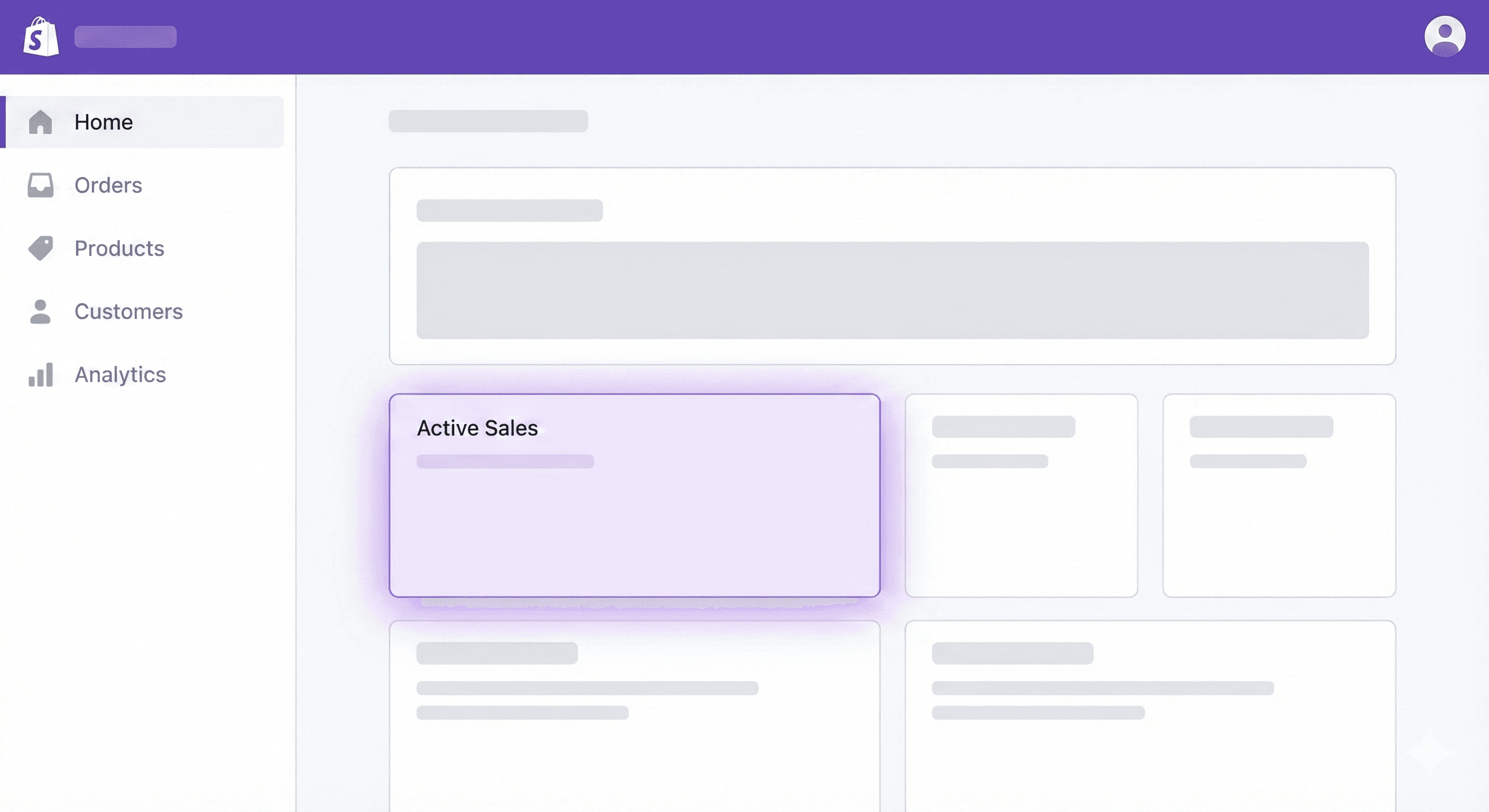
これでShopify管理画面に入りました。ここが司令センターです:
ホーム — 概要とクイック操作
注文 — 受注
商品 — 商品カタログ
顧客 — 購入者情報
分析 — パフォーマンスデータ
マーケティング — 販促ツール
設定 — ストア構成
右上の紫のメガネアイコンに気づきましたか? それがSidekickです — あなたのAIアシスタントです。次で詳しく説明します。
Sidekickに会う:あなたのAIストアアシスタント
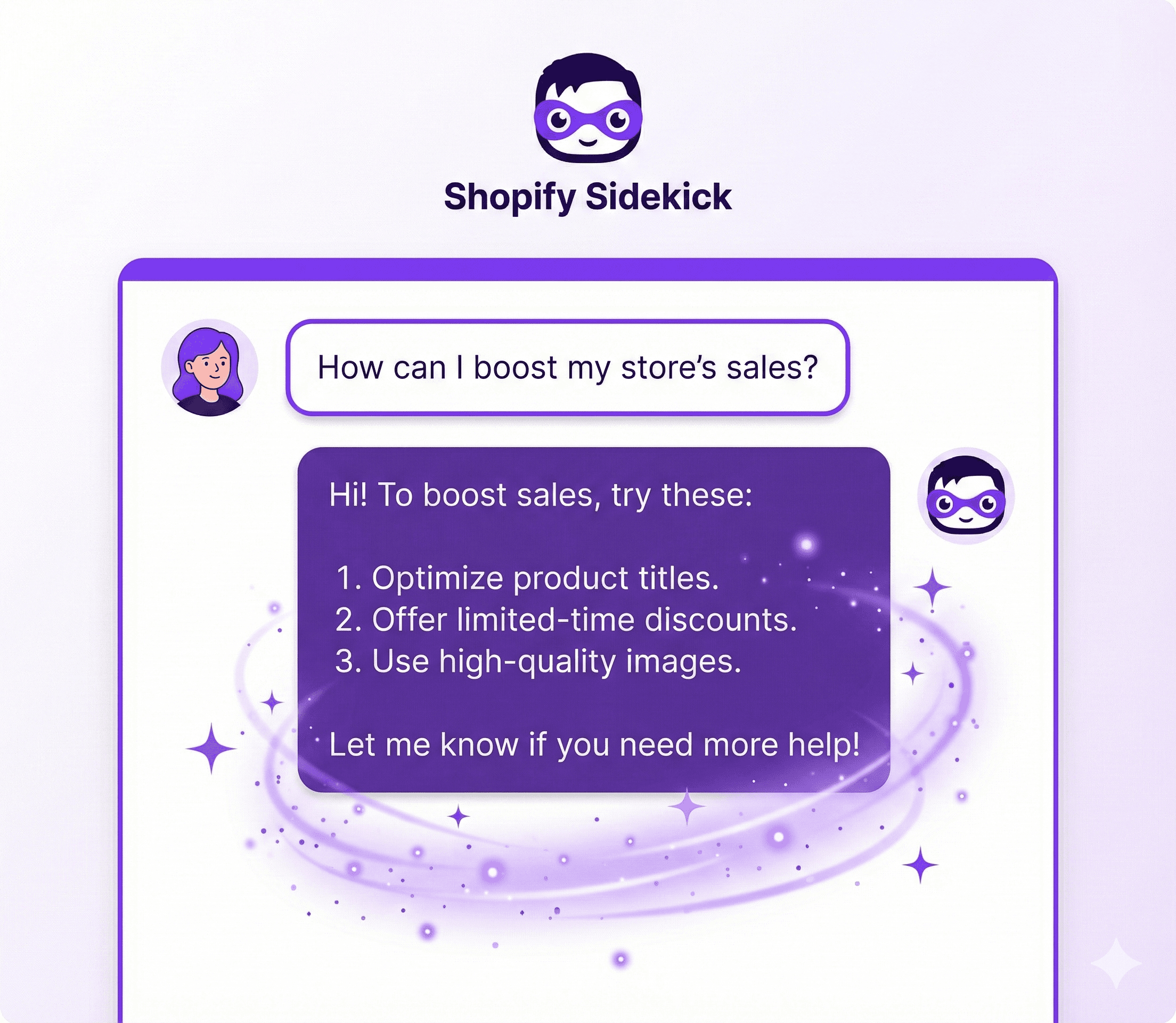
2026年にShopifyストアを始める最大の利点の一つは、管理画面に直接組み込まれたAI搭載アシスタントSidekickです。
Sidekickとは?
Sidekickは、Shopifyのエキスパートが24時間365日そばにいるようなものです。ストアデータを理解し、質問に答え、コンテンツを生成し、さらにはタスクまで実行できます。
Sidekickを使うには: Shopify管理画面の紫のメガネアイコンをクリックします。設定は不要です。すぐに使えます。
Sidekickでできること
ストアに関する質問に答える:
「先週、売上が落ちたのはなぜですか?」
「利益率が最も高い商品はどれですか?」
「カナダ向けの配送はどう設定しますか?」
コンテンツを生成する:
商品説明
商品画像
メールマーケティングの文面
ブログ記事のアイデア
マーケティングキャンペーンの提案
画像を作成する:
ホームページのヒーローバナー
ソーシャルメディア用グラフィック
商品のライフスタイル画像
販促ビジュアル
タスクを実行する:
割引コードを作成する
顧客セグメントを設定する
レポートを作成する
設定を構成する
Sidekickを効果的に使う方法
自然に話しかけるだけで大丈夫です。設定やドキュメントを探す代わりに、Sidekickに聞いてみましょう:
例:
「初回購入者向けに30日で期限切れになる20%オフの割引コードを作成して」
「手作りの陶器マグカップのための商品説明を書いて」
「夏のセール向けに、ビーチ感のあるヒーローバナー画像を作って」
「先月の売れ筋商品を見せて」
Sidekickは、直接答えるか、手順を案内するか、または(承認のうえで)タスクを実行してくれます。
プロのコツ: このガイド全体を通して、何かで行き詰まったら、まずSidekickに聞いてみてください。メニューを探すより早いことが多いです。
ストアのセットアップ
まずは必須項目に集中しましょう。細部の調整は公開後で大丈夫です。
最初に設定するストア設定
Shopify管理画面の設定へ進みます:
ストア情報:
ストア名
ストア連絡先メールアドレス
事業住所(請求書や法的ページ用)
プラン:
トライアル終了前にプランを選択して、中断を避けましょう
またはSidekickに聞く: 「基本的なストア情報の設定を手伝って」
最初の商品を追加する
商品はストアの中心です。正しく追加する方法はこちら:
ステップ1:商品へ移動する
商品 → 商品を追加へ進みます
ステップ2:商品情報を入力する
→ タイトル
分かりやすく、検索しやすい名前にしましょう。人が実際に検索するキーワードを含めます。
❌ 「史上最高のもの」
✅ 「オーガニックコットン オーバーサイズTシャツ - セージグリーン」
→ 説明文
機能だけでなく、ベネフィットに焦点を当てましょう。友達に商品を説明するように書きます。
❌ 「このシャツは綿でできています。」
✅ 「洗うたびに柔らかさが続く通気性のあるオーガニックコットン。ゆったりしたフィットで、コーヒーの買い出し、ワークアウト、家でくつろぐ日にもぴったりです。」
プロのコツ — 説明文にSidekickを使う:
「[商品名]の[主な利点]を強調した商品説明を書いて」と聞いてみましょう
Sidekickが複数の候補を生成してくれるので、編集・調整できます。
→ メディア
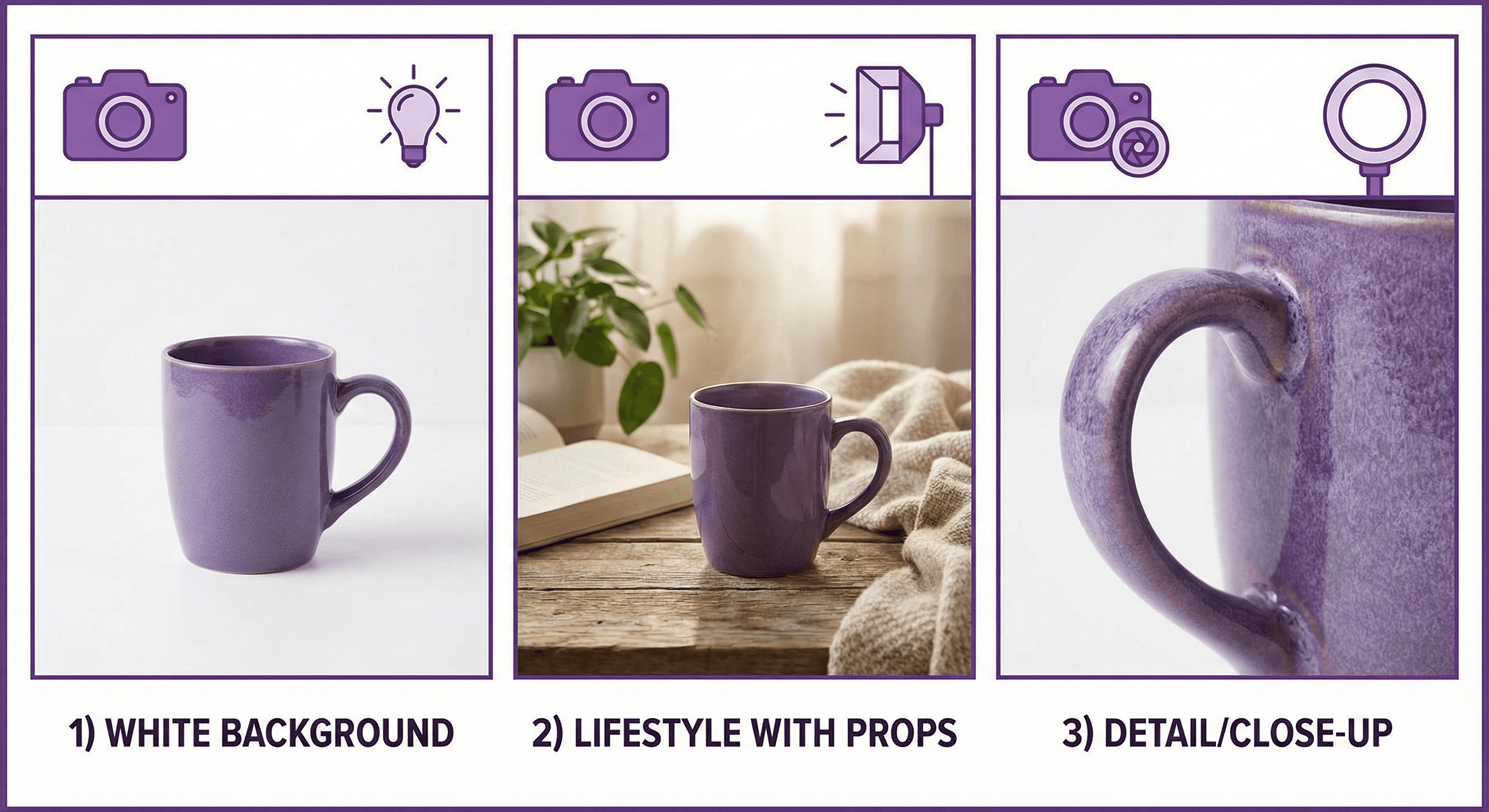
高品質な商品画像をアップロードしましょう。少なくとも次を含めてください:
メインの商品写真(きれいな背景、十分な照明)
使用中の商品写真(ライフスタイルショット)
細部の写真(質感、品質が分かるもの)
サイズ比較用の写真(該当する場合)
商品画像が必要ですか? ここでもSidekickが役立ちます:
「朝の光が差し込む木製デスクの上に置かれたコーヒーマグのライフスタイル画像を作って」
「居心地のよい雰囲気のキャンドルコレクション用の商品バナーを生成して」
→ 価格
価格 — 顧客が支払う金額
比較価格 — 元の価格(割引を表示)
原価 — あなたのコスト(利益追跡用)
→ 在庫
SKUを追加(例:「TEE-GREEN-M」)
在庫を追跡する場合は数量を設定
在庫追跡を有効化
→ 配送
商品重量を入力(配送計算に影響)
「これは物理商品です」にチェック
ステップ3:保存して繰り返す
保存をクリックします。まずは3〜5商品を追加しましょう。十分に見栄えはしつつ、自分を圧倒しない数です。
Horizonテーマを選ぶ
テーマはストアの見た目を左右します。2026年には、ShopifyのHorizonテーマが新しい標準です。しかもすべて無料です。
Horizonテーマとは?
Horizonは、2025年夏に公開されたShopify最新のテーマコレクションです。旧来のテーマと違い、Horizonテーマは次の特徴があります:
完全ブロックベース — どこでも自由にドラッグ&ドロップ
AI統合 — 欲しいものを説明するだけでカスタムデザインブロックを生成
最大8階層のネスト — コードなしで複雑なレイアウトを構築
モバイルファースト — Core Web Vitalsと高速表示に最適化
完全無料 — 10以上あるHorizonテーマはすべて無料
2026年におすすめの無料Horizonテーマ
テーマ | 最適な用途 | スタイル |
|---|---|---|
Horizon | 一般的なストア、汎用的 | クリーン、モダン、柔軟 |
Fabric | ファッション、アパレル | エディトリアル、雑誌風 |
Savor | 食品、飲料、クラフト | ビジュアルストーリーテリング、豊かな画像 |
Ritual | 高級、ビューティー、ライフスタイル | 高級感、大胆、プレミアム |
Atelier | ジュエリー、アート、大規模カタログ | ゆったり、上品、商品重視 |
Vessel | ミニマルブランド | シンプル、クリーン、気が散らない |
テーマの選び方
オンラインストア → テーマへ進む
「テーマを追加」 → 「テーマストアを見る」をクリック
Horizonコレクションを閲覧(「無料」バッジを探す)
「テーマを試す」をクリックして商品と一緒にプレビュー
準備ができたら、「公開」をクリック
プロのコツ: 迷ったら基本のHorizonテーマから始めましょう。最も汎用性が高く、ほぼどんな商品カテゴリにも合います。
AIを使ってストアをデザインする
ここから2026年らしさが一気に出ます。Horizonテーマには、Shopify MagicによるAI搭載ブロック生成が含まれています。
AIブロック生成とは?
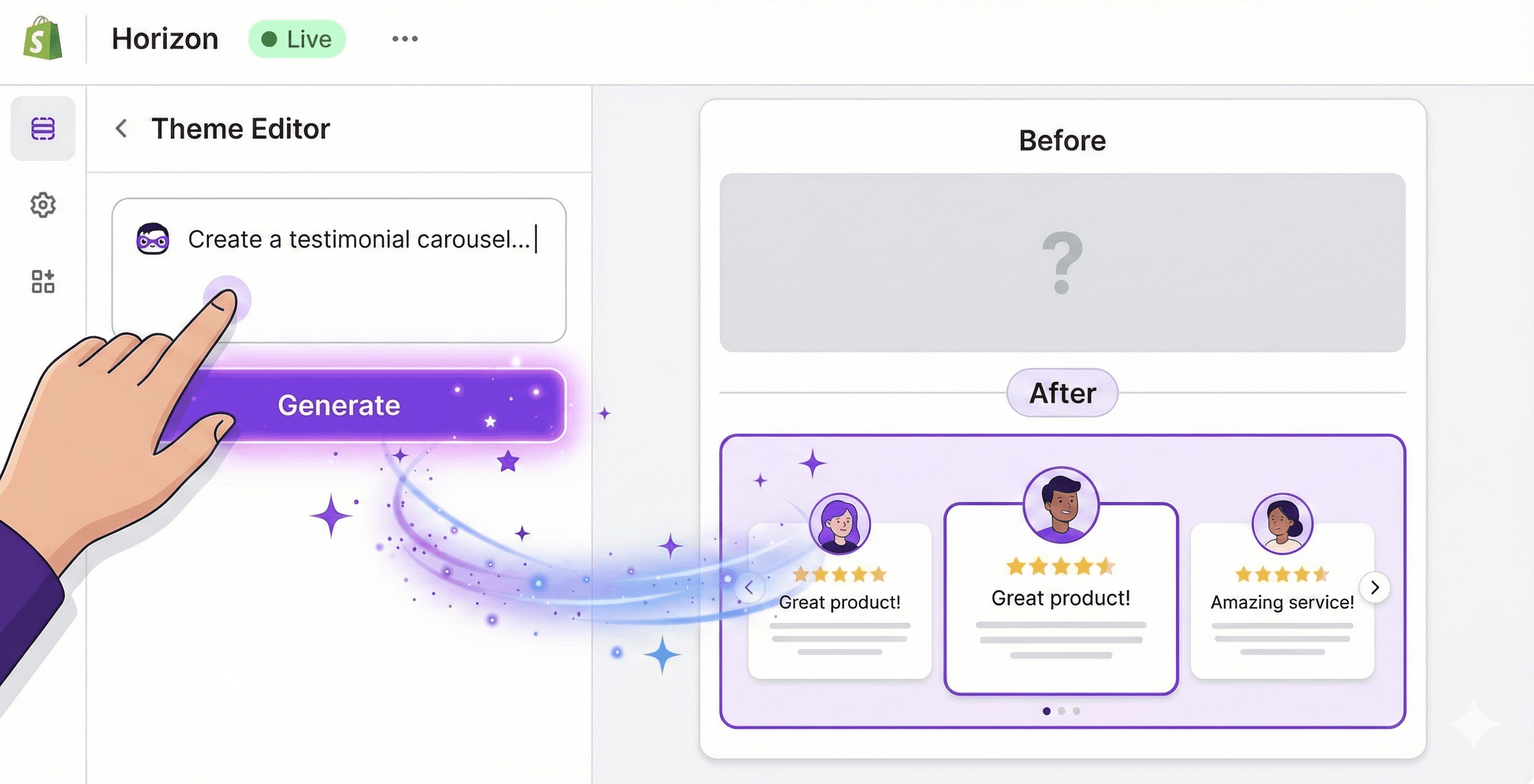
あらかじめ用意されたセクションに制限される代わりに、欲しいものを説明すれば、ShopifyのAIがそれを作成してくれます。
例: お客様の声のカルーセルが欲しいとします。アプリを探したり、開発者を雇ったりする代わりに:
テーマエディタを開く(オンラインストア → テーマ → カスタマイズ)
「セクションを追加」または「ブロックを追加」をクリック
「生成」(AIオプション)を選択
「星評価、顧客写真、スライドアニメーション付きの顧客の声カルーセル」などと入力
Shopify Magicが数秒でブロックを作成
ブランドに合わせて色、フォント、内容をカスタマイズ
試してみるAIブロックのアイデア
ホームページ:
「タイピングアニメーション効果とCTAボタン付きのヒーローバナー」
「ホバー効果付きの特集コレクショングリッド」
「夏のセール向けの割引カウントダウンタイマーバナー」
商品ページ:
「サイズガイドの比較表」
「アイコン付きの商品メリットセクション」
「よく一緒に買われる商品」のおすすめブロック
マーケティング:
「割引オファー付きのメール登録ポップアップ」
「支払い方法と保証を表示する信頼バッジセクション」
「Instagramフィードギャラリー」
テーマのカスタマイズ
使用中のテーマでカスタマイズをクリックすると、エディタにアクセスできます:
ヘッダー:
ロゴをアップロード(またはテキストを使用)
ナビゲーションメニューを設定
ホームページ:
分かりやすい見出し付きのヒーロー画像を追加
商品やコレクションを特集
信頼要素(レビュー、メディア掲載)を含める
フッター:
ナビゲーションリンク
ソーシャルメディアアイコン
ニュースレター登録
色とフォント:
ブランドカラーは最大2〜3色に絞る
読みやすいフォントを選ぶ
迷ったらデフォルトのままでOK
テーマエディタでSidekickを使う:
デザインの相談もSidekickにできます:
「このセクションを黒背景にして、白文字にして」
「すべてのボタンに角丸を付けて」
「ストア全体でよりモダンなフォントを使って」
Sidekickはデザイン指示を理解し、変更を反映できます。
支払い設定
実際にお金を受け取れるように、支払いを設定しましょう。
Shopify Paymentsを有効にする
設定 → 決済へ進みます
Shopify Payments(推奨):
追加の取引手数料なし
主要なクレジットカードに対応
Shop Pay(高速チェックアウト)を含む
有効化するには:
「アカウント設定を完了」をクリック
事業情報を入力
入金用の銀行情報を追加
本人確認を行う
またはSidekickに聞く: 「Shopify Paymentsの設定を手伝って」
PayPalを追加する
多くの顧客はPayPalを好みます。追加するには:
「支払い方法を追加」をクリック
PayPalを選択
PayPalビジネスアカウントを接続
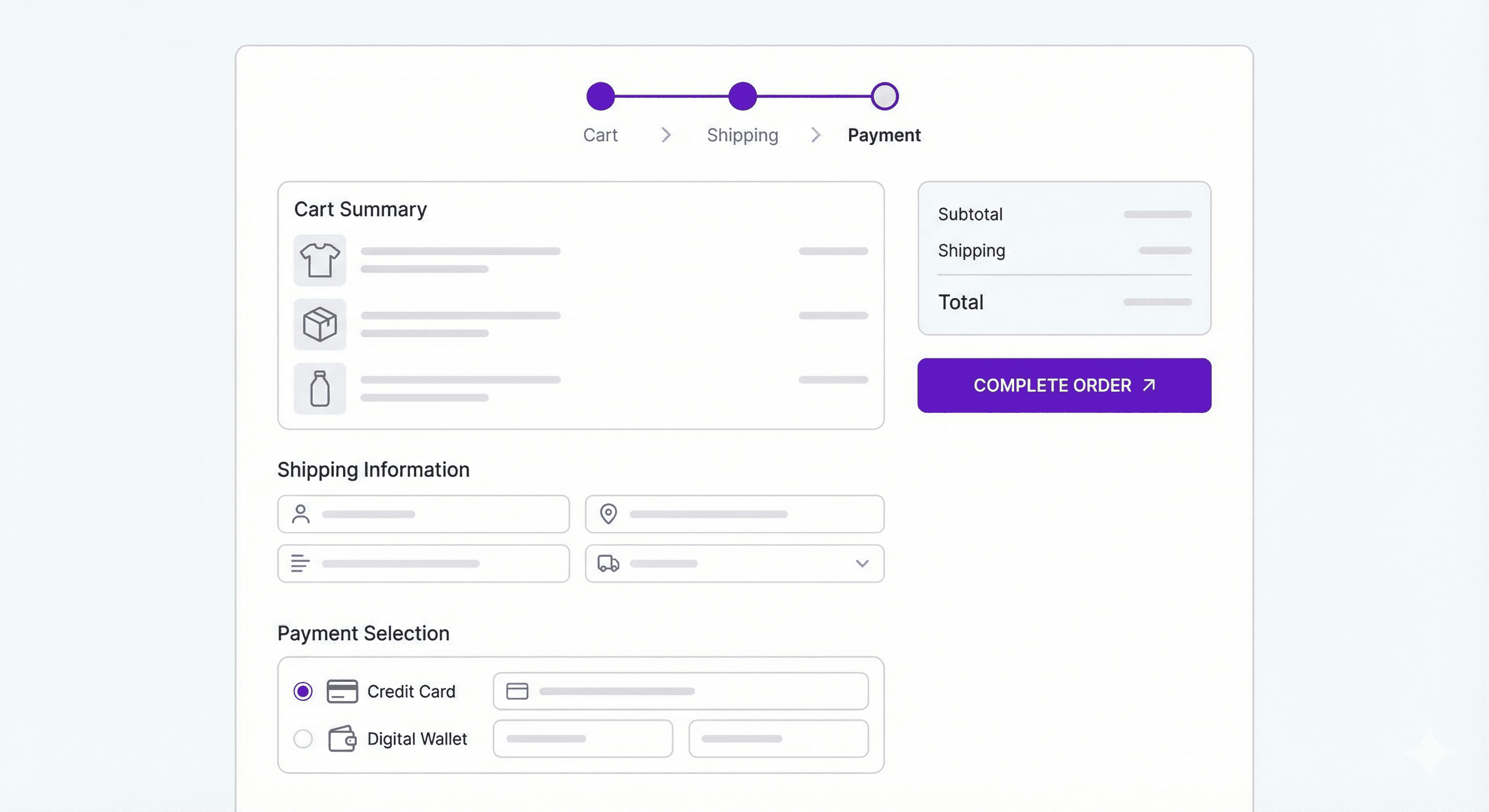
チェックアウト設定
設定 → チェックアウトへ進みます
重要な設定:
顧客連絡先: メール(標準の選択肢)
顧客情報: 姓名を必須にする
住所の自動補完: 有効化(入力ミスを減らす)
ゲスト購入: 有効化(アカウント作成を強制しない)
顧客にアカウント作成を強制すると、コンバージョンが落ちます。ゲストのまま購入できるようにしましょう。
配送設定
商品と利益率に合った送料を設定しましょう。
配送ゾーンの作成
設定 → 配送と配達
国内配送:
国内ゾーンの横にある管理をクリックし、送料を追加します:
まずは次のようなシンプルな方法がおすすめです:
一定額以上で送料無料(例:$50以上で無料)
一律送料(例:どこでも$5.99)
実費計算送料(配送業者のリアルタイム料金)
送料無料の最低注文金額は、平均注文額を上げます。この戦略を検討しましょう。
国際配送:
公開時に海外配送を行うか決めましょう。これは後から追加できます。
梱包サイズ
パッケージで、通常使う梱包サイズを追加します。正確な送料計算に役立ちます。
配送ラベル
Shopify Shippingを使うと、管理画面から直接割引ラベルを購入できます:
USPS、UPS、DHLの割引料金
顧客への自動追跡更新
別ソフトウェアは不要
必須ページの作成
信頼ページはコンバージョンに不可欠です。顧客は購入前にポリシーを知りたがります。
必要なページ
オンラインストア → ページ → ページを追加へ進みます
Aboutページ
あなたのストーリーを伝えましょう:
あなたは誰ですか?
なぜこのビジネスを始めたのですか?
何が他と違うのですか?
プロのコツ: Sidekickに「私の[業種]のAbout Usページを書くのを手伝って」と聞いてみましょう
お問い合わせページ
連絡しやすくしましょう:
メールアドレス(hello@yourstore.comのようなプロ向けメールを使用)
問い合わせフォーム
返信目安時間
配送ポリシー
次の点を明確にします:
発送先
配送期間
送料
送料無料の条件
返品ポリシー
以下を含めます:
返品期限(30日が標準)
商品の状態条件
返品手順
返金までの期間
プライバシーポリシーと利用規約
設定 → ポリシーへ進みます。Shopifyがテンプレートを生成してくれるので、内容を確認して自社向けに調整しましょう。
公開前チェックリスト
公開前に、すべてが動作するか確認しましょう:
チェックアウトをテストする
設定 → 決済へ進む
テストモードを有効化(またはBogus Gatewayを使用)
テスト注文を行う
次を確認:
商品が正しく表示される
価格が正確である
送料が正しく計算される
確認メールが送信される
注文が管理画面に表示される
モバイル体験
スマホでストアを開いてみましょう。eコマースのトラフィックの70%以上はモバイルです。
確認項目:
ナビゲーションが使いやすい
画像が素早く読み込まれる
チェックアウトがスムーズに動く
テキストが読みやすい
最終確認
✔️ すべての商品に説明文と画像がある
✔️ 価格が正しい
✔️ 配送料が設定されている
✔️ 支払い方法が機能している
✔️ 法的ページが完成している
✔️ 連絡先情報が表示されている
✔️ ナビゲーションリンクが機能している
✔️ プレースホルダーテキストが残っていない
Sidekickでの簡単チェック: 「私のストアは公開準備ができていますか? 何が足りませんか?」
Shopifyストアを公開する
公開する準備はできましたか? 方法はこちら:
パスワード保護を解除する
デフォルトでは、設定中はストアにパスワード保護がかかっています。
オンラインストア → 設定へ進む
「パスワードで訪問者のアクセスを制限する」のチェックを外す
保存
これでストアは公開されます。誰でも訪問し、購入できます。
最初の売上を獲得する方法

ストアを持つのは素晴らしいことです。顧客を獲得するのが本当の課題です。
第1週:人脈を活用する
最初の顧客は、あなたをすでに知っている人たちである可能性が高いです。
行動:
個人のSNSで投稿する
友人や家族にメッセージを送る
連絡先にメールを送る
遠慮はいりません。あなたが作ったものを共有しているのです。
メッセージ例:
「やあ! ついに[商品]を売るオンラインストアを立ち上げました。よかったら見てくれるとうれしいです:[リンク]。シェアしてくれるだけでも助かります!」
公開割引を作成する:
Sidekickに「FRIENDSという名前の15%オフ割引コードを作って、2週間で期限切れにして」と聞いてみましょう
第2〜4週:ソーシャルで存在感を作る
顧客がいる1〜2のプラットフォームを選びましょう:
Instagram — ファッション、美容、ホーム用品、ライフスタイル商品
TikTok — トレンド商品、若い層、視覚的魅力
Pinterest — インテリア、ファッション、DIY、結婚式
Facebook — 地域密着型ビジネス、年齢層高め、コミュニティ
プロのコツ: Sidekickを使ってSNSコンテンツを生成しましょう:
「新しいキャンドルコレクション用のInstagramキャプションを5つ書いて」
「TikTokでの最初の1か月分のコンテンツカレンダーを作って」
完璧さより継続が大事です。完璧なコンテンツを待つより、定期的に投稿しましょう。
1〜2か月目:有料広告を試す
顧客像が分かってきたら、小規模な有料キャンペーンを試しましょう:
Facebook/Instagram広告:
1日$5〜10から開始
シンプルな商品広告を作成
商品に関連する興味関心をターゲットにする
複数のバリエーションをテストする
Googleショッピング:
商品タイプを検索する人が多いなら最適
商品フィードの設定が必要
予算の現実: 最初の広告はたぶん利益が出ません。何がうまくいくかのデータを買っているのです。
継続:メールマーケティング
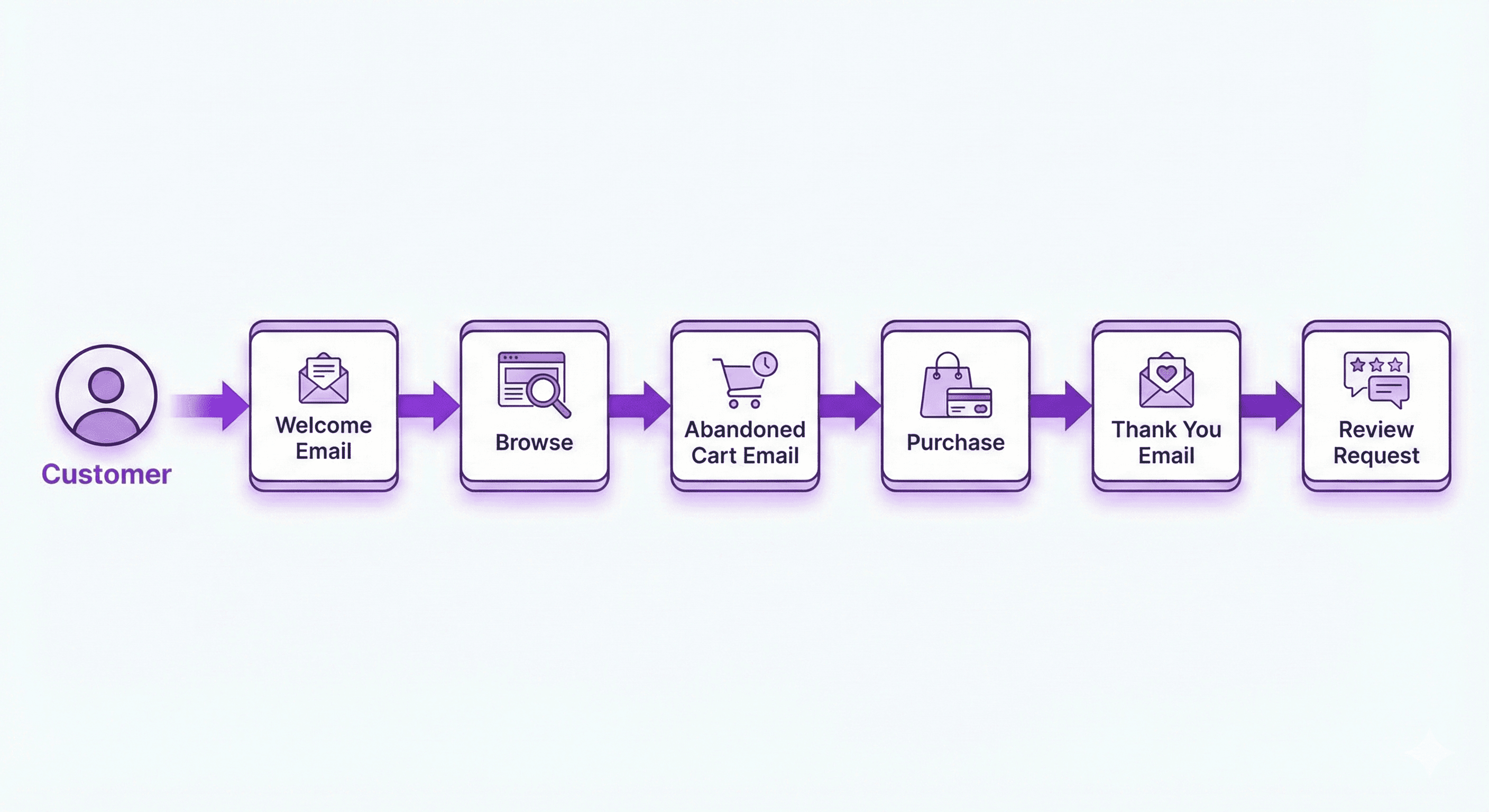
メールは、あらゆるマーケティングチャネルの中で最もROIが高いです。
必須の自動化フロー:
ウェルカムシリーズ(誰かが登録したとき):
ウェルカム+割引コード
ブランドストーリー
人気商品
カート放棄(購入せずに離脱したとき):
リマインダー(1時間後)
フォローアップ(24時間後)
最終リマインダー+必要なら割引(48時間後)
購入後(売上後):
注文確認
発送通知
レビュー依頼
関連商品のおすすめ
避けるべきよくあるミス
他人の失敗から学びましょう:
完璧主義の麻痺
「完璧になったら公開する」。
あなたのストアが完璧になる日は来ません。まずは「十分良い」で公開し、実際のフィードバックをもとに改善しましょう。
モバイルを無視する
トラフィックの60〜80%はモバイルです。モバイル体験が悪いと、売上を失います。
複雑なチェックアウト
手順が増えるほど顧客は離脱します。ゲスト購入を有効にし、アカウント作成は必須にしないでください。
商品写真が悪い
ここを手抜きする初心者は多いです。良い写真は「ちゃんとして見える」と「怪しく見える」の分かれ目です。
マーケティング予算ゼロ
「SNSに無料で投稿するだけでいい」
オーガニックリーチには限界があります。テスト用の有料集客には月$100〜200を確保しましょう。
アプリを入れすぎる
アプリが増えるほど、サイトは遅くなり、コストも上がります。まずは必須アプリを3〜5個までにしましょう。
AIツールを使わない
2026年にSidekickとShopify Magicを使わないのは、スピードを捨てているのと同じです。AIにコンテンツ生成、画像作成、定型作業を任せて、あなたは戦略に集中しましょう。
最初の売上のあとにやること
通知が来ました。誰かが何かを買いました。さて、次は?
迅速に履行する
1〜2営業日以内に発送しましょう。発送が早いと良いレビューにつながります。
個人的なお礼を送る
最初のお客様には、パーソナルなひと工夫が大切です:
同封する手書きのメモ
個別のお礼メール
小さな無料サンプル
レビューを依頼する
商品が届いたあとに:
「[商品]を気に入っていただけると嬉しいです! ひとことレビューを書いていただけませんか? 想像以上に大きな助けになります。」
何がうまくいったか分析する
Sidekickに「最初の顧客がどのように私のストアを見つけたか見せて」と聞いてみましょう
うまくいったことをもっとやりましょう。
ストアを拡大する:購入後の体験
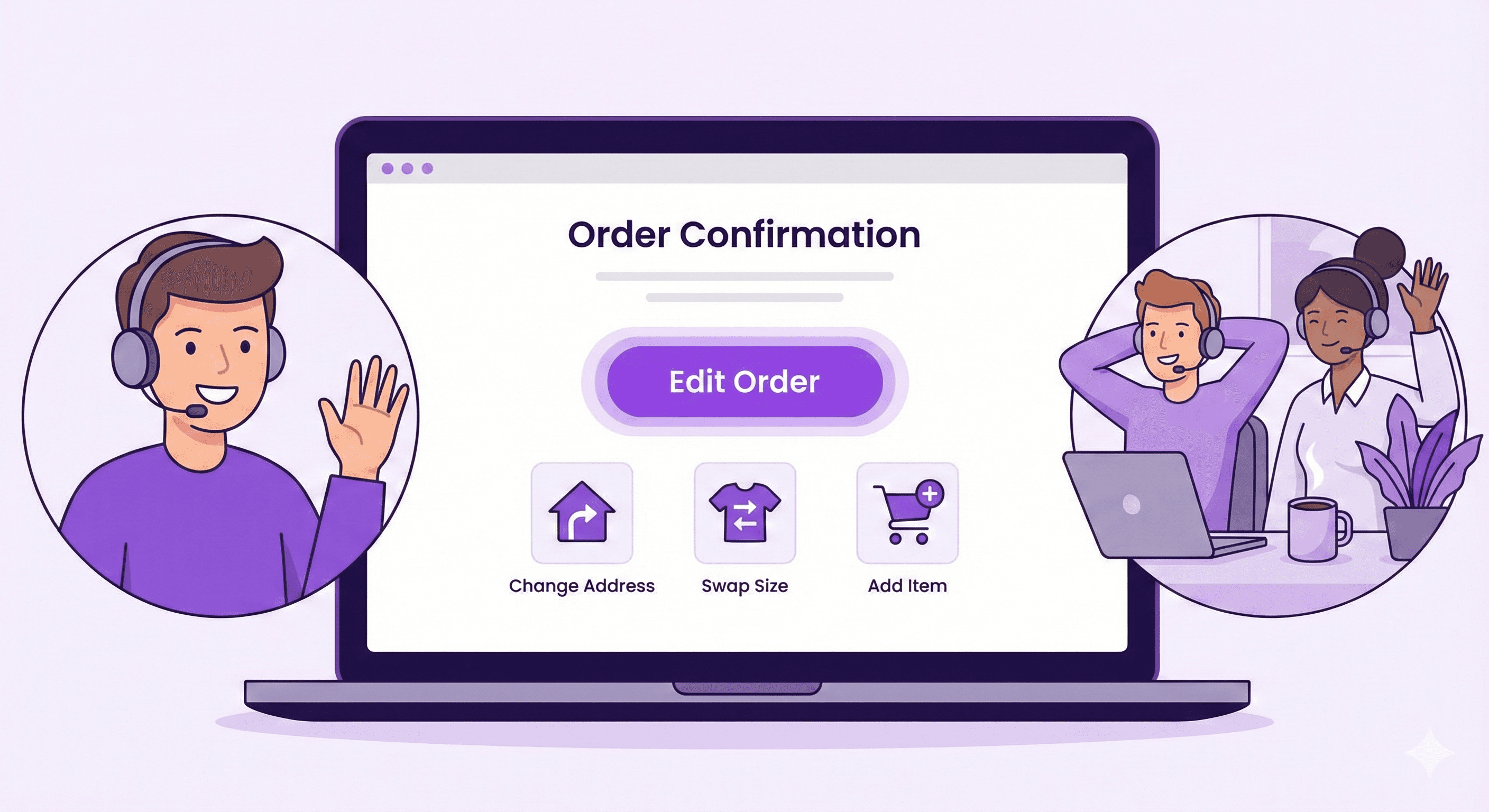
注文が増え始めると、新しい課題に直面します。注文後に変更が必要なお客様です。
住所が違う。サイズが違う。商品を追加し忘れた。割引コードを使いたかった。
こうした依頼が受信箱にあふれ、作業が遅くなります。
セルフサービスの注文編集がこれを解決します。Revizeのようなアプリを使えば、注文確認ページから顧客自身が注文を直接編集できます。サポートチケットは不要です。
できること:
配送先住所の変更
商品のバリエーションの変更
商品の追加
使い忘れた割引コードの適用
税金と送料は自動で再計算されます。すべてShopifyと同期したままです。
結果:サポートチケット削減、顧客満足度向上、注文処理の継続。
よくある質問
2026年にShopifyストアを始めるにはいくらかかりますか?
Shopifyストアの開始費用は、Basicプランで月額約$29です。ただし、Shopifyには3日間の無料トライアルのあとに3か月間$1/月のプランがあるため、最初の3か月の合計はたった$3です。追加費用として、独自ドメイン(年$14〜20)と、導入したい有料アプリがあればその費用がかかります。
Shopify Horizonテーマとは何ですか?
Horizonテーマは、2025年夏に公開されたShopifyの最新無料テーマコレクションです。完全なブロックベースの仕組みとAI統合で構築されており、欲しいものを説明するだけでカスタムデザインブロックを作成できます。Horizon、Fabric、Savor、Ritual、Atelierなど、10以上のHorizonテーマがあります。
Shopify Sidekickとは何ですか?
Shopify Sidekickは、すべてのShopify管理画面に組み込まれたAI搭載アシスタントです。ストアに関する質問に答えたり、商品説明やマーケティングコンテンツを生成したり、画像を作成したり、売上データを分析したり、割引コード作成のようなタスクを実行したりできます。管理画面の紫のメガネアイコンをクリックしてアクセスします。
ShopifyのAIは商品説明を書いてくれますか?
はい。Sidekickは商品説明、メール文面、ブログ記事、その他のマーケティングコンテンツを生成できます。コンテンツ作成を依頼し、商品についての詳細を伝えるだけです。その後、生成された内容を編集してブランドの声に合わせられます。
2026年にShopifyを使うのにコーディングスキルは必要ですか?
いいえ、コーディングスキルは必要ありません。ShopifyのHorizonテーマは、AIによるブロック生成ができるドラッグ&ドロップエディタを使います。欲しいものを平易な言葉で説明すれば、Shopify Magicがカスタムデザイン要素を作成してくれます。以前は開発者が必要だった複雑なレイアウトも、今ではコードなしで作れます。
Shopifyストアの設定にはどれくらい時間がかかりますか?
基本的なShopifyストアなら2〜4時間で設定できます。Sidekickのコンテンツ生成支援とHorizonテーマの既製デザインにより、これまでよりずっと速くなっています。カスタマイズにはもう少し時間が必要ですが、機能するストアなら午後のうちに公開できます。
Horizonテーマは本当に無料ですか?
はい、すべてのHorizonテーマは完全無料です。基本のHorizonテーマだけでなく、Fabric、Savor、Ritual、Atelier、Vesselなどのバリエーションも含まれます。どのShopifyプランの利用者でも使えます。
Shopifyで最初の売上を得るにはどうすればいいですか?
最初の売上を得るには、まず友人や家族にストアを共有し、公開割引を用意しましょう。その後、1〜2のSNSで存在感を作り、小規模な有料広告を試し、メールマーケティングで見込み客を獲得・育成します。Sidekickを使ってマーケティングコンテンツを作成し、何がうまくいっているかを分析しましょう。
2026年のShopifyで何が一番売れますか?
2026年に成果を出しているShopifyカテゴリには、ファッション・アパレル、健康・美容商品、ホーム用品・インテリア、ペット用品、デジタル商品などがあります。成功は、特定カテゴリを選ぶことよりも、情熱を持つ買い手がいるニッチを見つけることに大きく左右されます。
Shopifyは初心者に向いていますか?
はい、Shopifyは特に2026年には初心者に非常に向いています。AIツールが標準搭載されているからです。Sidekickは24時間365日のエキスパートアシスタントとして機能し、Horizonテーマはコーディング不要、Shopify Magicはコンテンツや画像を必要に応じて生成します。ほとんどの初心者は、技術経験がなくてもプロっぽいストアを公開できます。
今日からShopifyストアを始めよう
2026年にShopifyストアを始めるのは、誰にでも可能です。プラットフォームが技術的な複雑さを処理し、SidekickやShopify MagicのようなAIツールが、コンテンツ作成からストアデザインまであらゆる作業を加速します。
最初のバージョンは完璧でなくて大丈夫です。最初の広告はうまくいかないかもしれません。最初の数か月は売上が少ないかもしれません。それはまったく普通です。
成功するストアとそうでないストアの違いは何でしょう? 成功するストアは、続けることです。公開し、学び、調整し、もう一度試します。
あなたの仕事は完璧であることではありません。始めることです。
ゼロから最初の売上まで — すべてのステップを解説、技術スキルは不要です。
オンラインストアを始めるのは、圧倒されるように感じるものです。どのプラットフォームを使うべき? 支払いはどう設定する? 実際にどうやって顧客を獲得するの?
朗報です。2026年にShopifyストアを立ち上げるのは、これまでになく簡単になりました。SidekickやHorizonテーマコレクションのような新しいAIツールを使えば、数週間ではなく数時間でプロフェッショナルなストアを構築できます。コーディングスキルも、デザイン経験も、多額の予算も必要ありません。
このガイドでは、Shopifyアカウントの作成から最初の売上を上げるまで、すべてを順を追って説明します。あらゆるクリック、あらゆる設定を取り上げ、Shopifyの最新AI機能を使ってより速く進める方法をお見せします。
学べること:
ゼロからShopifyストアを設定する方法
Sidekick AIとShopify Magicを使って作業を高速化する方法
HorizonテーマとAI生成のデザインブロックで構築する方法
商品、支払い、配送を追加する方法
最初の顧客を獲得し、最初の売上を上げる方法
さあ、始めましょう。
目次
始める前に必要なもの
販売する商品を見つける方法
Shopifyアカウントの作成
Sidekickに会う:あなたのAIストアアシスタント
ストアのセットアップ
最初の商品を追加する
Horizonテーマを選ぶ
AIを使ってストアをデザインする
支払い設定
配送設定
必須ページの作成
公開前チェックリスト
最初の売上を獲得する方法
避けるべきよくあるミス
よくある質問
始める前に必要なもの
Shopifyストアを作成する前に、次の必須項目を用意しましょう。
必要なもの:
商品アイデア(または大まかな方向性)
メールアドレス
クレジットカードまたはデビットカード(無料トライアル終了後の契約用)
集中して取り組める2〜4時間
パソコンまたはノートPC(デスクトップの方が設定しやすい)
不要なもの:
事業ライセンス(後で登録可能)
コーディングやデザインのスキル
大きな起業予算
技術的な経験
以上です。商品アイデアとインターネット接続があれば、もう始められます。
販売する商品を見つける方法
すでに何を売るか決まっていますか? それならアカウント作成へ進んでください。
まだ迷っていますか? では、売れる商品を見つける方法をご紹介します:
商品検証フレームワーク
理想的な商品は、次の3つが重なる場所にあります。
自分が理解しているもの — 説明するたびに消耗しにくい
需要が証明されているもの — 実際に買われている
十分な利益率があるもの — コストを差し引いても利益が出せる
手早い検証方法
Googleトレンドを確認
trends.google.comにアクセスして、商品アイデアを検索しましょう。次を確認します:
12か月で安定している、または伸びている関心
最近の大きな下落がないこと
計画を立てやすい季節性のパターン
Amazonのベストセラーを確認
Amazonのベストセラーは、リアルタイムの購買行動を示します。次を確認します:
レビューが数百件ある商品(需要の証明)
「Xがあればいいのに」と書かれた否定的レビュー(チャンス)
健全な利益率を確保できる価格帯
ソーシャルメディアで検索
TikTokやInstagramで商品カテゴリを確認しましょう。ある商品に関する活発なコンテンツ制作は、市場の関心を示します。
2026年に人気のShopifyビジネスモデル
モデル | 初期費用 | 利益率 | 最適な用途 |
|---|---|---|---|
物理商品 | $500〜5,000+ | 40〜60% | 品質を完全に管理したい場合 |
ドロップシッピング | $100未満 | 15〜30% | 低リスクでアイデアを試したい場合 |
プリントオンデマンド | $50未満 | 20〜40% | カスタムデザイン、クリエイティブ商品 |
デジタル商品 | $50未満 | 70〜90% | 講座、テンプレート、ダウンロード |
予算と目標に応じて選びましょう。ドロップシッピングとプリントオンデマンドなら、在庫リスクなしでアイデアを試せます。
Shopifyアカウントの作成
Shopifyストアをステップごとに始める方法はこちらです:
ステップ1:無料トライアルを開始する
shopify.comへ行く
「無料トライアルを開始」をクリック
メールアドレスを入力
パスワードを作成
ストア名を入力(後で変更可能)
2026年のShopify料金:
無料トライアル:3日間
最初の3か月:月額$1
トライアル後のBasicプラン:月額$29
これで、実質ほぼ無料で3か月以上ストアを作成・テストできます。
ステップ2:初期設定を完了する
Shopifyはいくつかの質問をして、体験を最適化します:
これから始める段階ですか、それともすでに販売中ですか?
売上目標は何ですか?
どの業界に属していますか?
正直に答えましょう。Shopifyが関連機能を表示しやすくなります。スキップしてもストアには影響しません。
ステップ3:ダッシュボードにアクセスする
これでShopify管理画面に入りました。ここが司令センターです:
ホーム — 概要とクイック操作
注文 — 受注
商品 — 商品カタログ
顧客 — 購入者情報
分析 — パフォーマンスデータ
マーケティング — 販促ツール
設定 — ストア構成
右上の紫のメガネアイコンに気づきましたか? それがSidekickです — あなたのAIアシスタントです。次で詳しく説明します。
Sidekickに会う:あなたのAIストアアシスタント
2026年にShopifyストアを始める最大の利点の一つは、管理画面に直接組み込まれたAI搭載アシスタントSidekickです。
Sidekickとは?
Sidekickは、Shopifyのエキスパートが24時間365日そばにいるようなものです。ストアデータを理解し、質問に答え、コンテンツを生成し、さらにはタスクまで実行できます。
Sidekickを使うには: Shopify管理画面の紫のメガネアイコンをクリックします。設定は不要です。すぐに使えます。
Sidekickでできること
ストアに関する質問に答える:
「先週、売上が落ちたのはなぜですか?」
「利益率が最も高い商品はどれですか?」
「カナダ向けの配送はどう設定しますか?」
コンテンツを生成する:
商品説明
商品画像
メールマーケティングの文面
ブログ記事のアイデア
マーケティングキャンペーンの提案
画像を作成する:
ホームページのヒーローバナー
ソーシャルメディア用グラフィック
商品のライフスタイル画像
販促ビジュアル
タスクを実行する:
割引コードを作成する
顧客セグメントを設定する
レポートを作成する
設定を構成する
Sidekickを効果的に使う方法
自然に話しかけるだけで大丈夫です。設定やドキュメントを探す代わりに、Sidekickに聞いてみましょう:
例:
「初回購入者向けに30日で期限切れになる20%オフの割引コードを作成して」
「手作りの陶器マグカップのための商品説明を書いて」
「夏のセール向けに、ビーチ感のあるヒーローバナー画像を作って」
「先月の売れ筋商品を見せて」
Sidekickは、直接答えるか、手順を案内するか、または(承認のうえで)タスクを実行してくれます。
プロのコツ: このガイド全体を通して、何かで行き詰まったら、まずSidekickに聞いてみてください。メニューを探すより早いことが多いです。
ストアのセットアップ
まずは必須項目に集中しましょう。細部の調整は公開後で大丈夫です。
最初に設定するストア設定
Shopify管理画面の設定へ進みます:
ストア情報:
ストア名
ストア連絡先メールアドレス
事業住所(請求書や法的ページ用)
プラン:
トライアル終了前にプランを選択して、中断を避けましょう
またはSidekickに聞く: 「基本的なストア情報の設定を手伝って」
最初の商品を追加する
商品はストアの中心です。正しく追加する方法はこちら:
ステップ1:商品へ移動する
商品 → 商品を追加へ進みます
ステップ2:商品情報を入力する
→ タイトル
分かりやすく、検索しやすい名前にしましょう。人が実際に検索するキーワードを含めます。
❌ 「史上最高のもの」
✅ 「オーガニックコットン オーバーサイズTシャツ - セージグリーン」
→ 説明文
機能だけでなく、ベネフィットに焦点を当てましょう。友達に商品を説明するように書きます。
❌ 「このシャツは綿でできています。」
✅ 「洗うたびに柔らかさが続く通気性のあるオーガニックコットン。ゆったりしたフィットで、コーヒーの買い出し、ワークアウト、家でくつろぐ日にもぴったりです。」
プロのコツ — 説明文にSidekickを使う:
「[商品名]の[主な利点]を強調した商品説明を書いて」と聞いてみましょう
Sidekickが複数の候補を生成してくれるので、編集・調整できます。
→ メディア
高品質な商品画像をアップロードしましょう。少なくとも次を含めてください:
メインの商品写真(きれいな背景、十分な照明)
使用中の商品写真(ライフスタイルショット)
細部の写真(質感、品質が分かるもの)
サイズ比較用の写真(該当する場合)
商品画像が必要ですか? ここでもSidekickが役立ちます:
「朝の光が差し込む木製デスクの上に置かれたコーヒーマグのライフスタイル画像を作って」
「居心地のよい雰囲気のキャンドルコレクション用の商品バナーを生成して」
→ 価格
価格 — 顧客が支払う金額
比較価格 — 元の価格(割引を表示)
原価 — あなたのコスト(利益追跡用)
→ 在庫
SKUを追加(例:「TEE-GREEN-M」)
在庫を追跡する場合は数量を設定
在庫追跡を有効化
→ 配送
商品重量を入力(配送計算に影響)
「これは物理商品です」にチェック
ステップ3:保存して繰り返す
保存をクリックします。まずは3〜5商品を追加しましょう。十分に見栄えはしつつ、自分を圧倒しない数です。
Horizonテーマを選ぶ
テーマはストアの見た目を左右します。2026年には、ShopifyのHorizonテーマが新しい標準です。しかもすべて無料です。
Horizonテーマとは?
Horizonは、2025年夏に公開されたShopify最新のテーマコレクションです。旧来のテーマと違い、Horizonテーマは次の特徴があります:
完全ブロックベース — どこでも自由にドラッグ&ドロップ
AI統合 — 欲しいものを説明するだけでカスタムデザインブロックを生成
最大8階層のネスト — コードなしで複雑なレイアウトを構築
モバイルファースト — Core Web Vitalsと高速表示に最適化
完全無料 — 10以上あるHorizonテーマはすべて無料
2026年におすすめの無料Horizonテーマ
テーマ | 最適な用途 | スタイル |
|---|---|---|
Horizon | 一般的なストア、汎用的 | クリーン、モダン、柔軟 |
Fabric | ファッション、アパレル | エディトリアル、雑誌風 |
Savor | 食品、飲料、クラフト | ビジュアルストーリーテリング、豊かな画像 |
Ritual | 高級、ビューティー、ライフスタイル | 高級感、大胆、プレミアム |
Atelier | ジュエリー、アート、大規模カタログ | ゆったり、上品、商品重視 |
Vessel | ミニマルブランド | シンプル、クリーン、気が散らない |
テーマの選び方
オンラインストア → テーマへ進む
「テーマを追加」 → 「テーマストアを見る」をクリック
Horizonコレクションを閲覧(「無料」バッジを探す)
「テーマを試す」をクリックして商品と一緒にプレビュー
準備ができたら、「公開」をクリック
プロのコツ: 迷ったら基本のHorizonテーマから始めましょう。最も汎用性が高く、ほぼどんな商品カテゴリにも合います。
AIを使ってストアをデザインする
ここから2026年らしさが一気に出ます。Horizonテーマには、Shopify MagicによるAI搭載ブロック生成が含まれています。
AIブロック生成とは?
あらかじめ用意されたセクションに制限される代わりに、欲しいものを説明すれば、ShopifyのAIがそれを作成してくれます。
例: お客様の声のカルーセルが欲しいとします。アプリを探したり、開発者を雇ったりする代わりに:
テーマエディタを開く(オンラインストア → テーマ → カスタマイズ)
「セクションを追加」または「ブロックを追加」をクリック
「生成」(AIオプション)を選択
「星評価、顧客写真、スライドアニメーション付きの顧客の声カルーセル」などと入力
Shopify Magicが数秒でブロックを作成
ブランドに合わせて色、フォント、内容をカスタマイズ
試してみるAIブロックのアイデア
ホームページ:
「タイピングアニメーション効果とCTAボタン付きのヒーローバナー」
「ホバー効果付きの特集コレクショングリッド」
「夏のセール向けの割引カウントダウンタイマーバナー」
商品ページ:
「サイズガイドの比較表」
「アイコン付きの商品メリットセクション」
「よく一緒に買われる商品」のおすすめブロック
マーケティング:
「割引オファー付きのメール登録ポップアップ」
「支払い方法と保証を表示する信頼バッジセクション」
「Instagramフィードギャラリー」
テーマのカスタマイズ
使用中のテーマでカスタマイズをクリックすると、エディタにアクセスできます:
ヘッダー:
ロゴをアップロード(またはテキストを使用)
ナビゲーションメニューを設定
ホームページ:
分かりやすい見出し付きのヒーロー画像を追加
商品やコレクションを特集
信頼要素(レビュー、メディア掲載)を含める
フッター:
ナビゲーションリンク
ソーシャルメディアアイコン
ニュースレター登録
色とフォント:
ブランドカラーは最大2〜3色に絞る
読みやすいフォントを選ぶ
迷ったらデフォルトのままでOK
テーマエディタでSidekickを使う:
デザインの相談もSidekickにできます:
「このセクションを黒背景にして、白文字にして」
「すべてのボタンに角丸を付けて」
「ストア全体でよりモダンなフォントを使って」
Sidekickはデザイン指示を理解し、変更を反映できます。
支払い設定
実際にお金を受け取れるように、支払いを設定しましょう。
Shopify Paymentsを有効にする
設定 → 決済へ進みます
Shopify Payments(推奨):
追加の取引手数料なし
主要なクレジットカードに対応
Shop Pay(高速チェックアウト)を含む
有効化するには:
「アカウント設定を完了」をクリック
事業情報を入力
入金用の銀行情報を追加
本人確認を行う
またはSidekickに聞く: 「Shopify Paymentsの設定を手伝って」
PayPalを追加する
多くの顧客はPayPalを好みます。追加するには:
「支払い方法を追加」をクリック
PayPalを選択
PayPalビジネスアカウントを接続
チェックアウト設定
設定 → チェックアウトへ進みます
重要な設定:
顧客連絡先: メール(標準の選択肢)
顧客情報: 姓名を必須にする
住所の自動補完: 有効化(入力ミスを減らす)
ゲスト購入: 有効化(アカウント作成を強制しない)
顧客にアカウント作成を強制すると、コンバージョンが落ちます。ゲストのまま購入できるようにしましょう。
配送設定
商品と利益率に合った送料を設定しましょう。
配送ゾーンの作成
設定 → 配送と配達
国内配送:
国内ゾーンの横にある管理をクリックし、送料を追加します:
まずは次のようなシンプルな方法がおすすめです:
一定額以上で送料無料(例:$50以上で無料)
一律送料(例:どこでも$5.99)
実費計算送料(配送業者のリアルタイム料金)
送料無料の最低注文金額は、平均注文額を上げます。この戦略を検討しましょう。
国際配送:
公開時に海外配送を行うか決めましょう。これは後から追加できます。
梱包サイズ
パッケージで、通常使う梱包サイズを追加します。正確な送料計算に役立ちます。
配送ラベル
Shopify Shippingを使うと、管理画面から直接割引ラベルを購入できます:
USPS、UPS、DHLの割引料金
顧客への自動追跡更新
別ソフトウェアは不要
必須ページの作成
信頼ページはコンバージョンに不可欠です。顧客は購入前にポリシーを知りたがります。
必要なページ
オンラインストア → ページ → ページを追加へ進みます
Aboutページ
あなたのストーリーを伝えましょう:
あなたは誰ですか?
なぜこのビジネスを始めたのですか?
何が他と違うのですか?
プロのコツ: Sidekickに「私の[業種]のAbout Usページを書くのを手伝って」と聞いてみましょう
お問い合わせページ
連絡しやすくしましょう:
メールアドレス(hello@yourstore.comのようなプロ向けメールを使用)
問い合わせフォーム
返信目安時間
配送ポリシー
次の点を明確にします:
発送先
配送期間
送料
送料無料の条件
返品ポリシー
以下を含めます:
返品期限(30日が標準)
商品の状態条件
返品手順
返金までの期間
プライバシーポリシーと利用規約
設定 → ポリシーへ進みます。Shopifyがテンプレートを生成してくれるので、内容を確認して自社向けに調整しましょう。
公開前チェックリスト
公開前に、すべてが動作するか確認しましょう:
チェックアウトをテストする
設定 → 決済へ進む
テストモードを有効化(またはBogus Gatewayを使用)
テスト注文を行う
次を確認:
商品が正しく表示される
価格が正確である
送料が正しく計算される
確認メールが送信される
注文が管理画面に表示される
モバイル体験
スマホでストアを開いてみましょう。eコマースのトラフィックの70%以上はモバイルです。
確認項目:
ナビゲーションが使いやすい
画像が素早く読み込まれる
チェックアウトがスムーズに動く
テキストが読みやすい
最終確認
✔️ すべての商品に説明文と画像がある
✔️ 価格が正しい
✔️ 配送料が設定されている
✔️ 支払い方法が機能している
✔️ 法的ページが完成している
✔️ 連絡先情報が表示されている
✔️ ナビゲーションリンクが機能している
✔️ プレースホルダーテキストが残っていない
Sidekickでの簡単チェック: 「私のストアは公開準備ができていますか? 何が足りませんか?」
Shopifyストアを公開する
公開する準備はできましたか? 方法はこちら:
パスワード保護を解除する
デフォルトでは、設定中はストアにパスワード保護がかかっています。
オンラインストア → 設定へ進む
「パスワードで訪問者のアクセスを制限する」のチェックを外す
保存
これでストアは公開されます。誰でも訪問し、購入できます。
最初の売上を獲得する方法
ストアを持つのは素晴らしいことです。顧客を獲得するのが本当の課題です。
第1週:人脈を活用する
最初の顧客は、あなたをすでに知っている人たちである可能性が高いです。
行動:
個人のSNSで投稿する
友人や家族にメッセージを送る
連絡先にメールを送る
遠慮はいりません。あなたが作ったものを共有しているのです。
メッセージ例:
「やあ! ついに[商品]を売るオンラインストアを立ち上げました。よかったら見てくれるとうれしいです:[リンク]。シェアしてくれるだけでも助かります!」
公開割引を作成する:
Sidekickに「FRIENDSという名前の15%オフ割引コードを作って、2週間で期限切れにして」と聞いてみましょう
第2〜4週:ソーシャルで存在感を作る
顧客がいる1〜2のプラットフォームを選びましょう:
Instagram — ファッション、美容、ホーム用品、ライフスタイル商品
TikTok — トレンド商品、若い層、視覚的魅力
Pinterest — インテリア、ファッション、DIY、結婚式
Facebook — 地域密着型ビジネス、年齢層高め、コミュニティ
プロのコツ: Sidekickを使ってSNSコンテンツを生成しましょう:
「新しいキャンドルコレクション用のInstagramキャプションを5つ書いて」
「TikTokでの最初の1か月分のコンテンツカレンダーを作って」
完璧さより継続が大事です。完璧なコンテンツを待つより、定期的に投稿しましょう。
1〜2か月目:有料広告を試す
顧客像が分かってきたら、小規模な有料キャンペーンを試しましょう:
Facebook/Instagram広告:
1日$5〜10から開始
シンプルな商品広告を作成
商品に関連する興味関心をターゲットにする
複数のバリエーションをテストする
Googleショッピング:
商品タイプを検索する人が多いなら最適
商品フィードの設定が必要
予算の現実: 最初の広告はたぶん利益が出ません。何がうまくいくかのデータを買っているのです。
継続:メールマーケティング
メールは、あらゆるマーケティングチャネルの中で最もROIが高いです。
必須の自動化フロー:
ウェルカムシリーズ(誰かが登録したとき):
ウェルカム+割引コード
ブランドストーリー
人気商品
カート放棄(購入せずに離脱したとき):
リマインダー(1時間後)
フォローアップ(24時間後)
最終リマインダー+必要なら割引(48時間後)
購入後(売上後):
注文確認
発送通知
レビュー依頼
関連商品のおすすめ
避けるべきよくあるミス
他人の失敗から学びましょう:
完璧主義の麻痺
「完璧になったら公開する」。
あなたのストアが完璧になる日は来ません。まずは「十分良い」で公開し、実際のフィードバックをもとに改善しましょう。
モバイルを無視する
トラフィックの60〜80%はモバイルです。モバイル体験が悪いと、売上を失います。
複雑なチェックアウト
手順が増えるほど顧客は離脱します。ゲスト購入を有効にし、アカウント作成は必須にしないでください。
商品写真が悪い
ここを手抜きする初心者は多いです。良い写真は「ちゃんとして見える」と「怪しく見える」の分かれ目です。
マーケティング予算ゼロ
「SNSに無料で投稿するだけでいい」
オーガニックリーチには限界があります。テスト用の有料集客には月$100〜200を確保しましょう。
アプリを入れすぎる
アプリが増えるほど、サイトは遅くなり、コストも上がります。まずは必須アプリを3〜5個までにしましょう。
AIツールを使わない
2026年にSidekickとShopify Magicを使わないのは、スピードを捨てているのと同じです。AIにコンテンツ生成、画像作成、定型作業を任せて、あなたは戦略に集中しましょう。
最初の売上のあとにやること
通知が来ました。誰かが何かを買いました。さて、次は?
迅速に履行する
1〜2営業日以内に発送しましょう。発送が早いと良いレビューにつながります。
個人的なお礼を送る
最初のお客様には、パーソナルなひと工夫が大切です:
同封する手書きのメモ
個別のお礼メール
小さな無料サンプル
レビューを依頼する
商品が届いたあとに:
「[商品]を気に入っていただけると嬉しいです! ひとことレビューを書いていただけませんか? 想像以上に大きな助けになります。」
何がうまくいったか分析する
Sidekickに「最初の顧客がどのように私のストアを見つけたか見せて」と聞いてみましょう
うまくいったことをもっとやりましょう。
ストアを拡大する:購入後の体験
注文が増え始めると、新しい課題に直面します。注文後に変更が必要なお客様です。
住所が違う。サイズが違う。商品を追加し忘れた。割引コードを使いたかった。
こうした依頼が受信箱にあふれ、作業が遅くなります。
セルフサービスの注文編集がこれを解決します。Revizeのようなアプリを使えば、注文確認ページから顧客自身が注文を直接編集できます。サポートチケットは不要です。
できること:
配送先住所の変更
商品のバリエーションの変更
商品の追加
使い忘れた割引コードの適用
税金と送料は自動で再計算されます。すべてShopifyと同期したままです。
結果:サポートチケット削減、顧客満足度向上、注文処理の継続。
よくある質問
2026年にShopifyストアを始めるにはいくらかかりますか?
Shopifyストアの開始費用は、Basicプランで月額約$29です。ただし、Shopifyには3日間の無料トライアルのあとに3か月間$1/月のプランがあるため、最初の3か月の合計はたった$3です。追加費用として、独自ドメイン(年$14〜20)と、導入したい有料アプリがあればその費用がかかります。
Shopify Horizonテーマとは何ですか?
Horizonテーマは、2025年夏に公開されたShopifyの最新無料テーマコレクションです。完全なブロックベースの仕組みとAI統合で構築されており、欲しいものを説明するだけでカスタムデザインブロックを作成できます。Horizon、Fabric、Savor、Ritual、Atelierなど、10以上のHorizonテーマがあります。
Shopify Sidekickとは何ですか?
Shopify Sidekickは、すべてのShopify管理画面に組み込まれたAI搭載アシスタントです。ストアに関する質問に答えたり、商品説明やマーケティングコンテンツを生成したり、画像を作成したり、売上データを分析したり、割引コード作成のようなタスクを実行したりできます。管理画面の紫のメガネアイコンをクリックしてアクセスします。
ShopifyのAIは商品説明を書いてくれますか?
はい。Sidekickは商品説明、メール文面、ブログ記事、その他のマーケティングコンテンツを生成できます。コンテンツ作成を依頼し、商品についての詳細を伝えるだけです。その後、生成された内容を編集してブランドの声に合わせられます。
2026年にShopifyを使うのにコーディングスキルは必要ですか?
いいえ、コーディングスキルは必要ありません。ShopifyのHorizonテーマは、AIによるブロック生成ができるドラッグ&ドロップエディタを使います。欲しいものを平易な言葉で説明すれば、Shopify Magicがカスタムデザイン要素を作成してくれます。以前は開発者が必要だった複雑なレイアウトも、今ではコードなしで作れます。
Shopifyストアの設定にはどれくらい時間がかかりますか?
基本的なShopifyストアなら2〜4時間で設定できます。Sidekickのコンテンツ生成支援とHorizonテーマの既製デザインにより、これまでよりずっと速くなっています。カスタマイズにはもう少し時間が必要ですが、機能するストアなら午後のうちに公開できます。
Horizonテーマは本当に無料ですか?
はい、すべてのHorizonテーマは完全無料です。基本のHorizonテーマだけでなく、Fabric、Savor、Ritual、Atelier、Vesselなどのバリエーションも含まれます。どのShopifyプランの利用者でも使えます。
Shopifyで最初の売上を得るにはどうすればいいですか?
最初の売上を得るには、まず友人や家族にストアを共有し、公開割引を用意しましょう。その後、1〜2のSNSで存在感を作り、小規模な有料広告を試し、メールマーケティングで見込み客を獲得・育成します。Sidekickを使ってマーケティングコンテンツを作成し、何がうまくいっているかを分析しましょう。
2026年のShopifyで何が一番売れますか?
2026年に成果を出しているShopifyカテゴリには、ファッション・アパレル、健康・美容商品、ホーム用品・インテリア、ペット用品、デジタル商品などがあります。成功は、特定カテゴリを選ぶことよりも、情熱を持つ買い手がいるニッチを見つけることに大きく左右されます。
Shopifyは初心者に向いていますか?
はい、Shopifyは特に2026年には初心者に非常に向いています。AIツールが標準搭載されているからです。Sidekickは24時間365日のエキスパートアシスタントとして機能し、Horizonテーマはコーディング不要、Shopify Magicはコンテンツや画像を必要に応じて生成します。ほとんどの初心者は、技術経験がなくてもプロっぽいストアを公開できます。
今日からShopifyストアを始めよう
2026年にShopifyストアを始めるのは、誰にでも可能です。プラットフォームが技術的な複雑さを処理し、SidekickやShopify MagicのようなAIツールが、コンテンツ作成からストアデザインまであらゆる作業を加速します。
最初のバージョンは完璧でなくて大丈夫です。最初の広告はうまくいかないかもしれません。最初の数か月は売上が少ないかもしれません。それはまったく普通です。
成功するストアとそうでないストアの違いは何でしょう? 成功するストアは、続けることです。公開し、学び、調整し、もう一度試します。
あなたの仕事は完璧であることではありません。始めることです。
RevizeでShopifyストアを刷新し、
顧客体験でリードしましょう

© 著作権 2024、無断転載を禁じます
RevizeでShopifyストアを刷新し、
顧客体験でリードしましょう
© 著作権 2024、無断転載を禁じます
RevizeでShopifyストアを刷新し、
顧客体験でリードしましょう
© 著作権 2024、無断転載を禁じます
RevizeでShopifyストアを刷新し、
顧客体験でリードしましょう
© 著作権 2024、無断転載を禁じます