
Shopify-Anmeldeumleitung anpassen: Leitfaden für neue Kundenkonten
Shopify-Anmeldeumleitung anpassen: Leitfaden für neue Kundenkonten
Shopify-Anmeldeumleitung anpassen: Leitfaden für neue Kundenkonten
Meistern Sie Ihren Shopify-Login-Flow: So leiten Sie Kunden nach dem Login mit New Customer Accounts um
Sie haben Shopify's New Customer Accounts eingeführt – ein kluger Schritt für reibungslosere, passwortlose Anmeldeerlebnisse. Vielleicht ist Ihnen jedoch ein Standardverhalten aufgefallen: Kunden werden nach dem Anmelden sofort auf ihre Bestellstatusseite weitergeleitet. Das ist zwar funktional, aber nicht immer der ideale Ablauf. Was, wenn sie dort weitermachen möchten, wo sie aufgehört haben zu stöbern, oder wenn Sie sie lieber auf der Startseite begrüßen möchten?
Zum Glück ist das Anpassen dieser Weiterleitung nach dem Login unkompliziert. Diese Anleitung bietet Schritt-für-Schritt-Anweisungen, um genau zu steuern, wo Ihre Kunden nach der Anmeldung landen, wenn sie Shopify's New Customer Accounts verwenden, und so ihr Erlebnis zu verbessern und es an den Ablauf Ihres Shops anzupassen. Ob es die zuletzt besuchte Seite, Ihre Startseite oder eine einzigartige Willkommensseite ist – Sie haben die Kontrolle.
Warum die Weiterleitung nach dem Login anpassen?
Nahtlose Benutzererfahrung (UX): Die Weiterleitung zur zuletzt besuchten Seite reduziert Reibung und ermöglicht es Kunden, genau dort weiterzumachen, wo sie aufgehört haben.
Konsistentes Branding: Das Senden von Nutzern an die Startseite stärkt Ihre Marke und präsentiert aktuelle Aktionen oder kuratierte Kollektionen.
Gezieltes Engagement: Das Leiten von Nutzern zu bestimmten Seiten (z. B. "Neu eingetroffen" oder ein "Mein Konto"-Dashboard) kann ihre nächsten Schritte effektiv steuern.
Weniger Verwirrung: Verhindert das potenziell irritierende Erlebnis, auf einer Bestellseite zu landen, wenn der Kunde einfach nur weiter einkaufen wollte.
Bevor Sie beginnen: Sichern Sie immer Ihr Theme!
Sicherheit geht vor! Bevor Sie Codeänderungen vornehmen, erstellen Sie ein Backup Ihres Live-Themes. So können Sie bei unerwarteten Problemen ganz einfach zurückkehren.
Navigieren Sie in Ihrem Shopify-Admin zu Onlineshop > Themes.
Suchen Sie Ihr aktuelles Theme, klicken Sie auf das Dropdown-Menü Aktionen (oder auf die Schaltfläche
...).Wählen Sie Duplizieren.
Bennen Sie das duplizierte Theme zur besseren Übersicht um (z. B. "Theme-Backup - Vor Login-Weiterleitungsanpassung").
Schritt 1: Die richtigen Shopify-Theme-Dateien finden
Der Code für den Login-Link befindet sich normalerweise in header-bezogenen Dateien. Die genaue Datei hängt von Ihrem Theme ab:
Die meisten Themes (einschließlich der kostenlosen Shopify-Themes wie Dawn):
Desktop-Header:
sections/header.liquidMobiler Header/Drawer: Oft ebenfalls in
sections/header.liquid, oder manchmal insnippets/header-drawer.liquidodersnippets/mobile-nav.liquid.
Themes von Drittanbietern: Suchen Sie nach ähnlichen Dateien. Häufige Namen sind:
sections/header.liquidsnippets/navigation.liquidsnippets/account-links.liquid
Tipp: Öffnen Sie den Code-Editor des Themes (Aktionen > Code bearbeiten) und verwenden Sie die Suchleiste im Editor, um nach routes.account_login_url oder Teilen des Konto-Icon/Link-Codes zu suchen, um die genaue(n) Stelle(n) zu finden. Denken Sie daran, sowohl die Desktop- als auch die Mobile-Ansicht zu prüfen.
Schritt 2: Die Login-Weiterleitungs-URL anpassen
Sobald Sie die Datei(en) mit dem Login-Link gefunden haben, suchen Sie den folgenden Liquid-Codeausschnitt:
{{ routes.account_login_url }}
Ersetzen Sie ihn nun entsprechend dem gewünschten Weiterleitungsverhalten:
Option A: Kunden zur zuletzt besuchten Seite weiterleiten
Dies ist oft die benutzerfreundlichste Option. Ersetzen Sie den ursprünglichen Code durch:
{{ routes.storefront_login_url }}
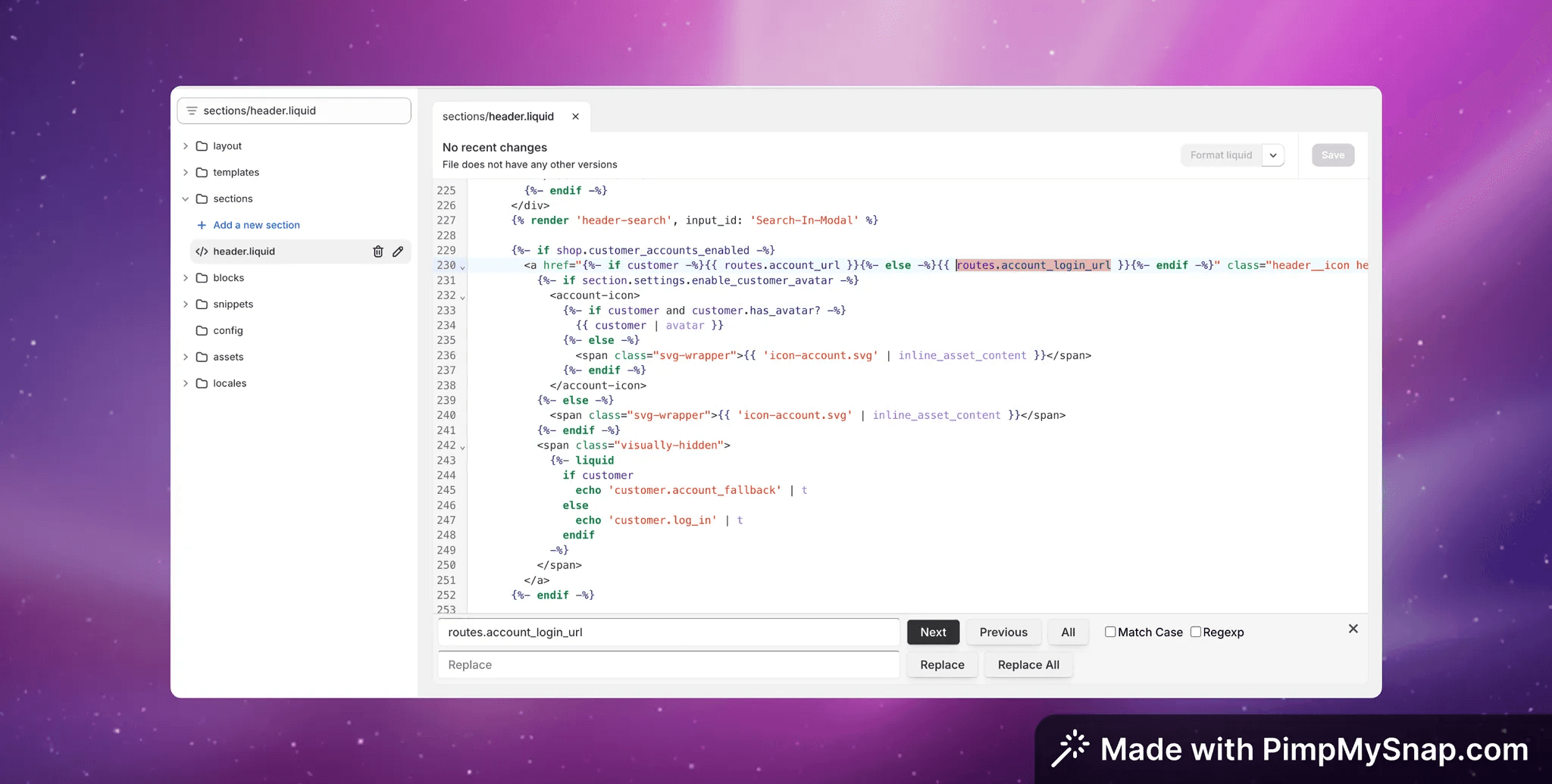
Diese Variable erfasst automatisch die Seite, auf der sich der Kunde befand, als er auf "login" geklickt hat.
Option B: Kunden zur Startseite Ihres Shops weiterleiten
Um angemeldete Kunden immer auf Ihre Startseite zu schicken, ersetzen Sie den ursprünglichen Code durch:
https://{{ shop.permanent_domain }}/customer_authentication/login?return_to=%2F
Das %2F ist die URL-kodierte Version von / und steht für das Root-Verzeichnis (die Startseite).
Option C: Kunden zu einer bestimmten Seite weiterleiten (z. B. "Neu eingetroffen")
Um Kunden zu einer benutzerdefinierten Seite zu leiten, etwa zu einer bestimmten Kollektion oder einer eigenen Konto-Dashboard-Seite, ersetzen Sie den ursprünglichen Code durch:
https://{{ shop.permanent_domain }}/customer_authentication/login?return_to={{ "/collections/new-arrivals" | url_encode }}
Wichtig: Ändern Sie /collections/new-arrivals in die relative URL Ihrer gewünschten Zielseite (z. B. /pages/welcome oder /collections/all). Der Filter | url_encode stellt sicher, dass die URL korrekt formatiert ist.
Schritt 3: Speichern, testen und veröffentlichen
Speichern Sie die Änderungen im Theme-Dateieditor.
Vorschau Ihres Themes. Melden Sie sich von Ihrem Kundenkonto ab (falls Sie angemeldet sind) und testen Sie den Login-Prozess. Versuchen Sie, sich von verschiedenen Seiten aus anzumelden (Startseite, Produktseite, Kategorieseite), um sicherzustellen, dass die Weiterleitung für die von Ihnen gewählte Option wie erwartet funktioniert. Prüfen Sie sowohl die Desktop- als auch die Mobile-Ansicht.
Sobald Sie sicher sind, dass alles korrekt funktioniert, gehen Sie zurück zu Onlineshop > Themes, suchen Sie Ihr bearbeitetes Theme (es könnte noch immer das duplizierte Theme sein, mit dem Sie gearbeitet haben) und klicken Sie auf Veröffentlichen.
Mehr Kontrolle: Die Post-Purchase-Journey verbessern
Die Anpassung der Weiterleitung nach dem Login ist eine großartige Möglichkeit, die Customer Journey zu verfeinern, bevor sie möglicherweise einen Kauf tätigen oder ihre Bestellungen prüfen. Aber was ist nach der Bestellung?
Ein nahtloses Erlebnis sollte nicht beim Login enden. Kunden benötigen oft auch nach dem Kauf Flexibilität – vielleicht haben sie die falsche Größe gewählt, müssen ihre Lieferadresse aktualisieren oder möchten einen weiteren Artikel hinzufügen. Genau hier integriert sich Revize perfekt in das Framework von Shopify's New Customer Accounts.
Während Sie den Login-Flow optimieren, sollten Sie Ihren Kunden mit Revize noch mehr Möglichkeiten geben. Unsere App ermöglicht es Kunden, ihre eigenen Bestellungen direkt von ihrer Bestellstatusseite aus mühelos zu bearbeiten (also genau aus dem Bereich, den sie über das New Customer Accounts-Login erreichen), was Support-Tickets reduziert und die Kundenzufriedenheit erhöht.
Durch die Kombination einer reibungslosen, angepassten Login-Weiterleitung mit Flexibilität nach dem Kauf, wie etwa der Bestellbearbeitung über Revize, schaffen Sie ein wirklich kundenorientiertes Erlebnis, das Loyalität fördert.
Abschließende Gedanken
Die Anpassung der Weiterleitung nach dem Login in Shopify's New Customer Accounts ist eine einfache, aber wirkungsvolle Anpassung. Indem Sie entscheiden, wo Ihre Kunden nach der Anmeldung landen, schaffen Sie ein intuitiveres und personalisierteres Einkaufserlebnis. Ob Sie sie auf die zuletzt aufgerufene Seite, die Startseite oder eine spezielle Zielseite weiterleiten – diese durchdachten Anpassungen tragen wesentlich zur Kundenzufriedenheit bei und können das Engagement positiv beeinflussen.
Viel Erfolg beim Anpassen und Verkaufen!
Meistern Sie Ihren Shopify-Login-Flow: So leiten Sie Kunden nach dem Login mit New Customer Accounts um
Sie haben Shopify's New Customer Accounts eingeführt – ein kluger Schritt für reibungslosere, passwortlose Anmeldeerlebnisse. Vielleicht ist Ihnen jedoch ein Standardverhalten aufgefallen: Kunden werden nach dem Anmelden sofort auf ihre Bestellstatusseite weitergeleitet. Das ist zwar funktional, aber nicht immer der ideale Ablauf. Was, wenn sie dort weitermachen möchten, wo sie aufgehört haben zu stöbern, oder wenn Sie sie lieber auf der Startseite begrüßen möchten?
Zum Glück ist das Anpassen dieser Weiterleitung nach dem Login unkompliziert. Diese Anleitung bietet Schritt-für-Schritt-Anweisungen, um genau zu steuern, wo Ihre Kunden nach der Anmeldung landen, wenn sie Shopify's New Customer Accounts verwenden, und so ihr Erlebnis zu verbessern und es an den Ablauf Ihres Shops anzupassen. Ob es die zuletzt besuchte Seite, Ihre Startseite oder eine einzigartige Willkommensseite ist – Sie haben die Kontrolle.
Warum die Weiterleitung nach dem Login anpassen?
Nahtlose Benutzererfahrung (UX): Die Weiterleitung zur zuletzt besuchten Seite reduziert Reibung und ermöglicht es Kunden, genau dort weiterzumachen, wo sie aufgehört haben.
Konsistentes Branding: Das Senden von Nutzern an die Startseite stärkt Ihre Marke und präsentiert aktuelle Aktionen oder kuratierte Kollektionen.
Gezieltes Engagement: Das Leiten von Nutzern zu bestimmten Seiten (z. B. "Neu eingetroffen" oder ein "Mein Konto"-Dashboard) kann ihre nächsten Schritte effektiv steuern.
Weniger Verwirrung: Verhindert das potenziell irritierende Erlebnis, auf einer Bestellseite zu landen, wenn der Kunde einfach nur weiter einkaufen wollte.
Bevor Sie beginnen: Sichern Sie immer Ihr Theme!
Sicherheit geht vor! Bevor Sie Codeänderungen vornehmen, erstellen Sie ein Backup Ihres Live-Themes. So können Sie bei unerwarteten Problemen ganz einfach zurückkehren.
Navigieren Sie in Ihrem Shopify-Admin zu Onlineshop > Themes.
Suchen Sie Ihr aktuelles Theme, klicken Sie auf das Dropdown-Menü Aktionen (oder auf die Schaltfläche
...).Wählen Sie Duplizieren.
Bennen Sie das duplizierte Theme zur besseren Übersicht um (z. B. "Theme-Backup - Vor Login-Weiterleitungsanpassung").
Schritt 1: Die richtigen Shopify-Theme-Dateien finden
Der Code für den Login-Link befindet sich normalerweise in header-bezogenen Dateien. Die genaue Datei hängt von Ihrem Theme ab:
Die meisten Themes (einschließlich der kostenlosen Shopify-Themes wie Dawn):
Desktop-Header:
sections/header.liquidMobiler Header/Drawer: Oft ebenfalls in
sections/header.liquid, oder manchmal insnippets/header-drawer.liquidodersnippets/mobile-nav.liquid.
Themes von Drittanbietern: Suchen Sie nach ähnlichen Dateien. Häufige Namen sind:
sections/header.liquidsnippets/navigation.liquidsnippets/account-links.liquid
Tipp: Öffnen Sie den Code-Editor des Themes (Aktionen > Code bearbeiten) und verwenden Sie die Suchleiste im Editor, um nach routes.account_login_url oder Teilen des Konto-Icon/Link-Codes zu suchen, um die genaue(n) Stelle(n) zu finden. Denken Sie daran, sowohl die Desktop- als auch die Mobile-Ansicht zu prüfen.
Schritt 2: Die Login-Weiterleitungs-URL anpassen
Sobald Sie die Datei(en) mit dem Login-Link gefunden haben, suchen Sie den folgenden Liquid-Codeausschnitt:
{{ routes.account_login_url }}
Ersetzen Sie ihn nun entsprechend dem gewünschten Weiterleitungsverhalten:
Option A: Kunden zur zuletzt besuchten Seite weiterleiten
Dies ist oft die benutzerfreundlichste Option. Ersetzen Sie den ursprünglichen Code durch:
{{ routes.storefront_login_url }}
Diese Variable erfasst automatisch die Seite, auf der sich der Kunde befand, als er auf "login" geklickt hat.
Option B: Kunden zur Startseite Ihres Shops weiterleiten
Um angemeldete Kunden immer auf Ihre Startseite zu schicken, ersetzen Sie den ursprünglichen Code durch:
https://{{ shop.permanent_domain }}/customer_authentication/login?return_to=%2F
Das %2F ist die URL-kodierte Version von / und steht für das Root-Verzeichnis (die Startseite).
Option C: Kunden zu einer bestimmten Seite weiterleiten (z. B. "Neu eingetroffen")
Um Kunden zu einer benutzerdefinierten Seite zu leiten, etwa zu einer bestimmten Kollektion oder einer eigenen Konto-Dashboard-Seite, ersetzen Sie den ursprünglichen Code durch:
https://{{ shop.permanent_domain }}/customer_authentication/login?return_to={{ "/collections/new-arrivals" | url_encode }}
Wichtig: Ändern Sie /collections/new-arrivals in die relative URL Ihrer gewünschten Zielseite (z. B. /pages/welcome oder /collections/all). Der Filter | url_encode stellt sicher, dass die URL korrekt formatiert ist.
Schritt 3: Speichern, testen und veröffentlichen
Speichern Sie die Änderungen im Theme-Dateieditor.
Vorschau Ihres Themes. Melden Sie sich von Ihrem Kundenkonto ab (falls Sie angemeldet sind) und testen Sie den Login-Prozess. Versuchen Sie, sich von verschiedenen Seiten aus anzumelden (Startseite, Produktseite, Kategorieseite), um sicherzustellen, dass die Weiterleitung für die von Ihnen gewählte Option wie erwartet funktioniert. Prüfen Sie sowohl die Desktop- als auch die Mobile-Ansicht.
Sobald Sie sicher sind, dass alles korrekt funktioniert, gehen Sie zurück zu Onlineshop > Themes, suchen Sie Ihr bearbeitetes Theme (es könnte noch immer das duplizierte Theme sein, mit dem Sie gearbeitet haben) und klicken Sie auf Veröffentlichen.
Mehr Kontrolle: Die Post-Purchase-Journey verbessern
Die Anpassung der Weiterleitung nach dem Login ist eine großartige Möglichkeit, die Customer Journey zu verfeinern, bevor sie möglicherweise einen Kauf tätigen oder ihre Bestellungen prüfen. Aber was ist nach der Bestellung?
Ein nahtloses Erlebnis sollte nicht beim Login enden. Kunden benötigen oft auch nach dem Kauf Flexibilität – vielleicht haben sie die falsche Größe gewählt, müssen ihre Lieferadresse aktualisieren oder möchten einen weiteren Artikel hinzufügen. Genau hier integriert sich Revize perfekt in das Framework von Shopify's New Customer Accounts.
Während Sie den Login-Flow optimieren, sollten Sie Ihren Kunden mit Revize noch mehr Möglichkeiten geben. Unsere App ermöglicht es Kunden, ihre eigenen Bestellungen direkt von ihrer Bestellstatusseite aus mühelos zu bearbeiten (also genau aus dem Bereich, den sie über das New Customer Accounts-Login erreichen), was Support-Tickets reduziert und die Kundenzufriedenheit erhöht.
Durch die Kombination einer reibungslosen, angepassten Login-Weiterleitung mit Flexibilität nach dem Kauf, wie etwa der Bestellbearbeitung über Revize, schaffen Sie ein wirklich kundenorientiertes Erlebnis, das Loyalität fördert.
Abschließende Gedanken
Die Anpassung der Weiterleitung nach dem Login in Shopify's New Customer Accounts ist eine einfache, aber wirkungsvolle Anpassung. Indem Sie entscheiden, wo Ihre Kunden nach der Anmeldung landen, schaffen Sie ein intuitiveres und personalisierteres Einkaufserlebnis. Ob Sie sie auf die zuletzt aufgerufene Seite, die Startseite oder eine spezielle Zielseite weiterleiten – diese durchdachten Anpassungen tragen wesentlich zur Kundenzufriedenheit bei und können das Engagement positiv beeinflussen.
Viel Erfolg beim Anpassen und Verkaufen!
Überarbeiten Sie Ihren Shopify-Shop. Setzen Sie auf ein herausragendes Kundenerlebnis.

© Copyright 2024, Alle Rechte vorbehalten
Überarbeiten Sie Ihren Shopify-Shop. Setzen Sie auf ein herausragendes Kundenerlebnis.
© Copyright 2024, Alle Rechte vorbehalten
Überarbeiten Sie Ihren Shopify-Shop und führen Sie mitKundenerlebnis
© Copyright 2024, Alle Rechte vorbehalten
Überarbeiten Sie Ihren Shopify-Shop und führen Sie mitKundenerlebnis
© Copyright 2024, Alle Rechte vorbehalten