
So ändern Sie die Lieferadresse nach der Bestellung bei Shopify: Vollständiger Leitfaden (2025)
So ändern Sie die Lieferadresse nach der Bestellung bei Shopify: Vollständiger Leitfaden (2025)
So ändern Sie die Lieferadresse nach der Bestellung bei Shopify: Vollständiger Leitfaden (2025)
„Hallo, ich habe gerade eine Bestellung aufgegeben, aber die falsche Adresse eingegeben. Können Sie das korrigieren?“
Wenn du einen Shopify-Shop betreibst, hast du diese E-Mail schon gesehen. Wahrscheinlich heute. Vielleicht sogar zweimal.
Anfragen zur Adressänderung gehören im E-Commerce zu den häufigsten Support-Tickets. Der Kunde ließ an seine Arbeitsadresse liefern, aber das Checkout-Formular hat automatisch die Privatadresse eingetragen. Er ist unterwegs und braucht die Sendung an einen anderen Ort. Er ist letzten Monat umgezogen und hat vergessen, seine gespeicherte Adresse zu aktualisieren.
Der frustrierende Teil? Shopify macht es nicht einfach, das zu beheben.
Dieser Leitfaden behandelt jede Methode, um die Lieferadresse nach einer Bestellung zu ändern — was funktioniert, was nicht funktioniert und wie du dafür sorgst, dass diese Tickets gar nicht erst in deinem Posteingang landen.
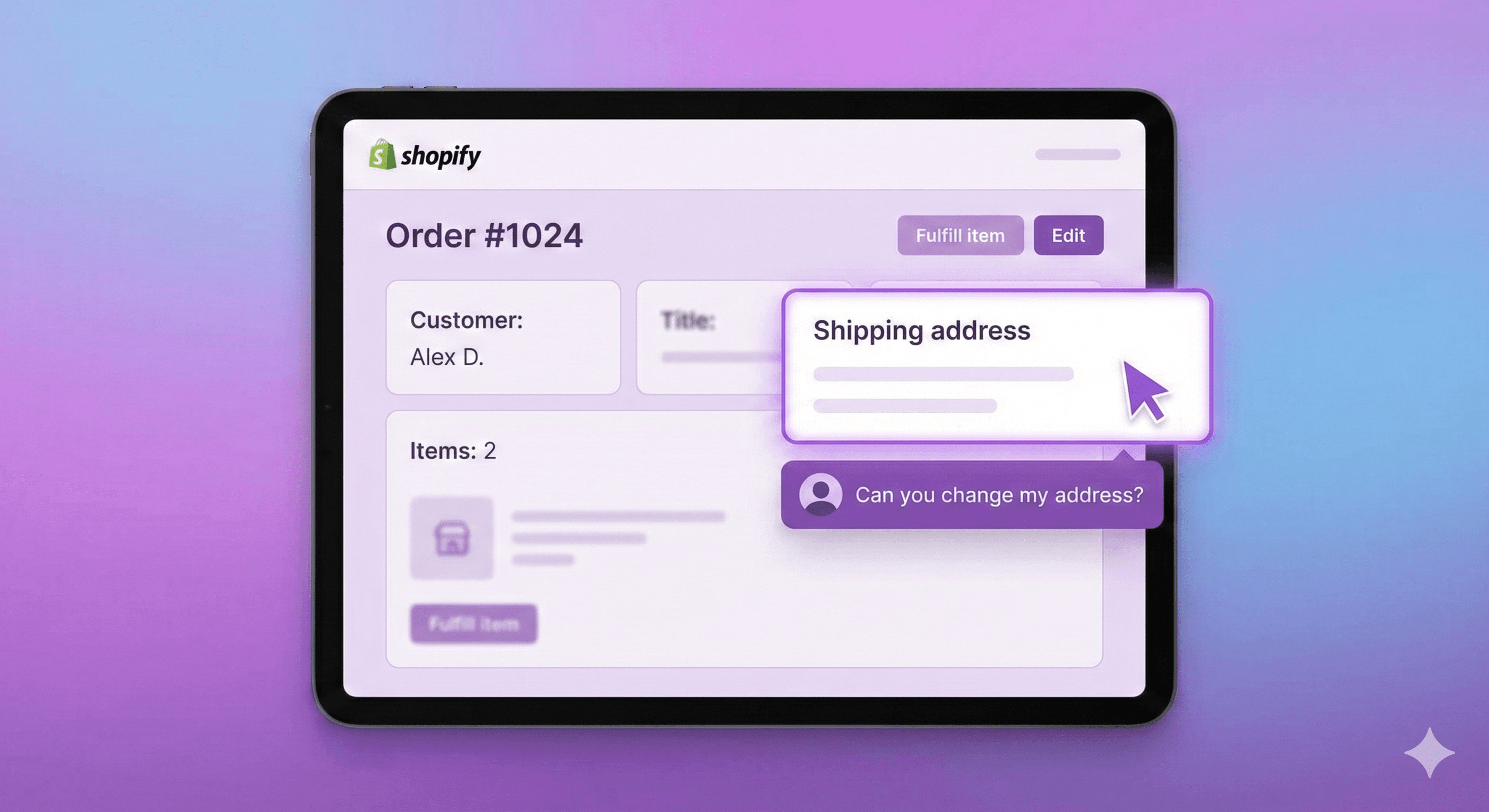
Kann man eine Lieferadresse in Shopify nach dem Checkout ändern?
Die kurze Antwort: Ja, aber es hängt vom Bestellstatus ab.
Die Realität sieht so aus:
Bestellstatus | Kann man die Adresse ändern? | Methode |
|---|---|---|
Nicht erfüllt | Ja | Bestellung bearbeiten oder stornieren und neu anlegen |
Teilweise erfüllt | Begrenzt | Nur für nicht erfüllte Artikel |
Erfüllt | Nein | Direkt den Versanddienstleister kontaktieren |
Archiviert | Nein | Zu spät |
Die native Bestellbearbeitung von Shopify hat sich im Laufe der Jahre verbessert, aber Adressänderungen sind weiterhin umständlich. Es gibt keinen speziellen „Adresse ändern“-Button — man muss wissen, wo man suchen muss, und die Einschränkungen verstehen.
Gehen wir jede Methode durch.
Methode 1: Die Bestellung direkt bearbeiten (natives Shopify)
Das ist der einfachste Ansatz für nicht erfüllte Bestellungen, aber er hat einen Haken, den die meisten Händler nicht kennen.
Schritt-für-Schritt-Ablauf
Gehe in deinem Shopify-Admin zu Bestellungen
Klicke auf die Bestellung, die du ändern möchtest
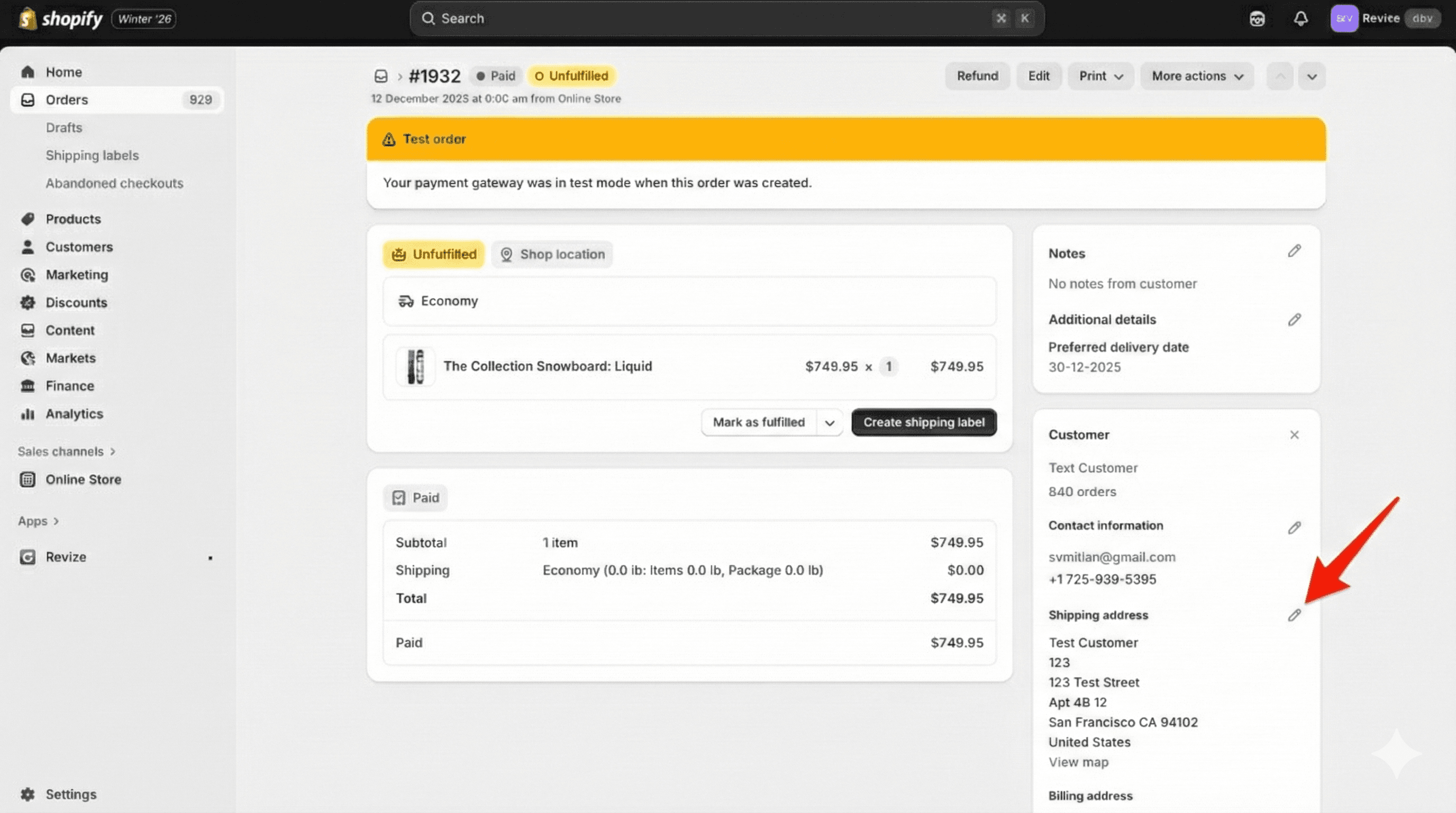
Im Bereich Lieferadresse auf das Bleistift-Symbol (Bearbeiten) klicken
Die Adressfelder aktualisieren
Auf Speichern klicken
Das war's für die Adresse selbst. Aber hier ist etwas, das Shopify dir nicht von Anfang an sagt:
Das Problem mit den Versandkosten
Wenn du eine Lieferadresse bearbeitest, werden die Versandkosten nicht automatisch neu berechnet.
Wenn ein Kunde kostenlosen lokalen Versand bestellt hat und die Bestellung jetzt in einen anderen Bundesstaat geschickt werden soll, bleibt dir nur:
Option A: Die ursprünglichen Versandkosten beibehalten (du übernimmst die Differenz)
Option B: Den neuen Tarif manuell berechnen und eine zusätzliche Zahlung anfordern
Option C: Stornieren und den Kunden neu bestellen lassen (schreckliche Kundenerfahrung)
Nichts davon ist gut. Für Shops mit zonen- oder gewichtsbasierter Versandberechnung kann eine einfache Adressänderung einen Unterschied von 15 $ oder mehr bei den Versandkosten bedeuten, den Shopify nicht automatisch erfasst.
Dasselbe Problem gibt es bei Steuern. Wenn ein Kunde von Oregon (keine Umsatzsteuer) nach Kalifornien (bis zu 10,25 %) wechselt, entsteht eine Steuerschuld, die Shopify nicht automatisch berücksichtigt. Entweder schluckst du die Kosten oder du jagst dem Kunden manuell wegen ein paar zusätzlichen Dollar hinterher.
Self-Service-Tools wie Revize- Bestellbearbeitung & Upsell erledigen das automatisch — wenn ein Kunde seine Adresse ändert, werden Versandkosten, Steuern und sogar die Lagerzuordnung in Echtzeit neu berechnet. Keine manuellen Anpassungen, kein Umsatzverlust.
Wann diese Methode am besten funktioniert
Adressfehler (falsche Wohnungsnummer, falsch geschriebene Straße)
Änderungen innerhalb derselben Versandzone (quer durch die Stadt, nicht durchs Land)
Bestellungen, bei denen du ohnehin pauschale Versandkosten anbietest
Wann diese Methode an ihre Grenzen stößt
Kunde zieht in eine andere Versandzone
Änderungen internationaler Adressen
Bestellungen mit berechneten Versandtarifen
Methode 2: Die Bestellung stornieren und neu anlegen
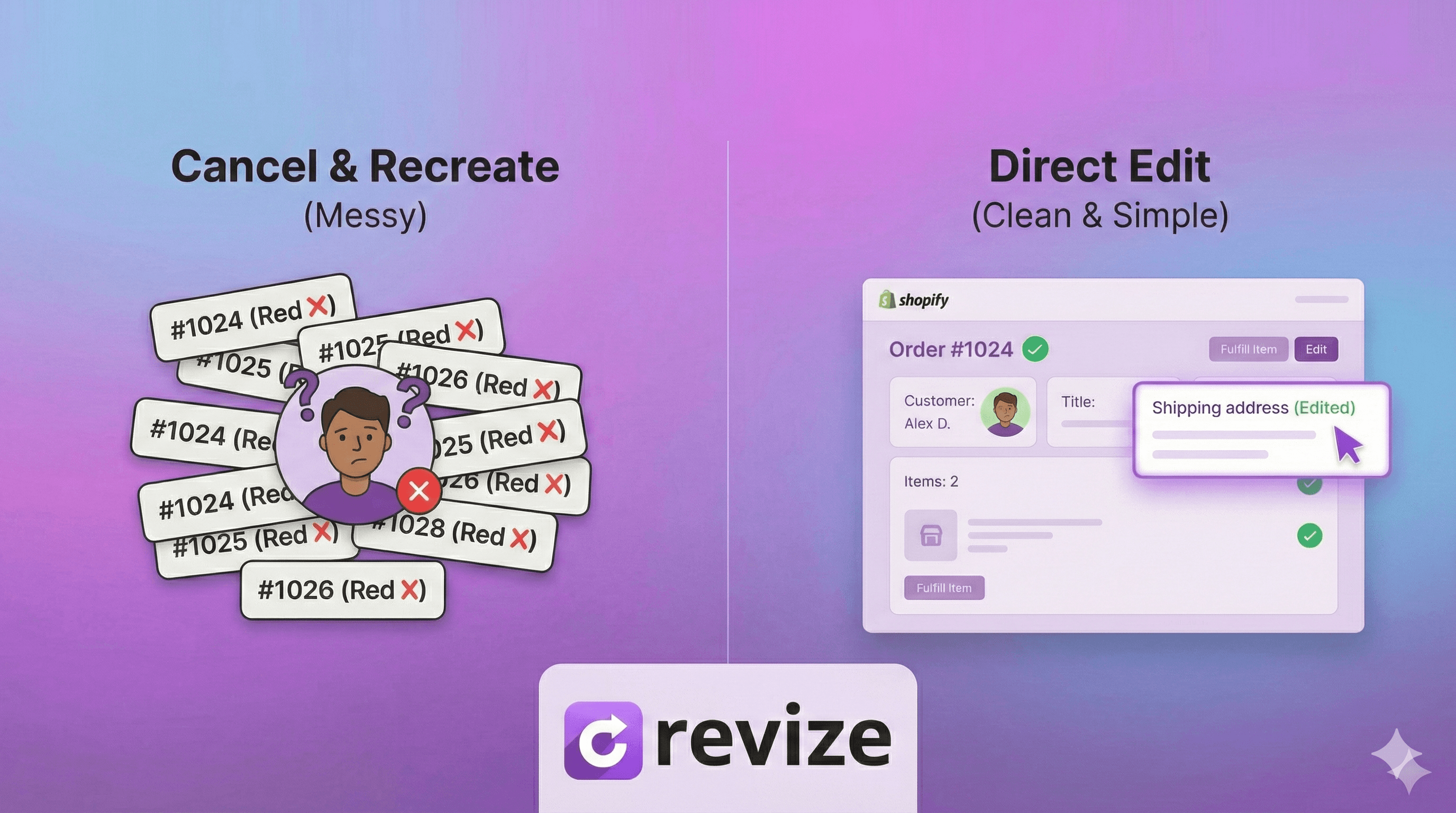
Manche Händler stornieren einfach die ursprüngliche Bestellung und erstellen eine neue. Das funktioniert, ist aber chaotisch.
Der Ablauf
Zur ursprünglichen Bestellung gehen
Auf Weitere Aktionen → Bestellung stornieren klicken
Wählen, ob erstattet und wieder eingelagert werden soll
Eine neue Entwurfsbestellung mit der korrekten Adresse erstellen
Die Rechnung senden oder als bezahlt markieren
Warum Händler diese Methode hassen
Die Bestellnummer ändert sich. Deine ursprüngliche Bestellung #1847 wird storniert und die neue Bestellung ist #1852. Das unterbricht:
Bestandsverfolgung und Berichte
Kundenkommunikationsverlauf
Integrationen mit ERPs und Buchhaltungssoftware
Systeme von Fulfillment-Partnern, die auf Bestell-IDs verweisen
Für Shops mit irgendeinem Bestellvolumen führt das zu Albträumen bei der Abstimmung. Deine Buchhaltung zeigt eine stornierte Bestellung und eine neue Bestellung statt einer sauberen Transaktion.
Der Kunde ist verwirrt. Er erhält eine Stornierungs-E-Mail und dann eine neue Bestellbestätigung. Manche Kunden geraten in Panik und denken, dass etwas schiefgelaufen ist. Andere schließen die neue Zahlung nicht ab, wenn du eine neue Rechnung stellst.
Es dauert ewig. Was eigentlich eine 30-Sekunden-Korrektur sein sollte, wird zu einem 5- bis 10-minütigen Prozess. Multipliziere das mit 10 Adressänderungsanfragen pro Woche, und du verlierst Stunden an administrativer Kleinarbeit.
Methode 3: Den Versanddienstleister kontaktieren (nach dem Versand)
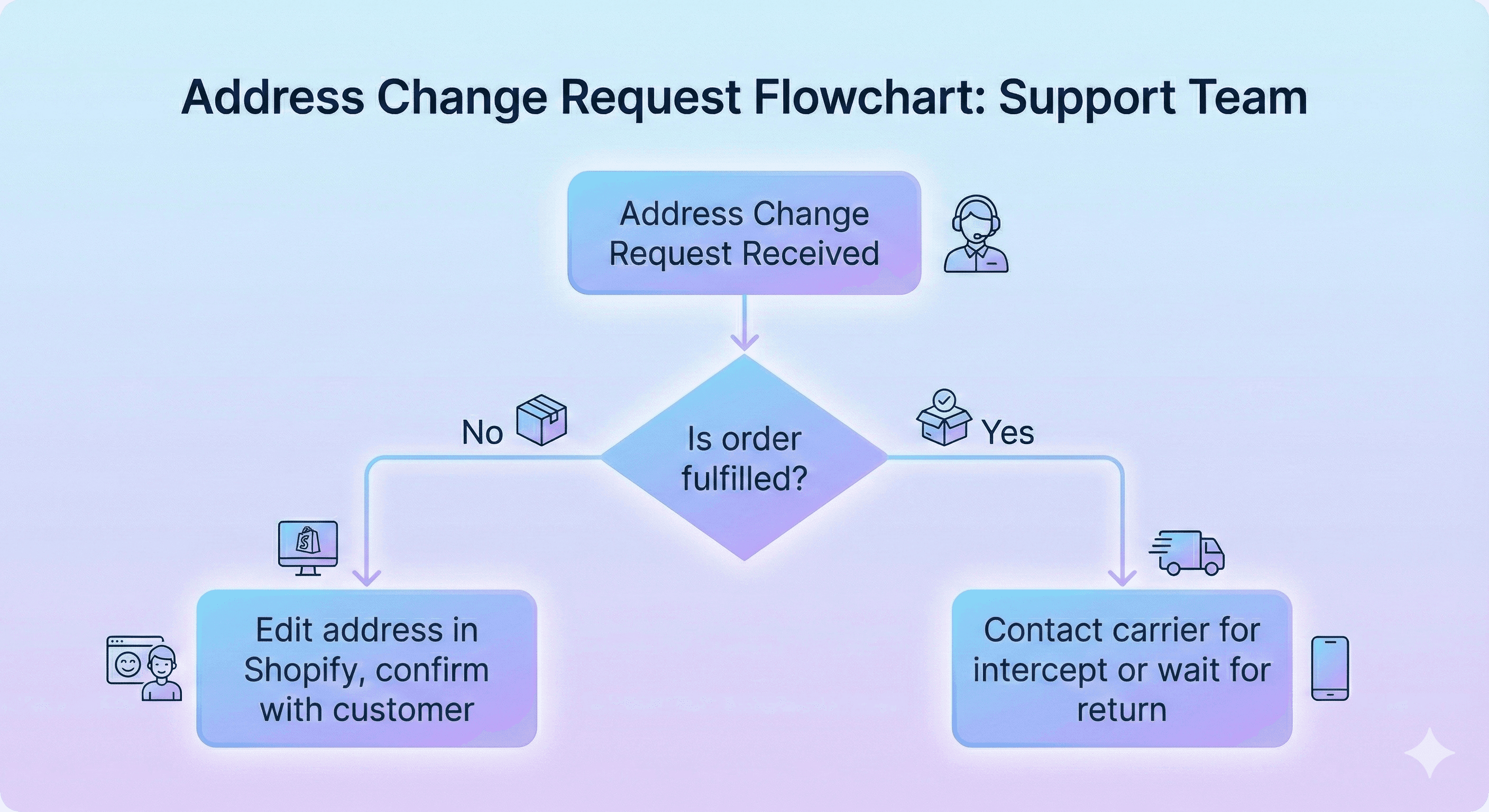
Sobald eine Bestellung versendet wurde und das Paket unterwegs ist, kann Shopify nicht mehr helfen. Die Adresse ist in das Versandetikett eingebrannt.
Deine Optionen hängen vom Versanddienstleister ab:
USPS
Package Intercept-Service für die meisten Versandklassen verfügbar
Kostet 15,25 $ oder mehr pro Paket
Muss vor einem Zustellversuch beantragt werden
Nicht für alle Zielorte verfügbar
UPS
Intercept über UPS My Choice oder über das Versenderkonto verfügbar
16,75 $ für die meisten Intercepts
Kann an UPS-Access-Point-Standorte umgeleitet werden
FedEx
FedEx Delivery Manager ermöglicht Umleitungen, die vom Empfänger veranlasst werden
Der Versender kann über das Konto einen Intercept anfordern
Gebühren variieren je nach Serviceniveau
DHL
On Demand Delivery für Änderungen durch den Empfänger
Versender-Intercept über den Kundendienst
Internationale Sendungen sind komplexer
Realitätscheck
Carrier-Intercepts sind teuer, unzuverlässig und langsam. Bis du die Anfrage bearbeitet hast, wurde das Paket oft bereits zugestellt (an die falsche Adresse) oder ist schon zu weit unterwegs, um umgeleitet zu werden.
Für die meisten Händler bedeuten Adressänderungen nach dem Versand:
Warten, bis das Paket an den Absender zurückgeschickt wird
Erneut an die richtige Adresse versenden
Die Kosten selbst tragen oder dem Kunden in Rechnung stellen
Keine der beiden Optionen macht irgendjemanden glücklich.
Methode 4: Kunden ihre Adresse selbst ändern lassen
Hier ist der Ansatz, der wirklich skalierbar ist: Gib Kunden eine Self-Service-Möglichkeit, ihre Lieferadresse vor dem Versand zu aktualisieren.
Denk darüber nach — der Kunde weiß in dem Moment, in dem ihm der Fehler auffällt, dass er seine Adresse ändern muss. Das kann sein:
Direkt nach dem Checkout
Wenn er die Bestellbestätigung per E-Mail erhält
Wenn er den Bestellstatus überprüft
In all diesen Fällen ist er auf deiner Website oder schaut in seine E-Mails. Wenn er einfach ... auf einen Button klicken und es selbst beheben könnte, würde er das tun.
Stattdessen muss er:
Deine Kontakt-E-Mail oder dein Formular finden
Eine Erklärung schreiben
Auf eine Antwort warten
Hoffen, dass du es vor dem Versand siehst
Das bedeutet Reibung für ihn und Arbeit für dich.
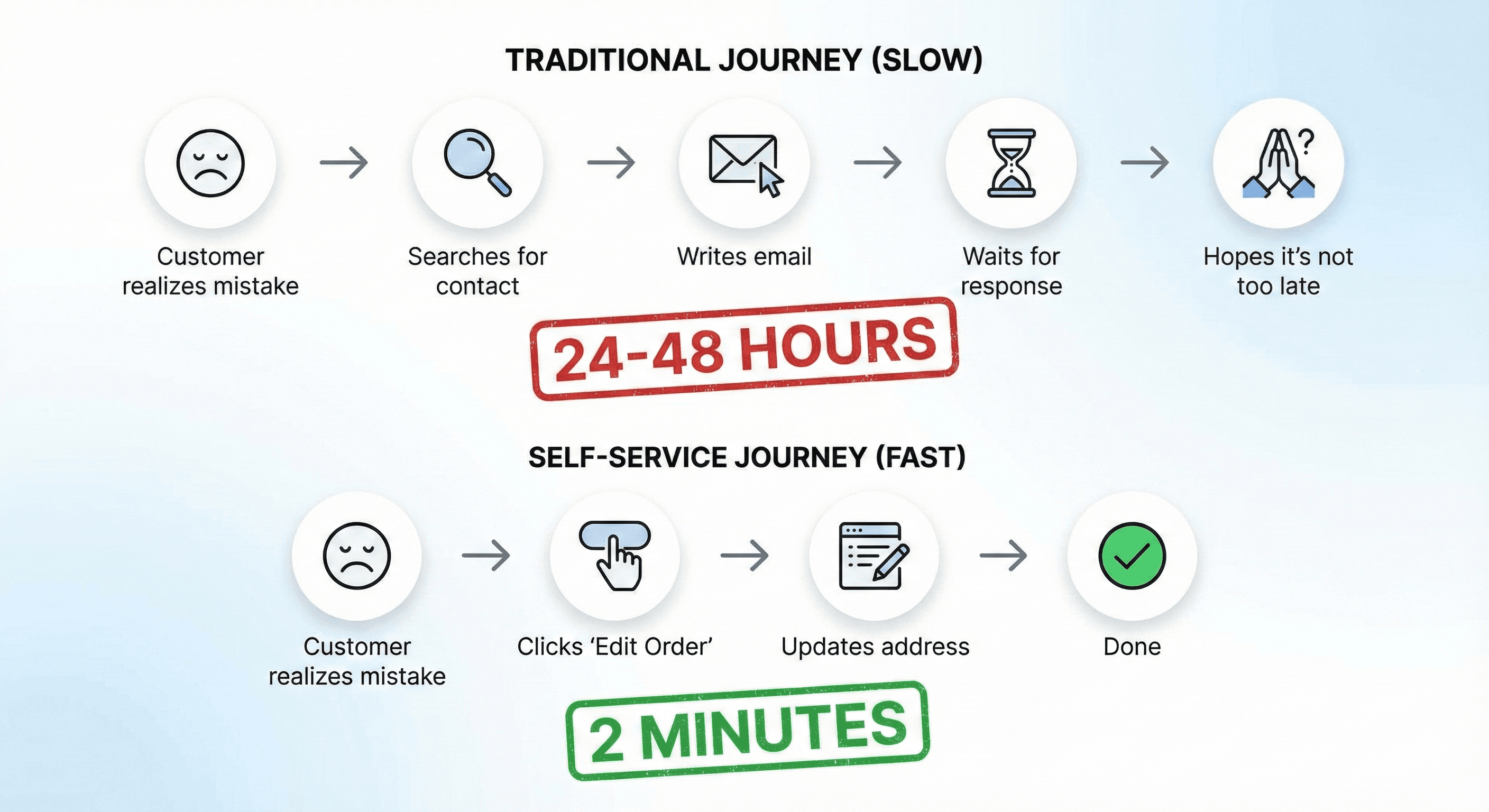
Wie Self-Service-Adressänderungen funktionieren
Mit einem Self-Service-Tool zur Bestellbearbeitung können Kunden:
Über deine Bestellstatusseite oder einen Link in ihrer Bestellbestätigung auf ihre Bestellung zugreifen
Auf die Lieferadresse klicken und sie bearbeiten
Die Änderung selbst vornehmen
Eine Bestätigung erhalten, dass die Bestellung aktualisiert wurde
Die Seite des Händlers:
Die Bestellung wird in Shopify automatisch aktualisiert
Die Zeitleiste zeigt, dass die Änderung vorgenommen wurde und von wem
Der Versand wird neu berechnet, wenn du es entsprechend konfiguriert hast
Es wird nie ein Support-Ticket erstellt
Das ist nicht theoretisch — so bewältigen moderne E-Commerce-Teams das Volumen. Wenn du täglich Hunderte oder Tausende Bestellungen verschickst, kannst du nicht jedes Mal einen Menschen manuell Adressänderungen bearbeiten lassen.
Revize erledigt das mühelos.
Kunden korrigieren ihre Adresse in Sekunden selbst. Revize berechnet Steuern neu, aktualisiert die Lagerzuordnung und fordert den Kunden auf, zu zahlen, wenn die neue Adresse den Gesamtbetrag verändert. Shopify bleibt vollständig synchron. Der Versand passt sich automatisch an. Jede Änderung wird in der Zeitleiste protokolliert. Der Support muss sich nie darum kümmern.
Das bedeutet vor allem weniger Tickets, weniger Fehler und Bestellungen, die ohne Verzögerung weiterlaufen. So skalierst du, ohne zusätzlich Personal einzustellen.
Warum Shopify keine native Self-Service-Funktion für Kunden anbietet
Du fragst dich vielleicht: Wenn das so ein häufiges Problem ist, warum lässt Shopify Kunden ihre Bestellungen nicht einfach selbst bearbeiten?
Ein paar Gründe:
Komplexität: Die Bearbeitung von Bestellungen berührt Zahlungen, Lagerbestand, Versandberechnung und Fulfillment-Systeme. Wenn man das Kunden ohne Schutzmechanismen zugänglich macht, kann das größere Probleme verursachen, als es löst.
Bedenken wegen Betrug: Eine ungeschützte Bearbeitungsfunktion könnte missbraucht werden — Adresse nach Zahlungseingang ändern, Pakete umlenken usw.
Geschäftslogik variiert: Welche Änderungen zulässig sind, hängt von deinem Unternehmen ab. Manche Shops erlauben jede Änderung; andere nur Adressänderungen; wieder andere sperren Bestellungen sofort. Ein Einheitsmodell funktioniert nicht.
Third-Party-Ökosystem: Das Modell von Shopify überlässt Apps spezialisierte Funktionen. Apps zur Bestellbearbeitung können individuelle Regeln und Workflows bereitstellen, die das native System von Shopify nicht kann.
Das ist nicht Faulheit von Shopify — es ist wirklich ein schwieriges Problem, das eine auf den Händler zugeschnittene Konfiguration erfordert.
Self-Service für Adressänderungen einrichten
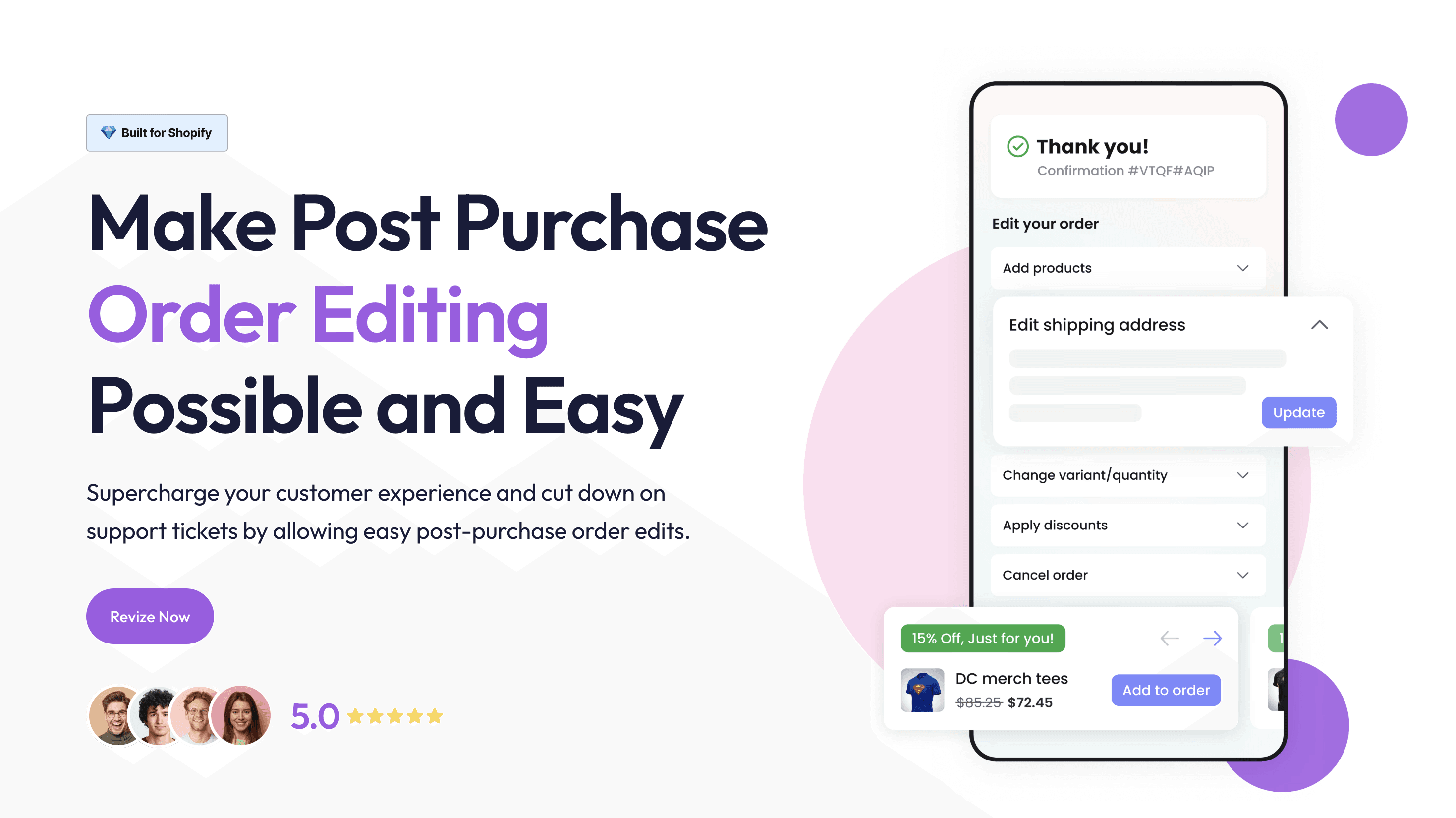
Wenn du deinen Kunden erlauben möchtest, ihre Lieferadresse selbst zu ändern, musst du diese Funktion in deinem Shop hinzufügen. Darauf solltest du bei einer Lösung achten:
Unverzichtbare Funktionen
Integration in die Bestellstatusseite: Kunden sollten ihre Bestellung dort bearbeiten können, wo sie ohnehin nachsehen — meist auf der Bestellstatusseite oder über einen Link in Bestellbestätigungs-E-Mails.
Kontrolle des Bearbeitungszeitfensters: Du musst definieren, wann Änderungen erlaubt sind. Die meisten Händler richten sich dabei nach dem Fulfillment-Status (nur nicht erfüllte Bestellungen) und/oder nach Zeitfenstern (innerhalb von 2 Stunden nach der Bestellung).
Automatische Neu-Berechnung von Versand und Steuern: Wenn die Adressänderung die Versandkosten oder den Steuersatz beeinflusst, sollte das System automatisch neu berechnen. Umzug von einem steuerfreien Bundesstaat nach Kalifornien? Die Steuer sollte aktualisiert werden. Wechsel von lokal zu landesweit? Der Versand sollte angepasst werden. Der Kunde sieht den aktualisierten Gesamtbetrag und zahlt den korrekten Betrag — keine manuelle Rechnerei nötig.
Intelligente Lagerauswahl: Bei Händlern mit mehreren Standorten sollten Adressänderungen eine neue Lagerzuordnung auslösen. Wenn die neue Adresse näher an deinem Fulfillment-Center an der Westküste liegt als an dem an der Ostküste, sollte das System korrekt routen. Das reduziert Versandkosten und Lieferzeit.
Prüfprotokoll: Jede Änderung sollte mit Zeitstempel und Änderungsinhalt protokolliert werden. Das schützt dich, falls es jemals zu einem Streitfall kommt.
Nützliche Zusatzfunktionen
Betrugsprävention: Regeln, um verdächtige Änderungen zu markieren (z. B. Adresse mehrfach geändert, geändert zu einem bekannten Paketweiterleiter)
Benachrichtigungseinstellungen: Wähle, ob du über Änderungen benachrichtigt wirst oder sie nur in der Bestellzeitleiste siehst
Teilweise Bearbeitung: Kunden dürfen nur die Adresse ändern, aber nicht die Produkte — oder umgekehrt
Fulfillment-Anhalten: Fulfillment automatisch pausieren, wenn eine Bestellung bearbeitet wird
Der Business Case für Self-Service
Rechnen wir die Kosten von Adressänderungs-Tickets durch.
Die versteckten Kosten manueller Adressänderungen
Durchschnittliche Zeit für die Bearbeitung einer Adressänderungsanfrage:
E-Mail lesen und verstehen: 1–2 Minuten
Die Bestellung in Shopify finden: 1 Minute
Die Adresse bearbeiten: 1–2 Minuten
Dem Kunden antworten: 2–3 Minuten
Gesamt: 5–8 Minuten pro Anfrage
Supportkosten pro Ticket: Bei Arbeitskosten von 20 $/Stunde inklusive Nebenkosten sind das 1,67–2,67 $ pro Adressänderung.
Häufigkeit: Ein typischer Shop erhält Adressänderungsanfragen bei 2–5 % der Bestellungen. Bei 1.000 Bestellungen/Monat sind das 20–50 Tickets.
Monatliche Kosten: 20–50 Tickets × 2 $ = 40–100 $/Monat allein an Arbeitskosten
Dabei sind nicht eingerechnet:
Frust beim Kunden durch langsame Antworten
Bestellungen, die an die falsche Adresse verschickt werden, weil das Ticket übersehen wurde
Wieder-Versandkosten, wenn Pakete zurückkommen
Zeit für Rückfragen per E-Mail hin und her
Der Self-Service-ROI
Ein gutes Self-Service-Tool eliminiert 80–90 % dieser Tickets. Kunden, die das Problem selbst lösen können, schreiben dir keine E-Mail.
Die restlichen 10–20 % sind Sonderfälle, die tatsächlich menschliche Prüfung benötigen — Änderungen nach dem Versand, komplexe Situationen oder Kunden, die den Self-Service-Ablauf nicht verstehen.
Für die meisten Shops bezahlt die im ersten Monat eingesparte Zeit ein Tool zur Self-Service-Bestellbearbeitung praktisch auf unbestimmte Zeit.
Best Practices für den Umgang mit Adressänderungen
Egal, ob du diese manuell oder mit Self-Service-Tools bearbeitest, einige operative Vorgehensweisen helfen:
Klare Erwartungen setzen
Sag Kunden, wann und wie sie Änderungen vornehmen können. Ergänze Hinweise in:
Bestellbestätigungs-E-Mails: „Möchten Sie etwas ändern? Bearbeiten Sie Ihre Bestellung innerhalb von 2 Stunden nach der Aufgabe.“
Bestellstatusseite: Klarer Button oder Link zum Bearbeiten, falls der Zeitraum noch offen ist
FAQ-Seite: Erklären, was geändert werden kann und was nicht
Wenn Kunden die Regeln im Voraus kennen, handeln sie schneller (vor dem Fulfillment) und beschweren sich weniger, wenn Änderungen nicht möglich sind.
Einen Fulfillment-Puffer einrichten
Wenn du Bestellungen sofort versendest, haben Kunden fast kein Zeitfenster für Änderungen. Erwäge einen Puffer von 1–4 Stunden zwischen Bestelleingang und Abholung durch das Fulfillment.
Diese kleine Verzögerung fängt die meisten „Ups“-Momente ab, ohne die Liefergeschwindigkeit spürbar zu beeinflussen. Die Ausnahme: Same-Day-Delivery-Services, bei denen Geschwindigkeit der eigentliche Zweck ist.
Revize ermöglicht es dir, eine Bearbeitungsfrist festzulegen und die Bestellung während dieses Fensters optional zurückzuhalten. Käufer können ihre Adresse aktualisieren, solange das Fenster geöffnet ist. Sobald es schließt, wird die Bestellung automatisch freigegeben und an dein Fulfillment-Service übergeben — sauber, vorhersehbar und ohne manuelle Nacharbeit.
Interne SOPs erstellen
Wenn du Adressänderungen manuell bearbeiten musst, solltest du einen dokumentierten Ablauf haben:
Prüfe zuerst den Fulfillment-Status — keine Zeit mit bereits versendeten Bestellungen verschwenden
Verifiziere die Identität des Kunden (E-Mail von derselben Adresse, die bei der Bestellung verwendet wurde)
Bestätige die vollständige neue Adresse (nicht mit unvollständigen Angaben raten)
Aktualisiere die Bestellung und mache einen Screenshot bzw. protokolliere die ursprünglichen Daten
Dem Kunden die Änderung bestätigen
Das verhindert das Hin und Her von „Ich habe es auf 123 Main St geändert“ / „In welcher Stadt?“ / „Oh, ich dachte, Sie wüssten das“.
Muster erkennen
Wenn 50 % deiner Adressänderungsanfragen aus dem mobilen Checkout stammen, hast du möglicherweise ein UX-Problem mit deinem Adressformular auf Mobilgeräten.
Wenn dieselben Kunden wiederholt Änderungen anfragen, solltest du für diese Konten eine Adressbestätigung vor dem Versand verlangen.
Daten helfen dir, die Ursachen zu beheben, nicht nur die Symptome.
Häufige Fragen zu Shopify-Adressänderungen
Können Kunden ihre Adresse auf der Bestellstatusseite ändern?
Nicht nativ. Die Bestellstatusseite von Shopify zeigt Bestelldetails an, erlaubt aber keine Bearbeitung. Du brauchst eine Drittanbieter-App wie Revize Order Editing & Upsell, um Self-Service-Bearbeitung zu ermöglichen.
Was passiert, wenn der Kunde eine unvollständige Adresse angibt?
Shopify validiert Adressen standardmäßig nicht. Wenn ein Kunde „123 Main St“ ohne Stadt eingibt, wird es akzeptiert. Verwende Adressvalidierung im Checkout (über die nativen Funktionen von Shopify oder Apps), um das zu verhindern.
Beeinflusst eine Adressänderung meine Versandtarife?
Das hängt von deiner Versandkonfiguration ab. Wenn du berechnete Tarife verwendest (vom Versanddienstleister berechnet oder zonenbasiert), wird der Tarif beim Checkout festgelegt und bei einer Adressänderung in Shopify nicht automatisch aktualisiert. Du musst die Differenz manuell handhaben oder eine App verwenden, die neu berechnet.
Mit Revize musst du dir darüber keine Gedanken machen. Die Versandkosten werden automatisch basierend auf der aktualisierten Adresse neu berechnet, und jede Differenz wird für dich ausgeglichen, bevor die Bestellung weiterläuft.
Kann ich eine Lieferadresse bei einer Abo-Bestellung ändern?
Bei Abo-Bestellungen, die über Apps wie Recharge, Bold oder Skio verwaltet werden, passieren Adressänderungen normalerweise im Abo-Portal und nicht im Shopify-Admin. Die meisten Apps erlauben es Kunden, ihre Adresse für zukünftige Bestellungen zu aktualisieren, aber eine bereits geplante Bestellung zu ändern erfordert oft das Eingreifen des Händlers.
Revize nimmt diese Reibung heraus. Bei Abo-Bestellungen mit Zahlung bei Lieferung können Kunden, sobald die Bestellung erstellt und die Bestätigungs-E-Mail versendet wurde, die Bestellstatusseite besuchen und die Adresse für die aktuelle Bestellung mit Revize bearbeiten. Für zukünftige Bestellungen integriert sich Revize mit Recharge und anderen Abo-Plattformen und gibt Kunden eine klare Auswahl, die Adresse nur für die aktuelle Bestellung, für zukünftige Bestellungen oder für beides zu aktualisieren.
Wie ändere ich eine Adresse bei einer Bestellung mit mehreren Teillieferungen?
Wenn ein Teil der Bestellung bereits versendet wurde, kannst du die Adresse nur für die noch nicht erfüllten Artikel ändern. Der bereits versendete Teil bleibt an die ursprüngliche Adresse gebunden. Das ist ein guter Grund, Teilversendungen nach Möglichkeit zu vermeiden — sie erzeugen komplizierte Sonderfälle.
Was passiert mit Versandetiketten, wenn ich eine Adresse ändere?
Wenn du bereits ein Versandetikett gekauft hast, musst du es stornieren und ein neues kaufen. Shopify erstellt Etiketten nicht automatisch neu, wenn sich Adressen ändern. Wenn du mit einem Fulfillment-Partner oder einer 3PL arbeitest, stelle sicher, dass die aktualisierte Adresse in dessen System synchronisiert wird, bevor sie versenden.
Das größere Bild: Bestellbearbeitung über Adressen hinaus
Adressänderungen sind nur eine Art von Änderung nach dem Kauf. Kunden möchten auch:
Produktvarianten tauschen (falsche Größe, falsche Farbe)
Vergessene Artikel hinzufügen
Artikel entfernen, die sie nicht mehr möchten
Einen Rabattcode anwenden, den sie nach dem Checkout gefunden haben
Die gesamte Bestellung stornieren
Jede dieser Änderungen erzeugt dasselbe Support-Ticket-Problem. Und jede hat dieselbe Lösung: Gib Kunden die Möglichkeit, sich selbst zu helfen.
Die Shops, die effizient skalieren, haben nicht größere Support-Teams — sie haben von vornherein weniger Gründe, warum Kunden Support brauchen.
Zusammenfassung
Eine Lieferadresse nach einer Bestellung in Shopify zu ändern ist möglich, aber die nativen Tools sind begrenzt:
Nicht erfüllte Bestellungen: Direkt im Bestell-Admin bearbeiten (aber der Versand wird nicht neu berechnet)
Teilweise erfüllt: Nur nicht erfüllte Teile können geändert werden
Erfüllte Bestellungen: Den Versanddienstleister für einen Intercept kontaktieren (teuer, unzuverlässig)
Beste Vorgehensweise: Kunden vor dem Fulfillment Self-Service ermöglichen
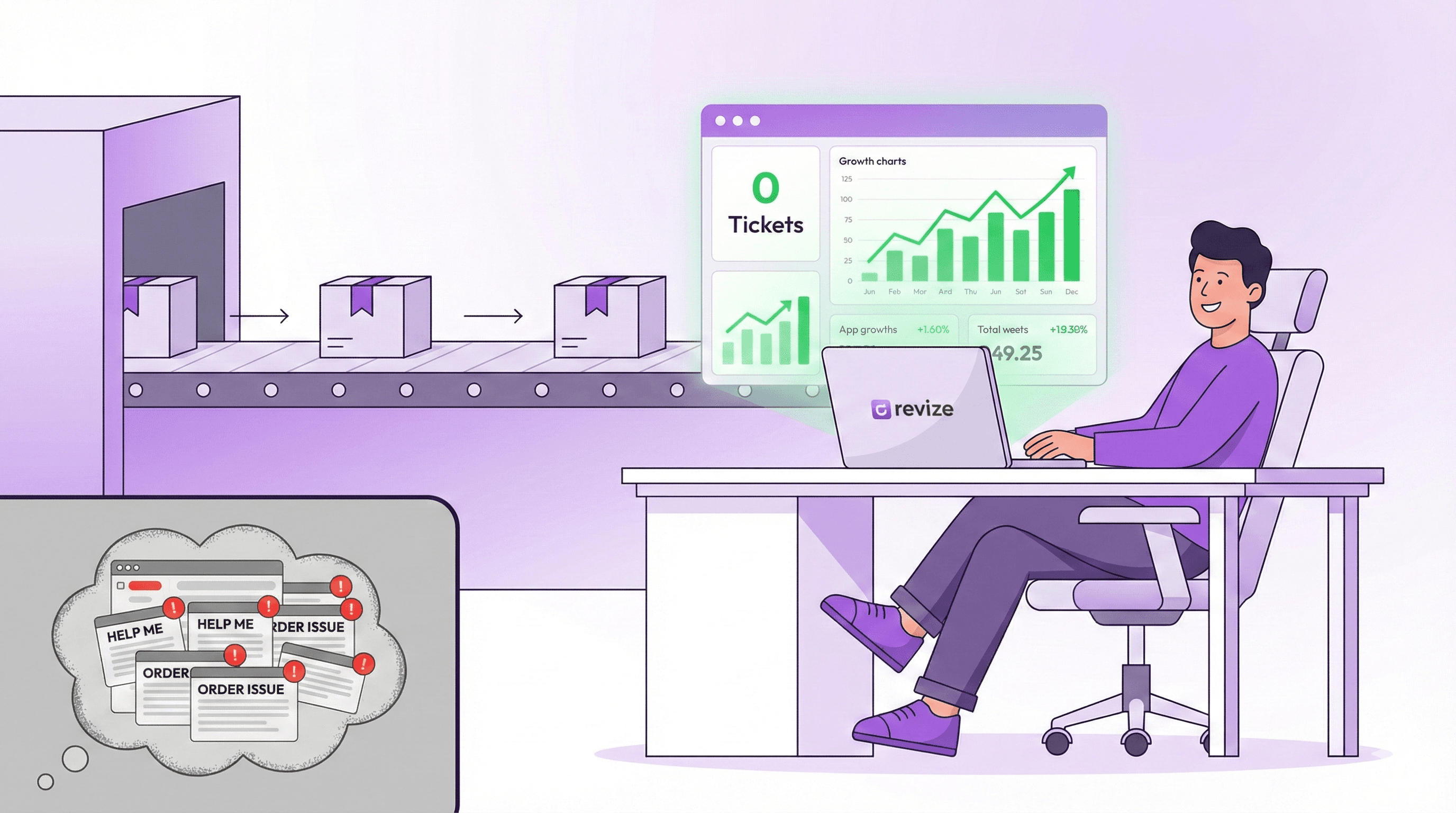
Der eigentliche Gewinn besteht nicht nur darin, einzelne Adressänderungen schneller zu lösen — sondern das Ticket komplett zu eliminieren, indem Kunden die Kontrolle über ihre eigenen Bestellungen erhalten.
Genug von E-Mails wie „können Sie meine Adresse ändern?“? Revize ermöglicht es deinen Kunden, ihre Lieferadresse selbst zu bearbeiten — und berechnet Versandkosten, Steuern und Lagerzuordnung automatisch neu, damit du kein Geld liegen lässt. Self-Service-Bestellbearbeitung, die wirklich auch die Sonderfälle abdeckt. Jetzt kostenlos testen →
Verwandte Ressourcen
„Hallo, ich habe gerade eine Bestellung aufgegeben, aber die falsche Adresse eingegeben. Können Sie das korrigieren?“
Wenn du einen Shopify-Shop betreibst, hast du diese E-Mail schon gesehen. Wahrscheinlich heute. Vielleicht sogar zweimal.
Anfragen zur Adressänderung gehören im E-Commerce zu den häufigsten Support-Tickets. Der Kunde ließ an seine Arbeitsadresse liefern, aber das Checkout-Formular hat automatisch die Privatadresse eingetragen. Er ist unterwegs und braucht die Sendung an einen anderen Ort. Er ist letzten Monat umgezogen und hat vergessen, seine gespeicherte Adresse zu aktualisieren.
Der frustrierende Teil? Shopify macht es nicht einfach, das zu beheben.
Dieser Leitfaden behandelt jede Methode, um die Lieferadresse nach einer Bestellung zu ändern — was funktioniert, was nicht funktioniert und wie du dafür sorgst, dass diese Tickets gar nicht erst in deinem Posteingang landen.
Kann man eine Lieferadresse in Shopify nach dem Checkout ändern?
Die kurze Antwort: Ja, aber es hängt vom Bestellstatus ab.
Die Realität sieht so aus:
Bestellstatus | Kann man die Adresse ändern? | Methode |
|---|---|---|
Nicht erfüllt | Ja | Bestellung bearbeiten oder stornieren und neu anlegen |
Teilweise erfüllt | Begrenzt | Nur für nicht erfüllte Artikel |
Erfüllt | Nein | Direkt den Versanddienstleister kontaktieren |
Archiviert | Nein | Zu spät |
Die native Bestellbearbeitung von Shopify hat sich im Laufe der Jahre verbessert, aber Adressänderungen sind weiterhin umständlich. Es gibt keinen speziellen „Adresse ändern“-Button — man muss wissen, wo man suchen muss, und die Einschränkungen verstehen.
Gehen wir jede Methode durch.
Methode 1: Die Bestellung direkt bearbeiten (natives Shopify)
Das ist der einfachste Ansatz für nicht erfüllte Bestellungen, aber er hat einen Haken, den die meisten Händler nicht kennen.
Schritt-für-Schritt-Ablauf
Gehe in deinem Shopify-Admin zu Bestellungen
Klicke auf die Bestellung, die du ändern möchtest
Im Bereich Lieferadresse auf das Bleistift-Symbol (Bearbeiten) klicken
Die Adressfelder aktualisieren
Auf Speichern klicken
Das war's für die Adresse selbst. Aber hier ist etwas, das Shopify dir nicht von Anfang an sagt:
Das Problem mit den Versandkosten
Wenn du eine Lieferadresse bearbeitest, werden die Versandkosten nicht automatisch neu berechnet.
Wenn ein Kunde kostenlosen lokalen Versand bestellt hat und die Bestellung jetzt in einen anderen Bundesstaat geschickt werden soll, bleibt dir nur:
Option A: Die ursprünglichen Versandkosten beibehalten (du übernimmst die Differenz)
Option B: Den neuen Tarif manuell berechnen und eine zusätzliche Zahlung anfordern
Option C: Stornieren und den Kunden neu bestellen lassen (schreckliche Kundenerfahrung)
Nichts davon ist gut. Für Shops mit zonen- oder gewichtsbasierter Versandberechnung kann eine einfache Adressänderung einen Unterschied von 15 $ oder mehr bei den Versandkosten bedeuten, den Shopify nicht automatisch erfasst.
Dasselbe Problem gibt es bei Steuern. Wenn ein Kunde von Oregon (keine Umsatzsteuer) nach Kalifornien (bis zu 10,25 %) wechselt, entsteht eine Steuerschuld, die Shopify nicht automatisch berücksichtigt. Entweder schluckst du die Kosten oder du jagst dem Kunden manuell wegen ein paar zusätzlichen Dollar hinterher.
Self-Service-Tools wie Revize- Bestellbearbeitung & Upsell erledigen das automatisch — wenn ein Kunde seine Adresse ändert, werden Versandkosten, Steuern und sogar die Lagerzuordnung in Echtzeit neu berechnet. Keine manuellen Anpassungen, kein Umsatzverlust.
Wann diese Methode am besten funktioniert
Adressfehler (falsche Wohnungsnummer, falsch geschriebene Straße)
Änderungen innerhalb derselben Versandzone (quer durch die Stadt, nicht durchs Land)
Bestellungen, bei denen du ohnehin pauschale Versandkosten anbietest
Wann diese Methode an ihre Grenzen stößt
Kunde zieht in eine andere Versandzone
Änderungen internationaler Adressen
Bestellungen mit berechneten Versandtarifen
Methode 2: Die Bestellung stornieren und neu anlegen
Manche Händler stornieren einfach die ursprüngliche Bestellung und erstellen eine neue. Das funktioniert, ist aber chaotisch.
Der Ablauf
Zur ursprünglichen Bestellung gehen
Auf Weitere Aktionen → Bestellung stornieren klicken
Wählen, ob erstattet und wieder eingelagert werden soll
Eine neue Entwurfsbestellung mit der korrekten Adresse erstellen
Die Rechnung senden oder als bezahlt markieren
Warum Händler diese Methode hassen
Die Bestellnummer ändert sich. Deine ursprüngliche Bestellung #1847 wird storniert und die neue Bestellung ist #1852. Das unterbricht:
Bestandsverfolgung und Berichte
Kundenkommunikationsverlauf
Integrationen mit ERPs und Buchhaltungssoftware
Systeme von Fulfillment-Partnern, die auf Bestell-IDs verweisen
Für Shops mit irgendeinem Bestellvolumen führt das zu Albträumen bei der Abstimmung. Deine Buchhaltung zeigt eine stornierte Bestellung und eine neue Bestellung statt einer sauberen Transaktion.
Der Kunde ist verwirrt. Er erhält eine Stornierungs-E-Mail und dann eine neue Bestellbestätigung. Manche Kunden geraten in Panik und denken, dass etwas schiefgelaufen ist. Andere schließen die neue Zahlung nicht ab, wenn du eine neue Rechnung stellst.
Es dauert ewig. Was eigentlich eine 30-Sekunden-Korrektur sein sollte, wird zu einem 5- bis 10-minütigen Prozess. Multipliziere das mit 10 Adressänderungsanfragen pro Woche, und du verlierst Stunden an administrativer Kleinarbeit.
Methode 3: Den Versanddienstleister kontaktieren (nach dem Versand)
Sobald eine Bestellung versendet wurde und das Paket unterwegs ist, kann Shopify nicht mehr helfen. Die Adresse ist in das Versandetikett eingebrannt.
Deine Optionen hängen vom Versanddienstleister ab:
USPS
Package Intercept-Service für die meisten Versandklassen verfügbar
Kostet 15,25 $ oder mehr pro Paket
Muss vor einem Zustellversuch beantragt werden
Nicht für alle Zielorte verfügbar
UPS
Intercept über UPS My Choice oder über das Versenderkonto verfügbar
16,75 $ für die meisten Intercepts
Kann an UPS-Access-Point-Standorte umgeleitet werden
FedEx
FedEx Delivery Manager ermöglicht Umleitungen, die vom Empfänger veranlasst werden
Der Versender kann über das Konto einen Intercept anfordern
Gebühren variieren je nach Serviceniveau
DHL
On Demand Delivery für Änderungen durch den Empfänger
Versender-Intercept über den Kundendienst
Internationale Sendungen sind komplexer
Realitätscheck
Carrier-Intercepts sind teuer, unzuverlässig und langsam. Bis du die Anfrage bearbeitet hast, wurde das Paket oft bereits zugestellt (an die falsche Adresse) oder ist schon zu weit unterwegs, um umgeleitet zu werden.
Für die meisten Händler bedeuten Adressänderungen nach dem Versand:
Warten, bis das Paket an den Absender zurückgeschickt wird
Erneut an die richtige Adresse versenden
Die Kosten selbst tragen oder dem Kunden in Rechnung stellen
Keine der beiden Optionen macht irgendjemanden glücklich.
Methode 4: Kunden ihre Adresse selbst ändern lassen
Hier ist der Ansatz, der wirklich skalierbar ist: Gib Kunden eine Self-Service-Möglichkeit, ihre Lieferadresse vor dem Versand zu aktualisieren.
Denk darüber nach — der Kunde weiß in dem Moment, in dem ihm der Fehler auffällt, dass er seine Adresse ändern muss. Das kann sein:
Direkt nach dem Checkout
Wenn er die Bestellbestätigung per E-Mail erhält
Wenn er den Bestellstatus überprüft
In all diesen Fällen ist er auf deiner Website oder schaut in seine E-Mails. Wenn er einfach ... auf einen Button klicken und es selbst beheben könnte, würde er das tun.
Stattdessen muss er:
Deine Kontakt-E-Mail oder dein Formular finden
Eine Erklärung schreiben
Auf eine Antwort warten
Hoffen, dass du es vor dem Versand siehst
Das bedeutet Reibung für ihn und Arbeit für dich.
Wie Self-Service-Adressänderungen funktionieren
Mit einem Self-Service-Tool zur Bestellbearbeitung können Kunden:
Über deine Bestellstatusseite oder einen Link in ihrer Bestellbestätigung auf ihre Bestellung zugreifen
Auf die Lieferadresse klicken und sie bearbeiten
Die Änderung selbst vornehmen
Eine Bestätigung erhalten, dass die Bestellung aktualisiert wurde
Die Seite des Händlers:
Die Bestellung wird in Shopify automatisch aktualisiert
Die Zeitleiste zeigt, dass die Änderung vorgenommen wurde und von wem
Der Versand wird neu berechnet, wenn du es entsprechend konfiguriert hast
Es wird nie ein Support-Ticket erstellt
Das ist nicht theoretisch — so bewältigen moderne E-Commerce-Teams das Volumen. Wenn du täglich Hunderte oder Tausende Bestellungen verschickst, kannst du nicht jedes Mal einen Menschen manuell Adressänderungen bearbeiten lassen.
Revize erledigt das mühelos.
Kunden korrigieren ihre Adresse in Sekunden selbst. Revize berechnet Steuern neu, aktualisiert die Lagerzuordnung und fordert den Kunden auf, zu zahlen, wenn die neue Adresse den Gesamtbetrag verändert. Shopify bleibt vollständig synchron. Der Versand passt sich automatisch an. Jede Änderung wird in der Zeitleiste protokolliert. Der Support muss sich nie darum kümmern.
Das bedeutet vor allem weniger Tickets, weniger Fehler und Bestellungen, die ohne Verzögerung weiterlaufen. So skalierst du, ohne zusätzlich Personal einzustellen.
Warum Shopify keine native Self-Service-Funktion für Kunden anbietet
Du fragst dich vielleicht: Wenn das so ein häufiges Problem ist, warum lässt Shopify Kunden ihre Bestellungen nicht einfach selbst bearbeiten?
Ein paar Gründe:
Komplexität: Die Bearbeitung von Bestellungen berührt Zahlungen, Lagerbestand, Versandberechnung und Fulfillment-Systeme. Wenn man das Kunden ohne Schutzmechanismen zugänglich macht, kann das größere Probleme verursachen, als es löst.
Bedenken wegen Betrug: Eine ungeschützte Bearbeitungsfunktion könnte missbraucht werden — Adresse nach Zahlungseingang ändern, Pakete umlenken usw.
Geschäftslogik variiert: Welche Änderungen zulässig sind, hängt von deinem Unternehmen ab. Manche Shops erlauben jede Änderung; andere nur Adressänderungen; wieder andere sperren Bestellungen sofort. Ein Einheitsmodell funktioniert nicht.
Third-Party-Ökosystem: Das Modell von Shopify überlässt Apps spezialisierte Funktionen. Apps zur Bestellbearbeitung können individuelle Regeln und Workflows bereitstellen, die das native System von Shopify nicht kann.
Das ist nicht Faulheit von Shopify — es ist wirklich ein schwieriges Problem, das eine auf den Händler zugeschnittene Konfiguration erfordert.
Self-Service für Adressänderungen einrichten
Wenn du deinen Kunden erlauben möchtest, ihre Lieferadresse selbst zu ändern, musst du diese Funktion in deinem Shop hinzufügen. Darauf solltest du bei einer Lösung achten:
Unverzichtbare Funktionen
Integration in die Bestellstatusseite: Kunden sollten ihre Bestellung dort bearbeiten können, wo sie ohnehin nachsehen — meist auf der Bestellstatusseite oder über einen Link in Bestellbestätigungs-E-Mails.
Kontrolle des Bearbeitungszeitfensters: Du musst definieren, wann Änderungen erlaubt sind. Die meisten Händler richten sich dabei nach dem Fulfillment-Status (nur nicht erfüllte Bestellungen) und/oder nach Zeitfenstern (innerhalb von 2 Stunden nach der Bestellung).
Automatische Neu-Berechnung von Versand und Steuern: Wenn die Adressänderung die Versandkosten oder den Steuersatz beeinflusst, sollte das System automatisch neu berechnen. Umzug von einem steuerfreien Bundesstaat nach Kalifornien? Die Steuer sollte aktualisiert werden. Wechsel von lokal zu landesweit? Der Versand sollte angepasst werden. Der Kunde sieht den aktualisierten Gesamtbetrag und zahlt den korrekten Betrag — keine manuelle Rechnerei nötig.
Intelligente Lagerauswahl: Bei Händlern mit mehreren Standorten sollten Adressänderungen eine neue Lagerzuordnung auslösen. Wenn die neue Adresse näher an deinem Fulfillment-Center an der Westküste liegt als an dem an der Ostküste, sollte das System korrekt routen. Das reduziert Versandkosten und Lieferzeit.
Prüfprotokoll: Jede Änderung sollte mit Zeitstempel und Änderungsinhalt protokolliert werden. Das schützt dich, falls es jemals zu einem Streitfall kommt.
Nützliche Zusatzfunktionen
Betrugsprävention: Regeln, um verdächtige Änderungen zu markieren (z. B. Adresse mehrfach geändert, geändert zu einem bekannten Paketweiterleiter)
Benachrichtigungseinstellungen: Wähle, ob du über Änderungen benachrichtigt wirst oder sie nur in der Bestellzeitleiste siehst
Teilweise Bearbeitung: Kunden dürfen nur die Adresse ändern, aber nicht die Produkte — oder umgekehrt
Fulfillment-Anhalten: Fulfillment automatisch pausieren, wenn eine Bestellung bearbeitet wird
Der Business Case für Self-Service
Rechnen wir die Kosten von Adressänderungs-Tickets durch.
Die versteckten Kosten manueller Adressänderungen
Durchschnittliche Zeit für die Bearbeitung einer Adressänderungsanfrage:
E-Mail lesen und verstehen: 1–2 Minuten
Die Bestellung in Shopify finden: 1 Minute
Die Adresse bearbeiten: 1–2 Minuten
Dem Kunden antworten: 2–3 Minuten
Gesamt: 5–8 Minuten pro Anfrage
Supportkosten pro Ticket: Bei Arbeitskosten von 20 $/Stunde inklusive Nebenkosten sind das 1,67–2,67 $ pro Adressänderung.
Häufigkeit: Ein typischer Shop erhält Adressänderungsanfragen bei 2–5 % der Bestellungen. Bei 1.000 Bestellungen/Monat sind das 20–50 Tickets.
Monatliche Kosten: 20–50 Tickets × 2 $ = 40–100 $/Monat allein an Arbeitskosten
Dabei sind nicht eingerechnet:
Frust beim Kunden durch langsame Antworten
Bestellungen, die an die falsche Adresse verschickt werden, weil das Ticket übersehen wurde
Wieder-Versandkosten, wenn Pakete zurückkommen
Zeit für Rückfragen per E-Mail hin und her
Der Self-Service-ROI
Ein gutes Self-Service-Tool eliminiert 80–90 % dieser Tickets. Kunden, die das Problem selbst lösen können, schreiben dir keine E-Mail.
Die restlichen 10–20 % sind Sonderfälle, die tatsächlich menschliche Prüfung benötigen — Änderungen nach dem Versand, komplexe Situationen oder Kunden, die den Self-Service-Ablauf nicht verstehen.
Für die meisten Shops bezahlt die im ersten Monat eingesparte Zeit ein Tool zur Self-Service-Bestellbearbeitung praktisch auf unbestimmte Zeit.
Best Practices für den Umgang mit Adressänderungen
Egal, ob du diese manuell oder mit Self-Service-Tools bearbeitest, einige operative Vorgehensweisen helfen:
Klare Erwartungen setzen
Sag Kunden, wann und wie sie Änderungen vornehmen können. Ergänze Hinweise in:
Bestellbestätigungs-E-Mails: „Möchten Sie etwas ändern? Bearbeiten Sie Ihre Bestellung innerhalb von 2 Stunden nach der Aufgabe.“
Bestellstatusseite: Klarer Button oder Link zum Bearbeiten, falls der Zeitraum noch offen ist
FAQ-Seite: Erklären, was geändert werden kann und was nicht
Wenn Kunden die Regeln im Voraus kennen, handeln sie schneller (vor dem Fulfillment) und beschweren sich weniger, wenn Änderungen nicht möglich sind.
Einen Fulfillment-Puffer einrichten
Wenn du Bestellungen sofort versendest, haben Kunden fast kein Zeitfenster für Änderungen. Erwäge einen Puffer von 1–4 Stunden zwischen Bestelleingang und Abholung durch das Fulfillment.
Diese kleine Verzögerung fängt die meisten „Ups“-Momente ab, ohne die Liefergeschwindigkeit spürbar zu beeinflussen. Die Ausnahme: Same-Day-Delivery-Services, bei denen Geschwindigkeit der eigentliche Zweck ist.
Revize ermöglicht es dir, eine Bearbeitungsfrist festzulegen und die Bestellung während dieses Fensters optional zurückzuhalten. Käufer können ihre Adresse aktualisieren, solange das Fenster geöffnet ist. Sobald es schließt, wird die Bestellung automatisch freigegeben und an dein Fulfillment-Service übergeben — sauber, vorhersehbar und ohne manuelle Nacharbeit.
Interne SOPs erstellen
Wenn du Adressänderungen manuell bearbeiten musst, solltest du einen dokumentierten Ablauf haben:
Prüfe zuerst den Fulfillment-Status — keine Zeit mit bereits versendeten Bestellungen verschwenden
Verifiziere die Identität des Kunden (E-Mail von derselben Adresse, die bei der Bestellung verwendet wurde)
Bestätige die vollständige neue Adresse (nicht mit unvollständigen Angaben raten)
Aktualisiere die Bestellung und mache einen Screenshot bzw. protokolliere die ursprünglichen Daten
Dem Kunden die Änderung bestätigen
Das verhindert das Hin und Her von „Ich habe es auf 123 Main St geändert“ / „In welcher Stadt?“ / „Oh, ich dachte, Sie wüssten das“.
Muster erkennen
Wenn 50 % deiner Adressänderungsanfragen aus dem mobilen Checkout stammen, hast du möglicherweise ein UX-Problem mit deinem Adressformular auf Mobilgeräten.
Wenn dieselben Kunden wiederholt Änderungen anfragen, solltest du für diese Konten eine Adressbestätigung vor dem Versand verlangen.
Daten helfen dir, die Ursachen zu beheben, nicht nur die Symptome.
Häufige Fragen zu Shopify-Adressänderungen
Können Kunden ihre Adresse auf der Bestellstatusseite ändern?
Nicht nativ. Die Bestellstatusseite von Shopify zeigt Bestelldetails an, erlaubt aber keine Bearbeitung. Du brauchst eine Drittanbieter-App wie Revize Order Editing & Upsell, um Self-Service-Bearbeitung zu ermöglichen.
Was passiert, wenn der Kunde eine unvollständige Adresse angibt?
Shopify validiert Adressen standardmäßig nicht. Wenn ein Kunde „123 Main St“ ohne Stadt eingibt, wird es akzeptiert. Verwende Adressvalidierung im Checkout (über die nativen Funktionen von Shopify oder Apps), um das zu verhindern.
Beeinflusst eine Adressänderung meine Versandtarife?
Das hängt von deiner Versandkonfiguration ab. Wenn du berechnete Tarife verwendest (vom Versanddienstleister berechnet oder zonenbasiert), wird der Tarif beim Checkout festgelegt und bei einer Adressänderung in Shopify nicht automatisch aktualisiert. Du musst die Differenz manuell handhaben oder eine App verwenden, die neu berechnet.
Mit Revize musst du dir darüber keine Gedanken machen. Die Versandkosten werden automatisch basierend auf der aktualisierten Adresse neu berechnet, und jede Differenz wird für dich ausgeglichen, bevor die Bestellung weiterläuft.
Kann ich eine Lieferadresse bei einer Abo-Bestellung ändern?
Bei Abo-Bestellungen, die über Apps wie Recharge, Bold oder Skio verwaltet werden, passieren Adressänderungen normalerweise im Abo-Portal und nicht im Shopify-Admin. Die meisten Apps erlauben es Kunden, ihre Adresse für zukünftige Bestellungen zu aktualisieren, aber eine bereits geplante Bestellung zu ändern erfordert oft das Eingreifen des Händlers.
Revize nimmt diese Reibung heraus. Bei Abo-Bestellungen mit Zahlung bei Lieferung können Kunden, sobald die Bestellung erstellt und die Bestätigungs-E-Mail versendet wurde, die Bestellstatusseite besuchen und die Adresse für die aktuelle Bestellung mit Revize bearbeiten. Für zukünftige Bestellungen integriert sich Revize mit Recharge und anderen Abo-Plattformen und gibt Kunden eine klare Auswahl, die Adresse nur für die aktuelle Bestellung, für zukünftige Bestellungen oder für beides zu aktualisieren.
Wie ändere ich eine Adresse bei einer Bestellung mit mehreren Teillieferungen?
Wenn ein Teil der Bestellung bereits versendet wurde, kannst du die Adresse nur für die noch nicht erfüllten Artikel ändern. Der bereits versendete Teil bleibt an die ursprüngliche Adresse gebunden. Das ist ein guter Grund, Teilversendungen nach Möglichkeit zu vermeiden — sie erzeugen komplizierte Sonderfälle.
Was passiert mit Versandetiketten, wenn ich eine Adresse ändere?
Wenn du bereits ein Versandetikett gekauft hast, musst du es stornieren und ein neues kaufen. Shopify erstellt Etiketten nicht automatisch neu, wenn sich Adressen ändern. Wenn du mit einem Fulfillment-Partner oder einer 3PL arbeitest, stelle sicher, dass die aktualisierte Adresse in dessen System synchronisiert wird, bevor sie versenden.
Das größere Bild: Bestellbearbeitung über Adressen hinaus
Adressänderungen sind nur eine Art von Änderung nach dem Kauf. Kunden möchten auch:
Produktvarianten tauschen (falsche Größe, falsche Farbe)
Vergessene Artikel hinzufügen
Artikel entfernen, die sie nicht mehr möchten
Einen Rabattcode anwenden, den sie nach dem Checkout gefunden haben
Die gesamte Bestellung stornieren
Jede dieser Änderungen erzeugt dasselbe Support-Ticket-Problem. Und jede hat dieselbe Lösung: Gib Kunden die Möglichkeit, sich selbst zu helfen.
Die Shops, die effizient skalieren, haben nicht größere Support-Teams — sie haben von vornherein weniger Gründe, warum Kunden Support brauchen.
Zusammenfassung
Eine Lieferadresse nach einer Bestellung in Shopify zu ändern ist möglich, aber die nativen Tools sind begrenzt:
Nicht erfüllte Bestellungen: Direkt im Bestell-Admin bearbeiten (aber der Versand wird nicht neu berechnet)
Teilweise erfüllt: Nur nicht erfüllte Teile können geändert werden
Erfüllte Bestellungen: Den Versanddienstleister für einen Intercept kontaktieren (teuer, unzuverlässig)
Beste Vorgehensweise: Kunden vor dem Fulfillment Self-Service ermöglichen
Der eigentliche Gewinn besteht nicht nur darin, einzelne Adressänderungen schneller zu lösen — sondern das Ticket komplett zu eliminieren, indem Kunden die Kontrolle über ihre eigenen Bestellungen erhalten.
Genug von E-Mails wie „können Sie meine Adresse ändern?“? Revize ermöglicht es deinen Kunden, ihre Lieferadresse selbst zu bearbeiten — und berechnet Versandkosten, Steuern und Lagerzuordnung automatisch neu, damit du kein Geld liegen lässt. Self-Service-Bestellbearbeitung, die wirklich auch die Sonderfälle abdeckt. Jetzt kostenlos testen →
Verwandte Ressourcen


Überarbeiten Sie Ihren Shopify-Shop und führen Sie mit
Kundenerlebnis

© Copyright 2024, Alle Rechte vorbehalten
Überarbeiten Sie Ihren Shopify-Shop und führen Sie mit
Kundenerlebnis
© Copyright 2024, Alle Rechte vorbehalten
Überarbeiten Sie Ihren Shopify-Shop und führen Sie mit
Kundenerlebnis
© Copyright 2024, Alle Rechte vorbehalten
Überarbeiten Sie Ihren Shopify-Shop und führen Sie mit
Kundenerlebnis
© Copyright 2024, Alle Rechte vorbehalten