
Wie man auf Shopify einen Umtausch durchführt: Der vollständige Leitfaden (2026)
Wie man auf Shopify einen Umtausch durchführt: Der vollständige Leitfaden (2026)
Wie man auf Shopify einen Umtausch durchführt: Der vollständige Leitfaden (2026)

Ein Umtausch bei Shopify liegt vor, wenn ein Kunde einen gekauften Artikel zurückgibt und stattdessen einen anderen Artikel erhält — typischerweise eine andere Größe, Farbe oder Variante desselben Produkts oder manchmal ein völlig anderes Produkt. Anders als bei einer Rückerstattung bleibt der Umsatz in deinem Shop. Anders als bei einer Rücksendung geht der Kunde mit etwas nach Hause, das er wirklich möchte.
Hier ist der entscheidende Punkt, den die meisten Shopify-Händler zu spät lernen: Jede Rücksendung, die auch ein Umtausch hätte sein können, ist Geld, das du ohne Grund zurückgegeben hast.
Die erfolgreichsten Shopify-Shops wandeln 30 bis 40 Prozent der Rücksendeanfragen in Umtausche oder Store-Guthaben um. Der Branchendurchschnitt liegt eher bei 15 bis 20 Prozent. Diese Lücke entspricht Tausenden von Dollar an monatlichem Umsatz für einen Shop, der nur 50 Rücksendungen pro Monat bearbeitet.
Dieser Leitfaden behandelt jede verfügbare Methode, um Umtausche auf Shopify im Jahr 2026 abzuwickeln — native Admin-Tools, Shopify POS, Self-Service-Apps und Automatisierung mit Shopify Flow. Außerdem zeigen wir die Strategie dahinter, wie du deinen Umtauschprozess in eine Maschine zur Umsatzbindung verwandelst.

Was ist ein Umtausch bei Shopify?
Ein Umtausch bei Shopify ist eine Rücksendung, bei der der Kunde statt einer Rückerstattung einen Ersatzartikel erhält. Shopify behandelt Umtausche als Teil des Rückgabe-Workflows. Du erstellst eine Rücksendung, fügst Umtauschartikel hinzu und Shopify berechnet das finanzielle Ergebnis automatisch.
Es gibt drei Szenarien:
Gleicher Umtausch — der zurückgesendete Artikel und der neue Artikel kosten gleich viel. Es wird kein Geld bewegt. Der Kunde schickt ein mittelblaues T-Shirt zurück und erhält ein großes blaues T-Shirt.
Umtausch mit ausstehender Zahlung — der neue Artikel kostet mehr als der zurückgesendete Artikel. Der Kunde schuldet dir die Differenz. Shopify ermöglicht dir, eine Rechnung zu senden, damit der Kunde online bezahlen kann.
Umtausch mit fälliger Rückerstattung — der neue Artikel kostet weniger als der zurückgesendete Artikel. Du schuldest dem Kunden die Differenz, entweder als Rückerstattung auf die ursprüngliche Zahlungsmethode oder als Store-Guthaben.
Shopify unterstützt alle drei Fälle nativ. Keine Umwege nötig. Es gibt jedoch wichtige Einschränkungen und bessere Wege für die einzelnen Fälle, die wir ebenfalls behandeln.
Umtausch vs. Rücksendungen vs. Rückerstattungen: Warum das wichtig ist
Bevor wir uns dem Wie widmen, lohnt es sich zu verstehen, warum Umtausche eine eigene Strategie verdienen — getrennt von deinem Rückgabe- und Rückerstattungsprozess.
Eine Rückerstattung ist ein Verlust. Du verlierst den Verkauf, die Kosten für die Kundenakquise, die Versandkosten und die Transaktionsgebühren. Kreditkartengebühren werden bei einer Rückerstattung auf Shopify nicht zurückerstattet. Das Geld ist weg.
Eine Rücksendung mit Store-Guthaben ist besser. Du hältst den Umsatz in deinem Ökosystem. Der Kunde hat einen Grund zurückzukommen. Aber er muss trotzdem einen separaten Einkaufsvorgang durchlaufen, und viele Store-Guthaben werden nie eingelöst.
Ein Umtausch ist für alle die beste Lösung. Der Kunde bekommt, was er wirklich wollte. Du behältst den Umsatz. Die Bestellung bleibt intakt. Es gibt keinen umständlichen Rückerstattungs- und Neukaufprozess. Und wenn der Ersatzartikel mehr kostet, steigt dein durchschnittlicher Bestellwert sogar.

Hier ist die Rechnung, die das greifbar macht:
Angenommen, du bearbeitest 100 Rücksendungen pro Monat mit einem durchschnittlichen Bestellwert von 80 $.
Wenn 100 Prozent davon vollständige Rückerstattungen sind, verlierst du 8.000 $ Umsatz.
Wenn du 30 Prozent in Umtausche umwandelst, behältst du sofort 2.400 $ — und wahrscheinlich noch mehr, weil Umtauschkunden häufig zusätzliche Artikel dazukaufen oder aufwerten.
Wenn du 110 Prozent Store-Guthaben als Alternative zur Rückerstattung anbietest, nehmen weitere 20 Prozent vielleicht diese Option und lassen zusätzlich 1.760 $ in deinem Shop.
Der Unterschied zwischen einem Shop, der nur Rücksendungen bearbeitet, und einem Shop mit Umtauschstrategie beträgt oft 3.000 bis 5.000 $ pro Monat an gehaltenem Umsatz. In großem Maßstab wird das zu einem echten Wettbewerbsvorteil.
Methode 1: Umtausche über den Shopify-Admin abwickeln
Dies ist der native Ansatz, der auf jedem Shopify-Plan funktioniert. Du brauchst keine Apps oder zusätzlichen Tools.
Schritt-für-Schritt: Einen Umtausch im Shopify-Admin erstellen
Schritt 1: Gehe in deinem Shopify-Admin zu Bestellungen und klicke auf die Bestellung, für die du einen Umtausch bearbeiten möchtest.
Schritt 2: Klicke auf Rücksendung (nicht auf Rückerstattung — das ist wichtig).
Schritt 3: Wähle die Artikel aus, die der Kunde zurückgeben möchte. Wähle über das Dropdown-Menü einen Rückgabegrund aus. Shopify bietet inzwischen kategoriebasierte Rückgabegründe an — bei Bekleidung werden zum Beispiel Optionen wie „Zu groß“ oder „Zu klein“ angezeigt.
Schritt 4: Suche im Abschnitt Umtauschartikel nach dem Ersatzprodukt und füge es hinzu. Du kannst eine andere Variante desselben Produkts hinzufügen (zum Beispiel eine andere Größe oder Farbe) oder ein völlig anderes Produkt.
Schritt 5: Prüfe die finanzielle Zusammenfassung. Shopify berechnet automatisch, ob eine Rückerstattung fällig ist, der Kunde einen Betrag schuldet oder der Umtausch ausgeglichen ist.
Schritt 6: Wähle deine Option für den Rückversand:
Erstelle ein Rücksendeetikett in Shopify (verfügbar für Inlandsversand in den USA)
Lade ein Rücksendeetikett hoch (PDF oder JPEG)
Kein Versand erforderlich (für Umtausche im Geschäft oder lokal)
Schritt 7: Klicke auf Rücksendung erstellen.
Schritt 8: Wenn der Kunde einen Betrag schuldet, sende ihm eine Rechnung. Du kannst das sofort beim Erstellen der Rücksendung tun oder später über die Bestelldetailseite mit der Rechnungsfunktion von Shopify.
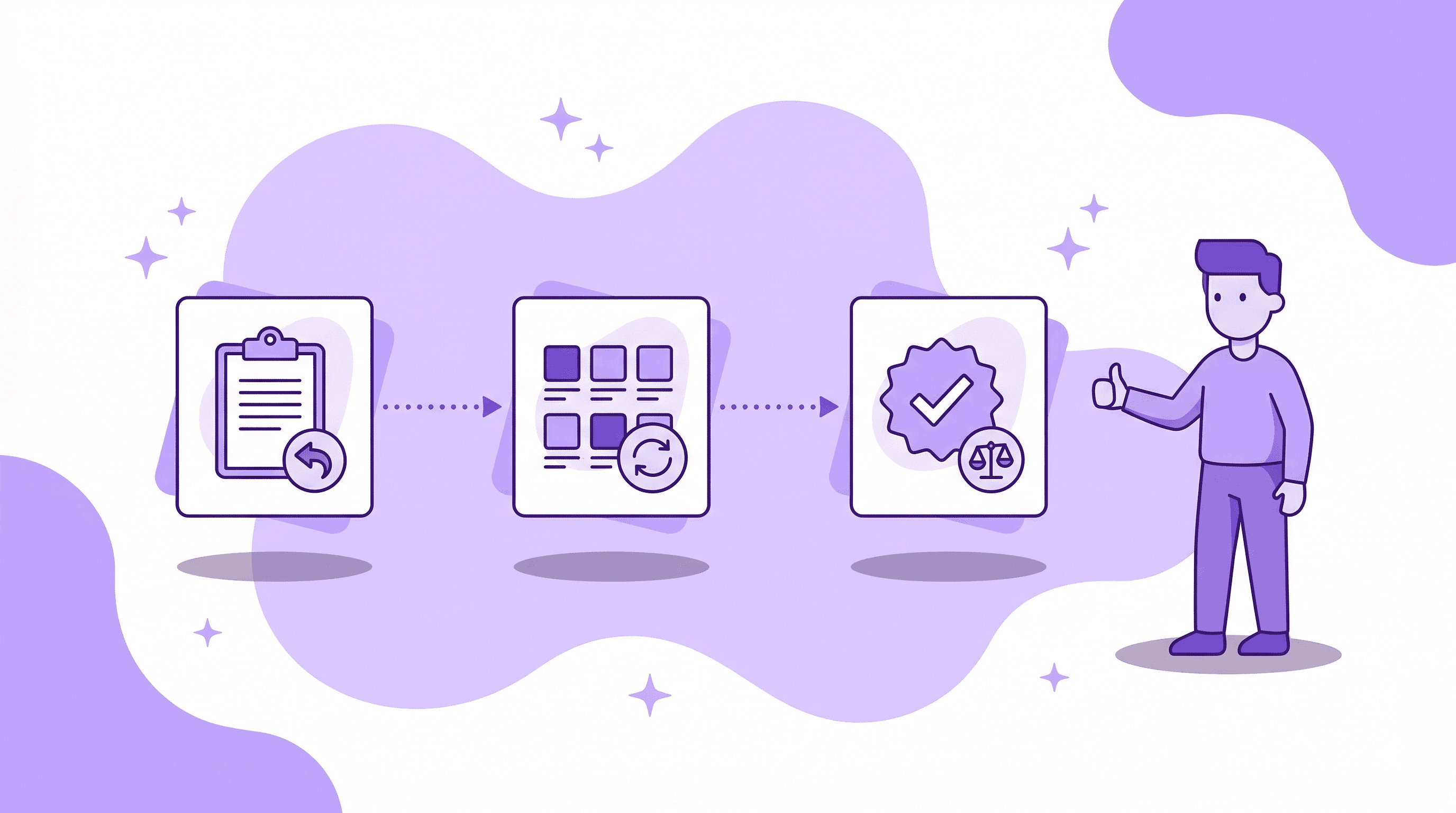
Was passiert nach dem Erstellen des Umtauschs
Sobald du die Rücksendung mit Umtauschartikeln erstellst, passiert Folgendes:
Der Kunde erhält eine E-Mail mit sowohl den zurückgesendeten Artikeln als auch den Umtauschartikeln.
Wenn der Kunde Geld schuldet, kann er über den Rechnungslink bezahlen.
Umtauschartikel, die eine zusätzliche Zahlung erfordern, werden auf Fulfillment-Sperre gesetzt, bis die Zahlung eingegangen ist.
Gleiche Umtausche und Umtausche, bei denen der Shop eine Rückerstattung schuldet, werden nicht gesperrt — du kannst sie sofort erfüllen.
Der Bestellwert wird aktualisiert, um den Umtausch widerzuspiegeln, und die Transaktion erscheint in deinen Verkaufsberichten.
Wichtige Einschränkungen nativer Shopify-Umtausche
Es gibt echte Einschränkungen, die du kennen musst:
Nur erfüllte Artikel können umgetauscht werden. Wenn ein Artikel noch nicht erfüllt wurde, solltest du die Bestellbearbeitung statt des Umtausch-Workflows verwenden.
Bestellbezogene Rabatte gelten nicht für Umtauschartikel. Du kannst Umtauschartikeln einen produktspezifischen Rabatt hinzufügen, aber automatische Rabatte auf Bestellebene werden nicht übertragen.
Umtausche können nicht über Self-Service-Retouren angefragt werden. Das native Self-Service-Retourenportal von Shopify unterstützt nur Rückgabeanfragen — Kunden können Umtausche nicht selbst initiieren.
Bestellungen mit Zollgebühren haben Einschränkungen. Du kannst Umtauschartikel nicht zu Bestellungen hinzufügen, die Zollgebühren enthalten.
Rücksendungen und Umtausche unterliegen denselben Einschränkungen wie die Bestellbearbeitung. Prüfe die Bearbeitungs-Hinweise von Shopify für Sonderfälle bei erfüllten, teilweise erfüllten und archivierten Bestellungen.
Dieser letzte Punkt zur Self-Service-Funktion ist sehr wichtig. Er bedeutet, dass jeder Umtausch über das native Shopify manuell von einem Support-Mitarbeiter bearbeitet werden muss. Für Shops, die Dutzende oder Hunderte von Umtauschen pro Monat abwickeln, entsteht dadurch ein Engpass.
Methode 2: Umtausche über Shopify POS
Wenn du physische Einzelhandelsstandorte hast und Shopify POS Pro nutzt, kannst du Umtausche direkt in der POS-App abwickeln. Das ist für persönliche Transaktionen deutlich reibungsloser.
So wickelst du einen Umtausch in Shopify POS Pro ab
Tippe in Shopify POS auf das ≡-Menü und dann auf Bestellungen.
Tippe auf die Bestellung, die du umtauschen möchtest.
Tippe auf Umtausch und wähle die zurückgesendeten Artikel aus.
Wähle für jeden Artikel einen Rückgabegrund aus.
Tippe auf Weiter und wähle das Ersatzprodukt aus deinem Katalog aus.
Wenn es einen Preisunterschied gibt, tippe auf Rückerstatten oder Einziehen, um den Betrag auszugleichen.
Wenn der Umtausch ausgeglichen ist, tippe auf Umtausch, um ihn abzuschließen.
POS-Umtausche unterstützen auch Store-Guthaben. Wenn der Kunde einen Artikel für 60 $ zurückgibt und gegen einen Artikel für 40 $ tauscht, kannst du die Differenz von 20 $ auf sein Store-Guthabenkonto statt auf die ursprüngliche Zahlungsmethode zurückerstatten. So bleibt das Geld in deinem Ökosystem.
Voraussetzungen: Du brauchst Shopify POS Pro (nicht das kostenlose Shopify POS Lite) und musst Rückgaberegeln in deinem Shopify-Admin eingerichtet haben.
Ein Haken: Rückgaberegeln gelten nicht für Produkte in Bestellungen, die bereits einmal umgetauscht wurden. Wenn ein Kunde also ein Produkt umtauscht und dann den Ersatz erneut umtauschen möchte, gelten die Standard-Rückgaberegeln nicht — du musst es manuell oder über den Shopify-Admin bearbeiten.
Methode 3: Self-Service-Umtausche mit Apps
Hier wird es interessant — und hier sollten die meisten wachsenden Shopify-Shops ihre Aufmerksamkeit darauf richten.
Das größte Problem mit dem nativen Umtauschablauf von Shopify ist, dass der Kunde es nicht selbst tun kann. Er muss dein Support-Team kontaktieren, erklären, was er möchte, auf eine Antwort warten, und dann muss ein Mensch den Umtausch manuell im Admin bearbeiten.
Das ist Reibung. Und Reibung verhindert Umtausche.
Denk darüber nach, was passiert, wenn ein Kunde ein Shirt in der falschen Größe kauft. Wenn der Umtauschprozess verlangt, dass er deinem Team eine E-Mail schickt und 24 bis 48 Stunden auf eine Antwort wartet, wird ein erheblicher Teil dieser Kunden einfach direkt eine vollständige Rückerstattung verlangen. Das ist der Weg des geringsten Widerstands.
Self-Service verändert die Gleichung vollständig.
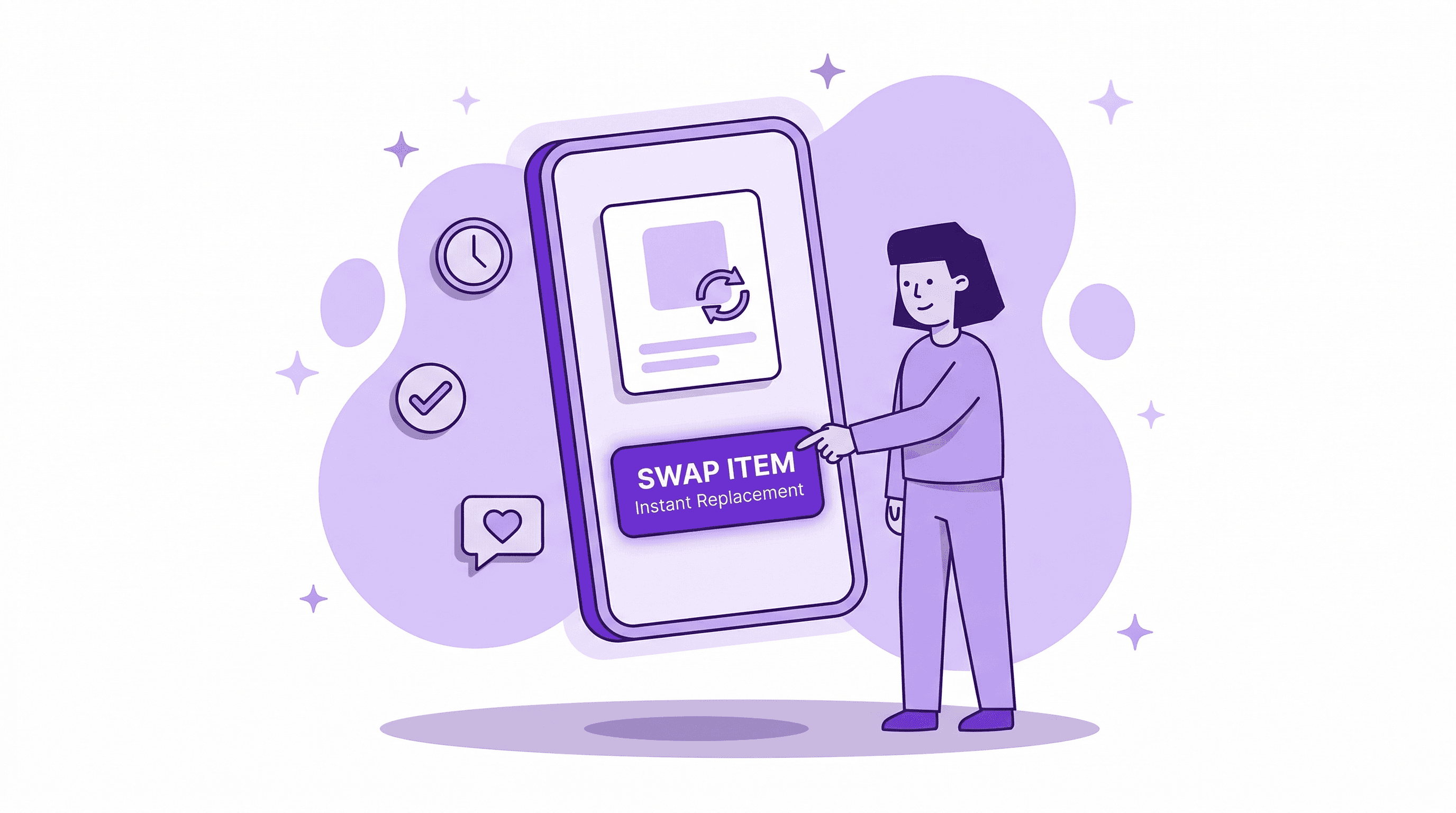
Mit einer Self-Service-App zur Bestellbearbeitung wie Revize können Kunden Produkte tauschen, Varianten ändern, Größen aktualisieren und ihre Bestellungen direkt über ihre Bestellstatusseite anpassen — ganz ohne Support-Ticket.
So funktioniert es in der Praxis:
Der Kunde erhält seine Bestellbestätigung und landet auf der Bestellstatusseite (oder der Dankeseite).
Er sieht ein Self-Service-Bearbeitungsportal, das direkt in die Seite eingebettet ist.
Er wählt den Artikel aus, den er ändern möchte.
Er wählt eine neue Variante aus (andere Größe, Farbe oder Stil) oder ersetzt sie vollständig durch ein anderes Produkt.
Das System berechnet automatisch eventuelle Preisunterschiede.
Wenn er mehr zahlen muss, begleicht er die Differenz direkt dort. Wenn ihm Geld zusteht, wird die Rückerstattung automatisch verarbeitet.
Fertig. Keine E-Mail. Kein Ticket. Kein Warten.
Der entscheidende Unterschied: Das passiert vor der Erfüllung. Statt des traditionellen Rücksendung-then-Umtausch-Prozesses (Artikel zurückschicken → prüfen → neuen Artikel versenden) merkt der Kunde seinen Fehler sofort und der richtige Artikel wird gleich beim ersten Mal verschickt.
Das ist nicht nur schneller — es eliminiert die Kosten für den Rückversand, reduziert die Lagerbearbeitung und verhindert, dass der Kunde überhaupt in die Haltung „Dann nehme ich einfach die Rückerstattung“ verfällt.
Shops, die Self-Service-Bestellbearbeitung verwenden, sehen Umtausch- und Änderungsraten, die weit über dem liegen, was traditionelle Rücksendungs-Umtausch-Prozesse erzeugen. Wenn die Reibung nahezu null ist, entscheiden sich Kunden eher für die Bearbeitung als für das Stornieren und eher für den Umtausch als für die Rückerstattung.
Umtausch vor der Erfüllung vs. Umtausch nach der Erfüllung
Diese Unterscheidung ist wichtiger, als die meisten Händler denken.
Umtausch vor der Erfüllung (Bestellbearbeitung): Der Kunde ändert seine Bestellung, bevor sie versendet wird. Der falsche Artikel verlässt niemals dein Lager. Du sparst Versandkosten in beide Richtungen. Der Kunde erhält schneller das richtige Produkt. Das ist das ideale Szenario.
Umtausch nach der Erfüllung (klassische Rücksendung + Umtausch): Der falsche Artikel wurde bereits verschickt. Der Kunde erhält ihn, initiiert eine Rücksendung, schickt ihn zurück, du prüfst ihn und versendest dann den Ersatz. Das dauert mindestens 7 bis 14 Tage und kostet dich Rückversand, Nachbearbeitung und potenzielle Verluste beim Wiedereinlagern.
Die finanziellen Auswirkungen sind dramatisch. Ein Umtausch vor der Erfüllung kostet im Grunde nichts — es ist nur ein Datenbank-Update vor dem Pick-und-Pack-Schritt. Ein Umtausch nach der Erfüllung kann allein in der Logistik 15 bis 30 $ oder mehr kosten, ganz zu schweigen vom Frust des Kunden, der zwei Wochen warten muss.
Deshalb geht es bei der wirksamsten Umtauschstrategie nicht nur darum, Umtausche gut abzuwickeln — sondern darum, sie zu erkennen, bevor sie überhaupt zu Rücksendungen werden.
Retourenregeln für umtauschfreundliche Abläufe in Shopify einrichten
Shopify erlaubt dir, Rückgaberegeln zu konfigurieren, die deine Umtausch- und Rückgaberichtlinie auf Systemebene definieren. Diese Regeln werden automatisch angezeigt, wenn du oder dein Team Rücksendungen bearbeitet, und sie erscheinen im Self-Service-Retourenportal für Kunden.
So konfigurierst du Rückgaberegeln
Gehe in deinem Shopify-Admin zu Einstellungen → Richtlinien.
Klicke im Abschnitt für Rückgaberegeln auf Verwalten.
Lege dein Rückgabefenster fest — also wie viele Tage nach der Lieferung ein Kunde eine Rücksendung anfordern kann. Übliche Einstellungen sind 14, 30 oder 60 Tage.
Lege deine Versandkosten für Rücksendungen fest — kostenlose Rücksendungen, Pauschalpreis oder vom Kunden bezahlt.
Füge optional eine Wiedereinlagerungsgebühr als Prozentsatz des Artikelpreises hinzu.
Definiere Endverkaufsartikel — Produkte oder Kollektionen, die nicht für Rücksendungen oder Umtausche berechtigt sind.
Klicke auf Einschalten, um die Regeln zu aktivieren.
Profi-Tipp: Rückgaberegeln werden zum Zeitpunkt der Bestellung an die Bestellung angehängt. Wenn du deine Regeln später änderst, gelten die neuen Regeln nur für zukünftige Bestellungen. Bestehende Bestellungen behalten die Regeln, die zum Zeitpunkt ihrer Erstellung aktiv waren.
Strategischer Ansatz: Umtausche gegenüber Rückerstattungen fördern
Deine Rückgaberegeln sollten Umtausche zur attraktivsten Option machen:
Biete kostenlosen Rückversand nur für Umtausche an. Verlange Versandkosten bei Rückerstattungsanfragen. Das schafft einen finanziellen Anreiz, sich für einen Umtausch zu entscheiden.
Biete Store-Guthaben-Boni an. Gib Kunden 110 Prozent des Artikelwerts als Store-Guthaben, wenn sie Store-Guthaben statt einer Barauszahlung wählen. Du behältst den Umsatz, sie erhalten einen Bonus.
Mach Umtausche sofortig. Versende den Ersatz sofort nach Eingang der Rücksendeanfrage, statt auf den Eingang des zurückgesendeten Artikels zu warten. Das funktioniert nur, wenn du deiner Kundschaft vertraust, verbessert das Umtauscherlebnis aber erheblich.
Nutze Produktempfehlungen. Wenn ein Kunde einen Umtausch startet, schlage ähnliche oder höherwertige Produkte vor. Ein Kunde, der ein Basismodell umtauschen möchte, zahlt vielleicht gern die Differenz für die Premium-Version.
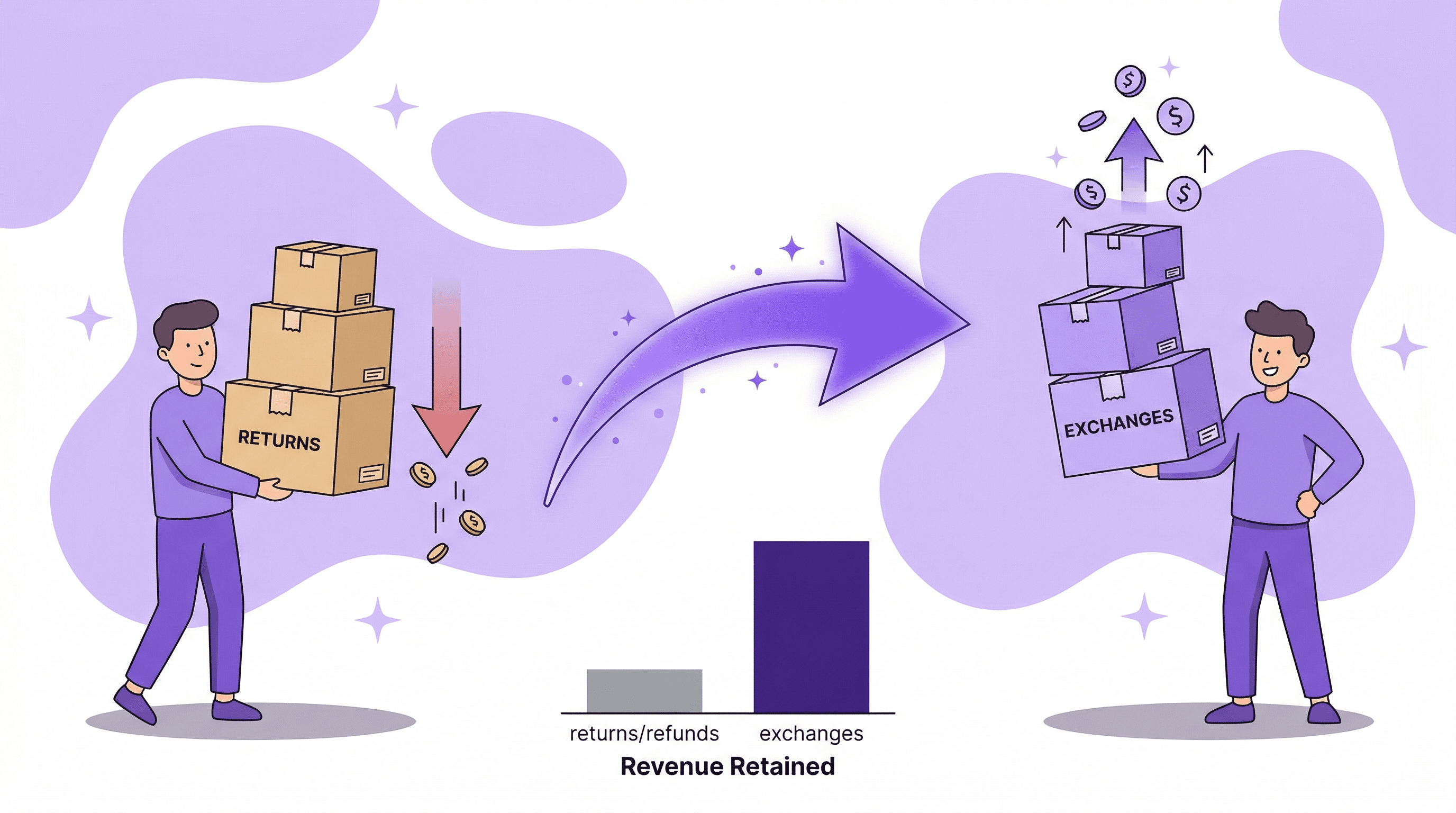
Umtausche mit Shopify Flow automatisieren
Für Shops mit Shopify Plus (oder jedem Plan mit Zugriff auf Shopify Flow) kannst du Teile des Umtauschprozesses automatisieren, um manuelle Arbeit zu reduzieren und Reaktionszeiten zu verbessern.
Nützliche Flow-Automatisierungen für Umtausche
Umtauschbestellungen automatisch taggen: Erstelle einen Flow, der bei „Rücksendung erstellt“ auslöst und Bestellungen mit Umtauschartikeln ein Tag wie exchange zuweist. Das hilft deinem Fulfillment-Team, Umtauschsendungen zu priorisieren.
Dein Team sofort benachrichtigen: Löse eine Slack-Benachrichtigung oder E-Mail aus, wenn ein Umtausch erstellt wird, damit dein Fulfillment-Team den Ersatzartikel schnell versenden kann.
Umtauschmuster nachverfolgen: Nutze Flow, um Produkte zu markieren, die häufig mit bestimmten Gründen umgetauscht werden. Wenn dasselbe Produkt immer wieder mit „Zu klein“ umgetauscht wird, ist das ein Hinweis darauf, deinen Größenratgeber oder deine Produktbeschreibung zu aktualisieren.
Umtausche statt Rückerstattungen fördern: Wenn eine Rücksendung ohne Umtauschartikel erstellt wird, löse eine automatisierte E-Mail aus, die einen Bonus von 10 Prozent anbietet, falls der Kunde sich stattdessen für Store-Guthaben oder einen Umtausch entscheidet.
Fulfillment während des Bearbeitungsfensters anhalten: Richte einen Flow ein, der neue Bestellungen 30 bis 60 Minuten lang anhält, bevor sie an deinen Fulfillment-Prozess weitergeleitet werden. In diesem Fenster können Kunden Self-Service-Bearbeitung nutzen, um Fehler zu korrigieren — und so potenzielle Umtausche abfangen, bevor die Bestellung überhaupt versendet wird.
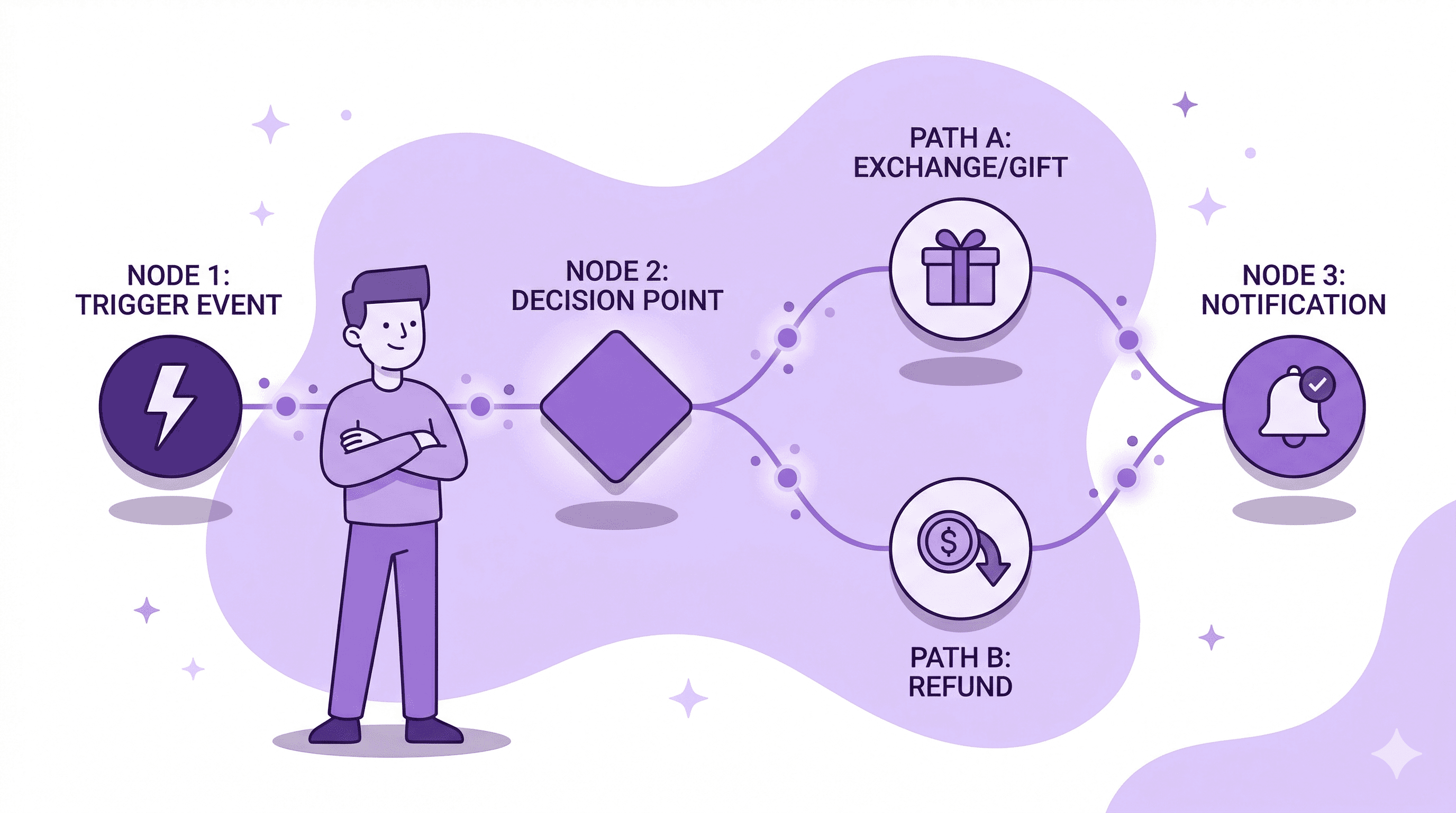
Echter Kostenvergleich: Rückerstattung vs. Umtausch vs. Self-Service-Bearbeitung
Hier ist, was jedes Szenario dich tatsächlich kostet, wenn ein Kunde ein anderes Produkt möchte:
Szenario: Ein Kunde hat ein blaues Shirt (M) bestellt, möchte aber ein rotes Shirt (L). Bestellwert: 50 $.
Vollständige Rückerstattung:
Verlorener Umsatz: 50 $
Nicht zurückerstattete Kreditkartengebühren: ca. 1,75 $
Rückversand (wenn du zahlst): ca. 8 $
Verschwendete Kundenakquisitionskosten: ca. 15–30 $
Gesamtschaden: 75 bis 90 $ Verlust
Umtausch nach der Erfüllung (klassisch):
Umsatz behalten: 50 $
Kosten für Rückversand: ca. 8 $
Ausgehender Versand für den Ersatz: ca. 5 $
Lager-Nachbearbeitung: ca. 3 $
Nettokosten: ca. 16 $ für Logistik
Self-Service-Bearbeitung vor der Erfüllung (über Revize):
Umsatz behalten: 50 $
Kosten für Rückversand: 0 $ (der falsche Artikel wurde nie versendet)
Zusätzlicher Versand: 0 $ (der richtige Artikel wird gleich beim ersten Mal verschickt)
Lagerbearbeitung: 0 $ (Bestellung vor dem Picking aktualisiert)
Nettokosten: 0 $
Die Rechnung ist eindeutig. Self-Service-Bearbeitung vor der Erfüllung ist nicht nur günstiger — im Vergleich zu jeder Alternative ist sie kostenlos.
Preisunterschiede bei Umtauschen behandeln
Wenn Umtauschartikel andere Preise haben als die zurückgesendeten Artikel, musst du die finanzielle Differenz korrekt behandeln. Shopify übernimmt das meiste davon automatisch, aber es gibt Feinheiten.
Wenn der Kunde dir Geld schuldet
Wenn der Umtauschartikel mehr kostet, erstellt Shopify einen offenen Betrag auf der Bestellung. Du hast zwei Optionen:
Sofort eine Rechnung senden. Mit der Funktion
orderInvoiceSendvon Shopify erhält der Kunde per E-Mail einen Zahlungslink. Er kann online mit jeder Zahlungsmethode bezahlen, die dein Shop akzeptiert.Die Rechnung später senden. Wenn du den Ersatz zuerst versenden und später kassieren möchtest, kannst du die Rechnung jederzeit von der Bestelldetailseite aus senden.
Wichtig: Erfüllungsaufträge für Umtausche mit offenem Betrag werden automatisch angehalten. Du musst die Zahlung einziehen und die Sperre aufheben, bevor du den Umtausch erfüllen kannst. Wenn du zuerst versenden und später kassieren möchtest, musst du die Fulfillment-Sperre manuell aufheben.
Wenn du dem Kunden Geld schuldest
Wenn der Umtauschartikel weniger kostet, schuldest du dem Kunden die Differenz. Optionen:
Rückerstattung auf die ursprüngliche Zahlungsmethode. Der Standardansatz.
Store-Guthaben ausstellen. Das ist der klügere Schritt — der Kunde erhält seine Differenz zurück, und das Geld bleibt in deinem Shop. Shopify unterstützt Store-Guthaben inzwischen nativ mit dem neuen System für Kundenkonten.
Gleiche Umtausche
Es wird kein Geld bewegt. Diese sind am einfachsten abzuwickeln und erzeugen keine Fulfillment-Sperren. Du kannst den Ersatz sofort versenden.
Häufige Umtauschfehler (und wie man sie vermeidet)
Fehler 1: Jede Rücksendung standardmäßig als Rückerstattung behandeln.
Die meisten Shopify-Shops haben einen Rückgabeprozess. Nur sehr wenige haben eine Umtauschstrategie. Wenn deine Standardantwort auf „Ich möchte das zurückgeben“ lautet, dass du automatisch eine Rückerstattung bearbeitest, lässt du Geld liegen. Trainiere dein Team (oder richte deine Automatisierung so ein), dass immer zuerst ein Umtausch angeboten wird.
Fehler 2: Umtausche schwieriger machen als Rückerstattungen.
Wenn eine Rückerstattung 2 Minuten dauert, ein Umtausch aber E-Mails an den Support, 48 Stunden Wartezeit und ein Gespräch erfordert, wählen Kunden jedes Mal die Rückerstattung. Mach den Umtauschweg gleich einfach oder einfacher.
Fehler 3: Vor-Erfüllungs-Möglichkeiten ignorieren.
Der beste Umtausch ist einer, der nie zu einer Rücksendung wird. Wenn du Kunden direkt nach dem Kauf ein Zeitfenster gibst, um ihre Bestellungen selbst zu ändern — Größen tauschen, Farben ändern, Produkte aktualisieren — treten die meisten Situationen, die zu Rücksendungen führen, einfach nie auf.
Fehler 4: Umtauschdaten nicht verfolgen.
Shopifys Analysen zeigen Rückgabegründe nach Produktkategorie. Wenn ein Produkt häufig mit „Falsche Größe“ umgetauscht wird, ist das kein Rückgabeproblem — sondern ein Problem der Produktseite. Nutze diese Daten, um Größenratgeber zu verbessern, Produktfotos zu optimieren oder bessere Variantenbeschreibungen hinzuzufügen.
Fehler 5: Transaktionsgebühren vergessen.
Kreditkartengebühren werden bei einer Rückerstattung auf Shopify nicht zurückerstattet. Bei einer Bestellung über 50 $ mit einer Gebühr von 2,9 % + 0,30 $ sind das 1,75 $, die du dauerhaft verlierst. Bei Umtauschen gibt es keine Rückerstattung, also gehen auch keine Transaktionsgebühren verloren. Das summiert sich bei großem Volumen schnell.
Wie Revize Umtausche in einen Umsatzkanal verwandelt
Revize geht anders an Umtausche heran als klassische Retouren-Apps. Statt Rücksendungen im Nachhinein zu verwalten, verhindert Revize den Rücksendeprozess komplett, indem Kunden ihre Bestellungen direkt nach dem Kauf selbst bearbeiten können.
So sieht das in der Praxis aus:
Ein Kunde kauft Größe M. Er merkt, dass er Größe L braucht. Statt zu warten, bis die M ankommt, sie zu tragen, festzustellen, dass sie nicht passt, eine Rücksendung zu beantragen, sie zurückzuschicken und dann einen Ersatz zu erhalten — öffnet er einfach das Bestellbearbeitungsportal auf seiner Bestellstatusseite, tauscht M gegen L und der richtige Artikel wird gleich beim ersten Mal versendet.
Ein Kunde vergisst, ein Produkt zu seiner Bestellung hinzuzufügen. Statt eine zweite Bestellung aufzugeben (und zweimal Versand zu zahlen), fügt er es über die Self-Service-Bearbeitung zu seiner bestehenden Bestellung hinzu.
Ein Kunde möchte einen Rabattcode anwenden, den er beim Checkout vergessen hat. Statt den Support zu kontaktieren, wendet er ihn selbst über die Post-Purchase-Rabattfunktion von Revize an.
Das Ergebnis: weniger Rücksendungen, weniger Umtausche, weniger Support-Tickets und deutlich mehr gebundener Umsatz. Shops, die Revize einsetzen, verzeichnen allein bei Bestelländerungsanfragen eine Reduzierung der Support-Tickets um 40 bis 60 Prozent.
Self-Service-Bestellbearbeitung ist kein Ersatz für deinen Rückgabe- und Umtauschprozess. Für Szenarien nach der Lieferung wirst du weiterhin klassische Umtausche brauchen. Aber sie reduziert die Menge an Umtauschen, die dein Team manuell bearbeiten muss, erheblich, weil die häufigsten Auslöser für Umtausche (falsche Größe, falsche Farbe, Artikel vergessen, falsche Adresse) abgefangen werden, bevor die Bestellung versendet wird.
Häufig gestellte Fragen
Können Kunden Bestellungen auf Shopify selbst umtauschen?
Nicht über das native Self-Service-Retourenportal von Shopify — es unterstützt nur Rückgabeanfragen, keine Umtausche. Kunden müssen für Umtausche die Hilfe deines Support-Teams in Anspruch nehmen, wenn du nur native Shopify-Tools nutzt. Drittanbieter-Apps wie Revize ermöglichen es Kunden jedoch, Produkte zu tauschen, Größen zu ändern und Bestellungen selbst über ein Self-Service-Portal auf der Bestellstatusseite anzupassen, bevor die Bestellung versendet wird.
Wie bearbeite ich einen Umtausch auf Shopify?
Gehe im Shopify-Admin zu Bestellungen, klicke auf die Bestellung, klicke auf Rücksendung, wähle die zurückgesendeten Artikel aus, füge die Umtauschartikel im Abschnitt Umtauschartikel hinzu, konfiguriere den Rückversand und klicke auf Rücksendung erstellen. Shopify berechnet automatisch, ob eine Rückerstattung fällig ist oder der Kunde einen Betrag schuldet.
Kann man Artikel auf Shopify POS umtauschen?
Ja, aber nur mit Shopify POS Pro. Tippe in der POS-App auf Bestellungen, wähle die Bestellung aus, tippe auf Umtausch, wähle die zurückgegebenen Artikel und die Ersatzartikel aus und bearbeite eventuelle Preisunterschiede. POS-Umtausche unterstützen auch Store-Guthaben für Rückerstattungsbeträge.
Was ist der Unterschied zwischen einer Rücksendung und einem Umtausch auf Shopify?
Eine Rücksendung auf Shopify bedeutet, Artikel von einem Kunden zurückzuerhalten und eine Rückerstattung auszustellen (vollständig oder teilweise). Ein Umtausch bedeutet, Artikel zurückzuerhalten und statt einer Rückerstattung ein Ersatzprodukt zu versenden. Umtausche halten den Umsatz in deinem Shop, während bei Rücksendungen das Geld an den Kunden zurückgeht.
Kann ich eine nicht erfüllte Bestellung auf Shopify umtauschen?
Nein. Der Umtauschablauf von Shopify funktioniert nur für erfüllte Artikel. Wenn die Bestellung noch nicht erfüllt wurde, solltest du stattdessen die Bestellbearbeitung verwenden — entweder über die native Funktion „Bestellung bearbeiten“ von Shopify oder über eine Self-Service-App wie Revize. Die Bestellbearbeitung vor der Erfüllung ist schneller und günstiger als ein Umtausch nach der Lieferung.
Wie gehe ich mit Preisunterschieden bei Shopify-Umtauschen um?
Shopify berechnet das finanzielle Ergebnis automatisch. Wenn der Ersatzartikel mehr kostet, kannst du dem Kunden eine Rechnung senden, um die Differenz einzuziehen. Wenn der Ersatz weniger kostet, kannst du die Differenz auf die ursprüngliche Zahlungsmethode zurückerstatten oder Store-Guthaben ausstellen. Gleiche Umtausche erfordern keine finanzielle Anpassung.
Wie reduziere ich Umtausche in meinem Shopify-Shop?
Der beste Weg, unnötige Umtausche zu reduzieren, ist eine bessere Produktinformation: detaillierte Größenratgeber, genaue Produktfotos aus mehreren Blickwinkeln, klare Variantenbeschreibungen und ehrliche Produktbewertungen. Für Umtausche, die durch Bestellfehler entstehen (falsche Größe, falsche Farbe), biete Self-Service-Bestellbearbeitung an, damit Kunden Fehler vor dem Versand korrigieren können — so entfällt ein Umtausch nach der Lieferung vollständig.
Verliere ich Kreditkartengebühren bei Shopify-Umtauschen?
Nein — das ist einer der größten finanziellen Vorteile von Umtauschen gegenüber Rückerstattungen. Wenn du auf Shopify eine Rückerstattung bearbeitest, werden die Kreditkartengebühren (typischerweise 2,9 % + 0,30 $ pro Transaktion) nicht zurückerstattet. Bei einem Umtausch wird keine Rückerstattung ausgestellt, daher verlierst du diese Gebühren nicht. Bei 100 Umtauschen pro Monat mit einem durchschnittlichen Bestellwert von 50 $ entspricht das 175 $ an gesparten Transaktionsgebühren im Vergleich zur Bearbeitung als Rückerstattungen.
Welche Apps helfen bei Shopify-Umtauschen?
Für Umtausche vor der Erfüllung (Bestellbearbeitung) ermöglicht Revize Kunden, Produkte und Varianten direkt auf der Bestellstatusseite selbst zu tauschen. Für Umtausche nach der Erfüllung (klassische Rücksendungen) übernehmen Apps wie Loop Returns, Return Prime und AfterShip Returns den Rückgabe-und-Ersatz-Workflow mit gebrandeten Portalen und automatischer Etikettenerstellung. Die wirksamste Strategie nutzt beides — Self-Service-Bearbeitung vor der Erfüllung und eine Retouren-App nach der Lieferung.
Kann ich Umtausche mit Shopify Flow automatisieren?
Ja. Shopify Flow kann umtauschbezogene Aufgaben automatisieren, etwa Umtauschbestellungen für die Fulfillment-Priorisierung zu taggen, Slack-Benachrichtigungen an dein Team zu senden, wenn Umtausche erstellt werden, häufig umgetauschte Produkte zu verfolgen, um Produktseitenprobleme zu erkennen, und E-Mails auszulösen, die Kunden dazu anregen, Umtausche statt Rückerstattungen zu wählen. Flow kann den Umtausch selbst nicht durchführen, aber alles drumherum automatisieren.
Verwandte Artikel
So machst du eine teilweise Rückerstattung auf Shopify: Vollständiger Leitfaden
So erstattest du auf Shopify zurück: Vollständiger Leitfaden
So bearbeitest du eine Bestellung auf Shopify: Vollständiger Leitfaden
So erlaubst du Kunden, Bestellungen auf Shopify zu stornieren
So fügst du nach dem Checkout einen Rabatt auf Shopify hinzu
Shopify-Hilfe: Rücksendungen und Umtausche erstellen und bearbeiten
Shopify-Hilfe: Rückgaberegeln und Rückgaberichtlinie einrichten
Ein Umtausch bei Shopify liegt vor, wenn ein Kunde einen gekauften Artikel zurückgibt und stattdessen einen anderen Artikel erhält — typischerweise eine andere Größe, Farbe oder Variante desselben Produkts oder manchmal ein völlig anderes Produkt. Anders als bei einer Rückerstattung bleibt der Umsatz in deinem Shop. Anders als bei einer Rücksendung geht der Kunde mit etwas nach Hause, das er wirklich möchte.
Hier ist der entscheidende Punkt, den die meisten Shopify-Händler zu spät lernen: Jede Rücksendung, die auch ein Umtausch hätte sein können, ist Geld, das du ohne Grund zurückgegeben hast.
Die erfolgreichsten Shopify-Shops wandeln 30 bis 40 Prozent der Rücksendeanfragen in Umtausche oder Store-Guthaben um. Der Branchendurchschnitt liegt eher bei 15 bis 20 Prozent. Diese Lücke entspricht Tausenden von Dollar an monatlichem Umsatz für einen Shop, der nur 50 Rücksendungen pro Monat bearbeitet.
Dieser Leitfaden behandelt jede verfügbare Methode, um Umtausche auf Shopify im Jahr 2026 abzuwickeln — native Admin-Tools, Shopify POS, Self-Service-Apps und Automatisierung mit Shopify Flow. Außerdem zeigen wir die Strategie dahinter, wie du deinen Umtauschprozess in eine Maschine zur Umsatzbindung verwandelst.
Was ist ein Umtausch bei Shopify?
Ein Umtausch bei Shopify ist eine Rücksendung, bei der der Kunde statt einer Rückerstattung einen Ersatzartikel erhält. Shopify behandelt Umtausche als Teil des Rückgabe-Workflows. Du erstellst eine Rücksendung, fügst Umtauschartikel hinzu und Shopify berechnet das finanzielle Ergebnis automatisch.
Es gibt drei Szenarien:
Gleicher Umtausch — der zurückgesendete Artikel und der neue Artikel kosten gleich viel. Es wird kein Geld bewegt. Der Kunde schickt ein mittelblaues T-Shirt zurück und erhält ein großes blaues T-Shirt.
Umtausch mit ausstehender Zahlung — der neue Artikel kostet mehr als der zurückgesendete Artikel. Der Kunde schuldet dir die Differenz. Shopify ermöglicht dir, eine Rechnung zu senden, damit der Kunde online bezahlen kann.
Umtausch mit fälliger Rückerstattung — der neue Artikel kostet weniger als der zurückgesendete Artikel. Du schuldest dem Kunden die Differenz, entweder als Rückerstattung auf die ursprüngliche Zahlungsmethode oder als Store-Guthaben.
Shopify unterstützt alle drei Fälle nativ. Keine Umwege nötig. Es gibt jedoch wichtige Einschränkungen und bessere Wege für die einzelnen Fälle, die wir ebenfalls behandeln.
Umtausch vs. Rücksendungen vs. Rückerstattungen: Warum das wichtig ist
Bevor wir uns dem Wie widmen, lohnt es sich zu verstehen, warum Umtausche eine eigene Strategie verdienen — getrennt von deinem Rückgabe- und Rückerstattungsprozess.
Eine Rückerstattung ist ein Verlust. Du verlierst den Verkauf, die Kosten für die Kundenakquise, die Versandkosten und die Transaktionsgebühren. Kreditkartengebühren werden bei einer Rückerstattung auf Shopify nicht zurückerstattet. Das Geld ist weg.
Eine Rücksendung mit Store-Guthaben ist besser. Du hältst den Umsatz in deinem Ökosystem. Der Kunde hat einen Grund zurückzukommen. Aber er muss trotzdem einen separaten Einkaufsvorgang durchlaufen, und viele Store-Guthaben werden nie eingelöst.
Ein Umtausch ist für alle die beste Lösung. Der Kunde bekommt, was er wirklich wollte. Du behältst den Umsatz. Die Bestellung bleibt intakt. Es gibt keinen umständlichen Rückerstattungs- und Neukaufprozess. Und wenn der Ersatzartikel mehr kostet, steigt dein durchschnittlicher Bestellwert sogar.
Hier ist die Rechnung, die das greifbar macht:
Angenommen, du bearbeitest 100 Rücksendungen pro Monat mit einem durchschnittlichen Bestellwert von 80 $.
Wenn 100 Prozent davon vollständige Rückerstattungen sind, verlierst du 8.000 $ Umsatz.
Wenn du 30 Prozent in Umtausche umwandelst, behältst du sofort 2.400 $ — und wahrscheinlich noch mehr, weil Umtauschkunden häufig zusätzliche Artikel dazukaufen oder aufwerten.
Wenn du 110 Prozent Store-Guthaben als Alternative zur Rückerstattung anbietest, nehmen weitere 20 Prozent vielleicht diese Option und lassen zusätzlich 1.760 $ in deinem Shop.
Der Unterschied zwischen einem Shop, der nur Rücksendungen bearbeitet, und einem Shop mit Umtauschstrategie beträgt oft 3.000 bis 5.000 $ pro Monat an gehaltenem Umsatz. In großem Maßstab wird das zu einem echten Wettbewerbsvorteil.
Methode 1: Umtausche über den Shopify-Admin abwickeln
Dies ist der native Ansatz, der auf jedem Shopify-Plan funktioniert. Du brauchst keine Apps oder zusätzlichen Tools.
Schritt-für-Schritt: Einen Umtausch im Shopify-Admin erstellen
Schritt 1: Gehe in deinem Shopify-Admin zu Bestellungen und klicke auf die Bestellung, für die du einen Umtausch bearbeiten möchtest.
Schritt 2: Klicke auf Rücksendung (nicht auf Rückerstattung — das ist wichtig).
Schritt 3: Wähle die Artikel aus, die der Kunde zurückgeben möchte. Wähle über das Dropdown-Menü einen Rückgabegrund aus. Shopify bietet inzwischen kategoriebasierte Rückgabegründe an — bei Bekleidung werden zum Beispiel Optionen wie „Zu groß“ oder „Zu klein“ angezeigt.
Schritt 4: Suche im Abschnitt Umtauschartikel nach dem Ersatzprodukt und füge es hinzu. Du kannst eine andere Variante desselben Produkts hinzufügen (zum Beispiel eine andere Größe oder Farbe) oder ein völlig anderes Produkt.
Schritt 5: Prüfe die finanzielle Zusammenfassung. Shopify berechnet automatisch, ob eine Rückerstattung fällig ist, der Kunde einen Betrag schuldet oder der Umtausch ausgeglichen ist.
Schritt 6: Wähle deine Option für den Rückversand:
Erstelle ein Rücksendeetikett in Shopify (verfügbar für Inlandsversand in den USA)
Lade ein Rücksendeetikett hoch (PDF oder JPEG)
Kein Versand erforderlich (für Umtausche im Geschäft oder lokal)
Schritt 7: Klicke auf Rücksendung erstellen.
Schritt 8: Wenn der Kunde einen Betrag schuldet, sende ihm eine Rechnung. Du kannst das sofort beim Erstellen der Rücksendung tun oder später über die Bestelldetailseite mit der Rechnungsfunktion von Shopify.
Was passiert nach dem Erstellen des Umtauschs
Sobald du die Rücksendung mit Umtauschartikeln erstellst, passiert Folgendes:
Der Kunde erhält eine E-Mail mit sowohl den zurückgesendeten Artikeln als auch den Umtauschartikeln.
Wenn der Kunde Geld schuldet, kann er über den Rechnungslink bezahlen.
Umtauschartikel, die eine zusätzliche Zahlung erfordern, werden auf Fulfillment-Sperre gesetzt, bis die Zahlung eingegangen ist.
Gleiche Umtausche und Umtausche, bei denen der Shop eine Rückerstattung schuldet, werden nicht gesperrt — du kannst sie sofort erfüllen.
Der Bestellwert wird aktualisiert, um den Umtausch widerzuspiegeln, und die Transaktion erscheint in deinen Verkaufsberichten.
Wichtige Einschränkungen nativer Shopify-Umtausche
Es gibt echte Einschränkungen, die du kennen musst:
Nur erfüllte Artikel können umgetauscht werden. Wenn ein Artikel noch nicht erfüllt wurde, solltest du die Bestellbearbeitung statt des Umtausch-Workflows verwenden.
Bestellbezogene Rabatte gelten nicht für Umtauschartikel. Du kannst Umtauschartikeln einen produktspezifischen Rabatt hinzufügen, aber automatische Rabatte auf Bestellebene werden nicht übertragen.
Umtausche können nicht über Self-Service-Retouren angefragt werden. Das native Self-Service-Retourenportal von Shopify unterstützt nur Rückgabeanfragen — Kunden können Umtausche nicht selbst initiieren.
Bestellungen mit Zollgebühren haben Einschränkungen. Du kannst Umtauschartikel nicht zu Bestellungen hinzufügen, die Zollgebühren enthalten.
Rücksendungen und Umtausche unterliegen denselben Einschränkungen wie die Bestellbearbeitung. Prüfe die Bearbeitungs-Hinweise von Shopify für Sonderfälle bei erfüllten, teilweise erfüllten und archivierten Bestellungen.
Dieser letzte Punkt zur Self-Service-Funktion ist sehr wichtig. Er bedeutet, dass jeder Umtausch über das native Shopify manuell von einem Support-Mitarbeiter bearbeitet werden muss. Für Shops, die Dutzende oder Hunderte von Umtauschen pro Monat abwickeln, entsteht dadurch ein Engpass.
Methode 2: Umtausche über Shopify POS
Wenn du physische Einzelhandelsstandorte hast und Shopify POS Pro nutzt, kannst du Umtausche direkt in der POS-App abwickeln. Das ist für persönliche Transaktionen deutlich reibungsloser.
So wickelst du einen Umtausch in Shopify POS Pro ab
Tippe in Shopify POS auf das ≡-Menü und dann auf Bestellungen.
Tippe auf die Bestellung, die du umtauschen möchtest.
Tippe auf Umtausch und wähle die zurückgesendeten Artikel aus.
Wähle für jeden Artikel einen Rückgabegrund aus.
Tippe auf Weiter und wähle das Ersatzprodukt aus deinem Katalog aus.
Wenn es einen Preisunterschied gibt, tippe auf Rückerstatten oder Einziehen, um den Betrag auszugleichen.
Wenn der Umtausch ausgeglichen ist, tippe auf Umtausch, um ihn abzuschließen.
POS-Umtausche unterstützen auch Store-Guthaben. Wenn der Kunde einen Artikel für 60 $ zurückgibt und gegen einen Artikel für 40 $ tauscht, kannst du die Differenz von 20 $ auf sein Store-Guthabenkonto statt auf die ursprüngliche Zahlungsmethode zurückerstatten. So bleibt das Geld in deinem Ökosystem.
Voraussetzungen: Du brauchst Shopify POS Pro (nicht das kostenlose Shopify POS Lite) und musst Rückgaberegeln in deinem Shopify-Admin eingerichtet haben.
Ein Haken: Rückgaberegeln gelten nicht für Produkte in Bestellungen, die bereits einmal umgetauscht wurden. Wenn ein Kunde also ein Produkt umtauscht und dann den Ersatz erneut umtauschen möchte, gelten die Standard-Rückgaberegeln nicht — du musst es manuell oder über den Shopify-Admin bearbeiten.
Methode 3: Self-Service-Umtausche mit Apps
Hier wird es interessant — und hier sollten die meisten wachsenden Shopify-Shops ihre Aufmerksamkeit darauf richten.
Das größte Problem mit dem nativen Umtauschablauf von Shopify ist, dass der Kunde es nicht selbst tun kann. Er muss dein Support-Team kontaktieren, erklären, was er möchte, auf eine Antwort warten, und dann muss ein Mensch den Umtausch manuell im Admin bearbeiten.
Das ist Reibung. Und Reibung verhindert Umtausche.
Denk darüber nach, was passiert, wenn ein Kunde ein Shirt in der falschen Größe kauft. Wenn der Umtauschprozess verlangt, dass er deinem Team eine E-Mail schickt und 24 bis 48 Stunden auf eine Antwort wartet, wird ein erheblicher Teil dieser Kunden einfach direkt eine vollständige Rückerstattung verlangen. Das ist der Weg des geringsten Widerstands.
Self-Service verändert die Gleichung vollständig.
Mit einer Self-Service-App zur Bestellbearbeitung wie Revize können Kunden Produkte tauschen, Varianten ändern, Größen aktualisieren und ihre Bestellungen direkt über ihre Bestellstatusseite anpassen — ganz ohne Support-Ticket.
So funktioniert es in der Praxis:
Der Kunde erhält seine Bestellbestätigung und landet auf der Bestellstatusseite (oder der Dankeseite).
Er sieht ein Self-Service-Bearbeitungsportal, das direkt in die Seite eingebettet ist.
Er wählt den Artikel aus, den er ändern möchte.
Er wählt eine neue Variante aus (andere Größe, Farbe oder Stil) oder ersetzt sie vollständig durch ein anderes Produkt.
Das System berechnet automatisch eventuelle Preisunterschiede.
Wenn er mehr zahlen muss, begleicht er die Differenz direkt dort. Wenn ihm Geld zusteht, wird die Rückerstattung automatisch verarbeitet.
Fertig. Keine E-Mail. Kein Ticket. Kein Warten.
Der entscheidende Unterschied: Das passiert vor der Erfüllung. Statt des traditionellen Rücksendung-then-Umtausch-Prozesses (Artikel zurückschicken → prüfen → neuen Artikel versenden) merkt der Kunde seinen Fehler sofort und der richtige Artikel wird gleich beim ersten Mal verschickt.
Das ist nicht nur schneller — es eliminiert die Kosten für den Rückversand, reduziert die Lagerbearbeitung und verhindert, dass der Kunde überhaupt in die Haltung „Dann nehme ich einfach die Rückerstattung“ verfällt.
Shops, die Self-Service-Bestellbearbeitung verwenden, sehen Umtausch- und Änderungsraten, die weit über dem liegen, was traditionelle Rücksendungs-Umtausch-Prozesse erzeugen. Wenn die Reibung nahezu null ist, entscheiden sich Kunden eher für die Bearbeitung als für das Stornieren und eher für den Umtausch als für die Rückerstattung.
Umtausch vor der Erfüllung vs. Umtausch nach der Erfüllung
Diese Unterscheidung ist wichtiger, als die meisten Händler denken.
Umtausch vor der Erfüllung (Bestellbearbeitung): Der Kunde ändert seine Bestellung, bevor sie versendet wird. Der falsche Artikel verlässt niemals dein Lager. Du sparst Versandkosten in beide Richtungen. Der Kunde erhält schneller das richtige Produkt. Das ist das ideale Szenario.
Umtausch nach der Erfüllung (klassische Rücksendung + Umtausch): Der falsche Artikel wurde bereits verschickt. Der Kunde erhält ihn, initiiert eine Rücksendung, schickt ihn zurück, du prüfst ihn und versendest dann den Ersatz. Das dauert mindestens 7 bis 14 Tage und kostet dich Rückversand, Nachbearbeitung und potenzielle Verluste beim Wiedereinlagern.
Die finanziellen Auswirkungen sind dramatisch. Ein Umtausch vor der Erfüllung kostet im Grunde nichts — es ist nur ein Datenbank-Update vor dem Pick-und-Pack-Schritt. Ein Umtausch nach der Erfüllung kann allein in der Logistik 15 bis 30 $ oder mehr kosten, ganz zu schweigen vom Frust des Kunden, der zwei Wochen warten muss.
Deshalb geht es bei der wirksamsten Umtauschstrategie nicht nur darum, Umtausche gut abzuwickeln — sondern darum, sie zu erkennen, bevor sie überhaupt zu Rücksendungen werden.
Retourenregeln für umtauschfreundliche Abläufe in Shopify einrichten
Shopify erlaubt dir, Rückgaberegeln zu konfigurieren, die deine Umtausch- und Rückgaberichtlinie auf Systemebene definieren. Diese Regeln werden automatisch angezeigt, wenn du oder dein Team Rücksendungen bearbeitet, und sie erscheinen im Self-Service-Retourenportal für Kunden.
So konfigurierst du Rückgaberegeln
Gehe in deinem Shopify-Admin zu Einstellungen → Richtlinien.
Klicke im Abschnitt für Rückgaberegeln auf Verwalten.
Lege dein Rückgabefenster fest — also wie viele Tage nach der Lieferung ein Kunde eine Rücksendung anfordern kann. Übliche Einstellungen sind 14, 30 oder 60 Tage.
Lege deine Versandkosten für Rücksendungen fest — kostenlose Rücksendungen, Pauschalpreis oder vom Kunden bezahlt.
Füge optional eine Wiedereinlagerungsgebühr als Prozentsatz des Artikelpreises hinzu.
Definiere Endverkaufsartikel — Produkte oder Kollektionen, die nicht für Rücksendungen oder Umtausche berechtigt sind.
Klicke auf Einschalten, um die Regeln zu aktivieren.
Profi-Tipp: Rückgaberegeln werden zum Zeitpunkt der Bestellung an die Bestellung angehängt. Wenn du deine Regeln später änderst, gelten die neuen Regeln nur für zukünftige Bestellungen. Bestehende Bestellungen behalten die Regeln, die zum Zeitpunkt ihrer Erstellung aktiv waren.
Strategischer Ansatz: Umtausche gegenüber Rückerstattungen fördern
Deine Rückgaberegeln sollten Umtausche zur attraktivsten Option machen:
Biete kostenlosen Rückversand nur für Umtausche an. Verlange Versandkosten bei Rückerstattungsanfragen. Das schafft einen finanziellen Anreiz, sich für einen Umtausch zu entscheiden.
Biete Store-Guthaben-Boni an. Gib Kunden 110 Prozent des Artikelwerts als Store-Guthaben, wenn sie Store-Guthaben statt einer Barauszahlung wählen. Du behältst den Umsatz, sie erhalten einen Bonus.
Mach Umtausche sofortig. Versende den Ersatz sofort nach Eingang der Rücksendeanfrage, statt auf den Eingang des zurückgesendeten Artikels zu warten. Das funktioniert nur, wenn du deiner Kundschaft vertraust, verbessert das Umtauscherlebnis aber erheblich.
Nutze Produktempfehlungen. Wenn ein Kunde einen Umtausch startet, schlage ähnliche oder höherwertige Produkte vor. Ein Kunde, der ein Basismodell umtauschen möchte, zahlt vielleicht gern die Differenz für die Premium-Version.
Umtausche mit Shopify Flow automatisieren
Für Shops mit Shopify Plus (oder jedem Plan mit Zugriff auf Shopify Flow) kannst du Teile des Umtauschprozesses automatisieren, um manuelle Arbeit zu reduzieren und Reaktionszeiten zu verbessern.
Nützliche Flow-Automatisierungen für Umtausche
Umtauschbestellungen automatisch taggen: Erstelle einen Flow, der bei „Rücksendung erstellt“ auslöst und Bestellungen mit Umtauschartikeln ein Tag wie exchange zuweist. Das hilft deinem Fulfillment-Team, Umtauschsendungen zu priorisieren.
Dein Team sofort benachrichtigen: Löse eine Slack-Benachrichtigung oder E-Mail aus, wenn ein Umtausch erstellt wird, damit dein Fulfillment-Team den Ersatzartikel schnell versenden kann.
Umtauschmuster nachverfolgen: Nutze Flow, um Produkte zu markieren, die häufig mit bestimmten Gründen umgetauscht werden. Wenn dasselbe Produkt immer wieder mit „Zu klein“ umgetauscht wird, ist das ein Hinweis darauf, deinen Größenratgeber oder deine Produktbeschreibung zu aktualisieren.
Umtausche statt Rückerstattungen fördern: Wenn eine Rücksendung ohne Umtauschartikel erstellt wird, löse eine automatisierte E-Mail aus, die einen Bonus von 10 Prozent anbietet, falls der Kunde sich stattdessen für Store-Guthaben oder einen Umtausch entscheidet.
Fulfillment während des Bearbeitungsfensters anhalten: Richte einen Flow ein, der neue Bestellungen 30 bis 60 Minuten lang anhält, bevor sie an deinen Fulfillment-Prozess weitergeleitet werden. In diesem Fenster können Kunden Self-Service-Bearbeitung nutzen, um Fehler zu korrigieren — und so potenzielle Umtausche abfangen, bevor die Bestellung überhaupt versendet wird.
Echter Kostenvergleich: Rückerstattung vs. Umtausch vs. Self-Service-Bearbeitung
Hier ist, was jedes Szenario dich tatsächlich kostet, wenn ein Kunde ein anderes Produkt möchte:
Szenario: Ein Kunde hat ein blaues Shirt (M) bestellt, möchte aber ein rotes Shirt (L). Bestellwert: 50 $.
Vollständige Rückerstattung:
Verlorener Umsatz: 50 $
Nicht zurückerstattete Kreditkartengebühren: ca. 1,75 $
Rückversand (wenn du zahlst): ca. 8 $
Verschwendete Kundenakquisitionskosten: ca. 15–30 $
Gesamtschaden: 75 bis 90 $ Verlust
Umtausch nach der Erfüllung (klassisch):
Umsatz behalten: 50 $
Kosten für Rückversand: ca. 8 $
Ausgehender Versand für den Ersatz: ca. 5 $
Lager-Nachbearbeitung: ca. 3 $
Nettokosten: ca. 16 $ für Logistik
Self-Service-Bearbeitung vor der Erfüllung (über Revize):
Umsatz behalten: 50 $
Kosten für Rückversand: 0 $ (der falsche Artikel wurde nie versendet)
Zusätzlicher Versand: 0 $ (der richtige Artikel wird gleich beim ersten Mal verschickt)
Lagerbearbeitung: 0 $ (Bestellung vor dem Picking aktualisiert)
Nettokosten: 0 $
Die Rechnung ist eindeutig. Self-Service-Bearbeitung vor der Erfüllung ist nicht nur günstiger — im Vergleich zu jeder Alternative ist sie kostenlos.
Preisunterschiede bei Umtauschen behandeln
Wenn Umtauschartikel andere Preise haben als die zurückgesendeten Artikel, musst du die finanzielle Differenz korrekt behandeln. Shopify übernimmt das meiste davon automatisch, aber es gibt Feinheiten.
Wenn der Kunde dir Geld schuldet
Wenn der Umtauschartikel mehr kostet, erstellt Shopify einen offenen Betrag auf der Bestellung. Du hast zwei Optionen:
Sofort eine Rechnung senden. Mit der Funktion
orderInvoiceSendvon Shopify erhält der Kunde per E-Mail einen Zahlungslink. Er kann online mit jeder Zahlungsmethode bezahlen, die dein Shop akzeptiert.Die Rechnung später senden. Wenn du den Ersatz zuerst versenden und später kassieren möchtest, kannst du die Rechnung jederzeit von der Bestelldetailseite aus senden.
Wichtig: Erfüllungsaufträge für Umtausche mit offenem Betrag werden automatisch angehalten. Du musst die Zahlung einziehen und die Sperre aufheben, bevor du den Umtausch erfüllen kannst. Wenn du zuerst versenden und später kassieren möchtest, musst du die Fulfillment-Sperre manuell aufheben.
Wenn du dem Kunden Geld schuldest
Wenn der Umtauschartikel weniger kostet, schuldest du dem Kunden die Differenz. Optionen:
Rückerstattung auf die ursprüngliche Zahlungsmethode. Der Standardansatz.
Store-Guthaben ausstellen. Das ist der klügere Schritt — der Kunde erhält seine Differenz zurück, und das Geld bleibt in deinem Shop. Shopify unterstützt Store-Guthaben inzwischen nativ mit dem neuen System für Kundenkonten.
Gleiche Umtausche
Es wird kein Geld bewegt. Diese sind am einfachsten abzuwickeln und erzeugen keine Fulfillment-Sperren. Du kannst den Ersatz sofort versenden.
Häufige Umtauschfehler (und wie man sie vermeidet)
Fehler 1: Jede Rücksendung standardmäßig als Rückerstattung behandeln.
Die meisten Shopify-Shops haben einen Rückgabeprozess. Nur sehr wenige haben eine Umtauschstrategie. Wenn deine Standardantwort auf „Ich möchte das zurückgeben“ lautet, dass du automatisch eine Rückerstattung bearbeitest, lässt du Geld liegen. Trainiere dein Team (oder richte deine Automatisierung so ein), dass immer zuerst ein Umtausch angeboten wird.
Fehler 2: Umtausche schwieriger machen als Rückerstattungen.
Wenn eine Rückerstattung 2 Minuten dauert, ein Umtausch aber E-Mails an den Support, 48 Stunden Wartezeit und ein Gespräch erfordert, wählen Kunden jedes Mal die Rückerstattung. Mach den Umtauschweg gleich einfach oder einfacher.
Fehler 3: Vor-Erfüllungs-Möglichkeiten ignorieren.
Der beste Umtausch ist einer, der nie zu einer Rücksendung wird. Wenn du Kunden direkt nach dem Kauf ein Zeitfenster gibst, um ihre Bestellungen selbst zu ändern — Größen tauschen, Farben ändern, Produkte aktualisieren — treten die meisten Situationen, die zu Rücksendungen führen, einfach nie auf.
Fehler 4: Umtauschdaten nicht verfolgen.
Shopifys Analysen zeigen Rückgabegründe nach Produktkategorie. Wenn ein Produkt häufig mit „Falsche Größe“ umgetauscht wird, ist das kein Rückgabeproblem — sondern ein Problem der Produktseite. Nutze diese Daten, um Größenratgeber zu verbessern, Produktfotos zu optimieren oder bessere Variantenbeschreibungen hinzuzufügen.
Fehler 5: Transaktionsgebühren vergessen.
Kreditkartengebühren werden bei einer Rückerstattung auf Shopify nicht zurückerstattet. Bei einer Bestellung über 50 $ mit einer Gebühr von 2,9 % + 0,30 $ sind das 1,75 $, die du dauerhaft verlierst. Bei Umtauschen gibt es keine Rückerstattung, also gehen auch keine Transaktionsgebühren verloren. Das summiert sich bei großem Volumen schnell.
Wie Revize Umtausche in einen Umsatzkanal verwandelt
Revize geht anders an Umtausche heran als klassische Retouren-Apps. Statt Rücksendungen im Nachhinein zu verwalten, verhindert Revize den Rücksendeprozess komplett, indem Kunden ihre Bestellungen direkt nach dem Kauf selbst bearbeiten können.
So sieht das in der Praxis aus:
Ein Kunde kauft Größe M. Er merkt, dass er Größe L braucht. Statt zu warten, bis die M ankommt, sie zu tragen, festzustellen, dass sie nicht passt, eine Rücksendung zu beantragen, sie zurückzuschicken und dann einen Ersatz zu erhalten — öffnet er einfach das Bestellbearbeitungsportal auf seiner Bestellstatusseite, tauscht M gegen L und der richtige Artikel wird gleich beim ersten Mal versendet.
Ein Kunde vergisst, ein Produkt zu seiner Bestellung hinzuzufügen. Statt eine zweite Bestellung aufzugeben (und zweimal Versand zu zahlen), fügt er es über die Self-Service-Bearbeitung zu seiner bestehenden Bestellung hinzu.
Ein Kunde möchte einen Rabattcode anwenden, den er beim Checkout vergessen hat. Statt den Support zu kontaktieren, wendet er ihn selbst über die Post-Purchase-Rabattfunktion von Revize an.
Das Ergebnis: weniger Rücksendungen, weniger Umtausche, weniger Support-Tickets und deutlich mehr gebundener Umsatz. Shops, die Revize einsetzen, verzeichnen allein bei Bestelländerungsanfragen eine Reduzierung der Support-Tickets um 40 bis 60 Prozent.
Self-Service-Bestellbearbeitung ist kein Ersatz für deinen Rückgabe- und Umtauschprozess. Für Szenarien nach der Lieferung wirst du weiterhin klassische Umtausche brauchen. Aber sie reduziert die Menge an Umtauschen, die dein Team manuell bearbeiten muss, erheblich, weil die häufigsten Auslöser für Umtausche (falsche Größe, falsche Farbe, Artikel vergessen, falsche Adresse) abgefangen werden, bevor die Bestellung versendet wird.
Häufig gestellte Fragen
Können Kunden Bestellungen auf Shopify selbst umtauschen?
Nicht über das native Self-Service-Retourenportal von Shopify — es unterstützt nur Rückgabeanfragen, keine Umtausche. Kunden müssen für Umtausche die Hilfe deines Support-Teams in Anspruch nehmen, wenn du nur native Shopify-Tools nutzt. Drittanbieter-Apps wie Revize ermöglichen es Kunden jedoch, Produkte zu tauschen, Größen zu ändern und Bestellungen selbst über ein Self-Service-Portal auf der Bestellstatusseite anzupassen, bevor die Bestellung versendet wird.
Wie bearbeite ich einen Umtausch auf Shopify?
Gehe im Shopify-Admin zu Bestellungen, klicke auf die Bestellung, klicke auf Rücksendung, wähle die zurückgesendeten Artikel aus, füge die Umtauschartikel im Abschnitt Umtauschartikel hinzu, konfiguriere den Rückversand und klicke auf Rücksendung erstellen. Shopify berechnet automatisch, ob eine Rückerstattung fällig ist oder der Kunde einen Betrag schuldet.
Kann man Artikel auf Shopify POS umtauschen?
Ja, aber nur mit Shopify POS Pro. Tippe in der POS-App auf Bestellungen, wähle die Bestellung aus, tippe auf Umtausch, wähle die zurückgegebenen Artikel und die Ersatzartikel aus und bearbeite eventuelle Preisunterschiede. POS-Umtausche unterstützen auch Store-Guthaben für Rückerstattungsbeträge.
Was ist der Unterschied zwischen einer Rücksendung und einem Umtausch auf Shopify?
Eine Rücksendung auf Shopify bedeutet, Artikel von einem Kunden zurückzuerhalten und eine Rückerstattung auszustellen (vollständig oder teilweise). Ein Umtausch bedeutet, Artikel zurückzuerhalten und statt einer Rückerstattung ein Ersatzprodukt zu versenden. Umtausche halten den Umsatz in deinem Shop, während bei Rücksendungen das Geld an den Kunden zurückgeht.
Kann ich eine nicht erfüllte Bestellung auf Shopify umtauschen?
Nein. Der Umtauschablauf von Shopify funktioniert nur für erfüllte Artikel. Wenn die Bestellung noch nicht erfüllt wurde, solltest du stattdessen die Bestellbearbeitung verwenden — entweder über die native Funktion „Bestellung bearbeiten“ von Shopify oder über eine Self-Service-App wie Revize. Die Bestellbearbeitung vor der Erfüllung ist schneller und günstiger als ein Umtausch nach der Lieferung.
Wie gehe ich mit Preisunterschieden bei Shopify-Umtauschen um?
Shopify berechnet das finanzielle Ergebnis automatisch. Wenn der Ersatzartikel mehr kostet, kannst du dem Kunden eine Rechnung senden, um die Differenz einzuziehen. Wenn der Ersatz weniger kostet, kannst du die Differenz auf die ursprüngliche Zahlungsmethode zurückerstatten oder Store-Guthaben ausstellen. Gleiche Umtausche erfordern keine finanzielle Anpassung.
Wie reduziere ich Umtausche in meinem Shopify-Shop?
Der beste Weg, unnötige Umtausche zu reduzieren, ist eine bessere Produktinformation: detaillierte Größenratgeber, genaue Produktfotos aus mehreren Blickwinkeln, klare Variantenbeschreibungen und ehrliche Produktbewertungen. Für Umtausche, die durch Bestellfehler entstehen (falsche Größe, falsche Farbe), biete Self-Service-Bestellbearbeitung an, damit Kunden Fehler vor dem Versand korrigieren können — so entfällt ein Umtausch nach der Lieferung vollständig.
Verliere ich Kreditkartengebühren bei Shopify-Umtauschen?
Nein — das ist einer der größten finanziellen Vorteile von Umtauschen gegenüber Rückerstattungen. Wenn du auf Shopify eine Rückerstattung bearbeitest, werden die Kreditkartengebühren (typischerweise 2,9 % + 0,30 $ pro Transaktion) nicht zurückerstattet. Bei einem Umtausch wird keine Rückerstattung ausgestellt, daher verlierst du diese Gebühren nicht. Bei 100 Umtauschen pro Monat mit einem durchschnittlichen Bestellwert von 50 $ entspricht das 175 $ an gesparten Transaktionsgebühren im Vergleich zur Bearbeitung als Rückerstattungen.
Welche Apps helfen bei Shopify-Umtauschen?
Für Umtausche vor der Erfüllung (Bestellbearbeitung) ermöglicht Revize Kunden, Produkte und Varianten direkt auf der Bestellstatusseite selbst zu tauschen. Für Umtausche nach der Erfüllung (klassische Rücksendungen) übernehmen Apps wie Loop Returns, Return Prime und AfterShip Returns den Rückgabe-und-Ersatz-Workflow mit gebrandeten Portalen und automatischer Etikettenerstellung. Die wirksamste Strategie nutzt beides — Self-Service-Bearbeitung vor der Erfüllung und eine Retouren-App nach der Lieferung.
Kann ich Umtausche mit Shopify Flow automatisieren?
Ja. Shopify Flow kann umtauschbezogene Aufgaben automatisieren, etwa Umtauschbestellungen für die Fulfillment-Priorisierung zu taggen, Slack-Benachrichtigungen an dein Team zu senden, wenn Umtausche erstellt werden, häufig umgetauschte Produkte zu verfolgen, um Produktseitenprobleme zu erkennen, und E-Mails auszulösen, die Kunden dazu anregen, Umtausche statt Rückerstattungen zu wählen. Flow kann den Umtausch selbst nicht durchführen, aber alles drumherum automatisieren.
Verwandte Artikel
So machst du eine teilweise Rückerstattung auf Shopify: Vollständiger Leitfaden
So erstattest du auf Shopify zurück: Vollständiger Leitfaden
So bearbeitest du eine Bestellung auf Shopify: Vollständiger Leitfaden
So erlaubst du Kunden, Bestellungen auf Shopify zu stornieren
So fügst du nach dem Checkout einen Rabatt auf Shopify hinzu
Shopify-Hilfe: Rücksendungen und Umtausche erstellen und bearbeiten
Shopify-Hilfe: Rückgaberegeln und Rückgaberichtlinie einrichten


Überarbeiten Sie Ihren Shopify-Shop und führen Sie mit
Kundenerlebnis

© Copyright 2024, Alle Rechte vorbehalten
Überarbeiten Sie Ihren Shopify-Shop und führen Sie mit
Kundenerlebnis
© Copyright 2024, Alle Rechte vorbehalten
Überarbeiten Sie Ihren Shopify-Shop und führen Sie mit
Kundenerlebnis
© Copyright 2024, Alle Rechte vorbehalten
Überarbeiten Sie Ihren Shopify-Shop und führen Sie mit
Kundenerlebnis
© Copyright 2024, Alle Rechte vorbehalten