
Wie man 2026 einen Shopify-Shop startet (Vollständiger Leitfaden für Anfänger)
Wie man 2026 einen Shopify-Shop startet (Vollständiger Leitfaden für Anfänger)
Wie man 2026 einen Shopify-Shop startet (Vollständiger Leitfaden für Anfänger)
Vom Null auf den ersten Verkauf — jeder Schritt erklärt, keine technischen Kenntnisse erforderlich.
Einen Onlineshop zu starten fühlt sich oft überwältigend an. Welche Plattform solltest du nutzen? Wie richtest du Zahlungen ein? Wie bekommst du überhaupt Kunden?
Hier ist die gute Nachricht: Einen Shopify-Shop im Jahr 2026 zu starten war nie einfacher. Mit neuen KI-Tools wie Sidekick und der Horizon-Theme-Kollektion kannst du in Stunden statt Wochen einen professionellen Shop aufbauen. Keine Programmierkenntnisse, keine Designerfahrung, kein riesiges Budget nötig.
Dieser Leitfaden führt dich durch alles — vom Erstellen deines Shopify-Kontos bis zum ersten Verkauf. Wir behandeln jeden Klick, jede Einstellung und zeigen dir, wie du Shopifys neueste KI-Funktionen nutzt, um schneller voranzukommen.
Was du lernen wirst:
Wie du deinen Shopify-Shop von Grund auf einrichtest
Wie du Sidekick KI und Shopify Magic nutzt, um deine Arbeit zu beschleunigen
Aufbau mit Horizon-Themes und KI-generierten Design-Blöcken
Produkte, Zahlungen und Versand hinzufügen
Wie du deine ersten Kunden gewinnst und den ersten Verkauf machst
Lass uns loslegen.
Inhaltsverzeichnis
Was du vor dem Start brauchst
Wie du ein Produkt zum Verkaufen findest
Dein Shopify-Konto erstellen
Sidekick kennenlernen: Dein KI-Shop-Assistent
Deinen Shop einrichten
Deine ersten Produkte hinzufügen
Ein Horizon-Theme auswählen
KI nutzen, um deinen Shop zu gestalten
Zahlungen einrichten
Versand konfigurieren
Wichtige Seiten erstellen
Checkliste vor dem Start
Wie du deinen ersten Verkauf bekommst
Häufige Fehler, die du vermeiden solltest
FAQ
Was du vor dem Start brauchst
Bevor du deinen Shopify-Shop erstellst, solltest du diese Grundlagen bereithalten:
Erforderlich:
Eine Produktidee (oder eine grobe Richtung)
E-Mail-Adresse
Kredit- oder Debitkarte (für das Abo nach der Testphase)
2–4 Stunden konzentrierte Zeit
Computer oder Laptop (am Desktop ist die Einrichtung einfacher)
Nicht erforderlich:
Gewerbeschein (du kannst später registrieren)
Programmier- oder Designkenntnisse
Großes Startbudget
Technische Erfahrung
Das ist alles. Wenn du eine Produktidee und eine Internetverbindung hast, kannst du loslegen.
Wie du ein Produkt zum Verkaufen findest

Du weißt schon, was du verkaufen willst? Dann springe zum Erstellen deines Kontos.
Du bist noch unsicher? So findest du ein Produkt, das sich verkauft:
Das Produkt-Validierungsmodell
Dein ideales Produkt liegt an der Schnittstelle von drei Dingen:
Etwas, das du verstehst — dann brennst du nicht beim Erklären aus
Nachgewiesene Nachfrage — Menschen kaufen es بالفعل
Gesunde Margen — du kannst nach Kosten Geld verdienen
Schnelle Validierungsmethoden
Google Trends prüfen
Besuche trends.google.com und suche nach deiner Produktidee. Achte auf:
Stabiles oder wachsendes Interesse über 12 Monate
Keinen starken jüngsten Rückgang
Saisonale Muster, auf die du dich einstellen kannst
Amazon-Bestseller durchsuchen
Amazons Bestseller zeigt Kaufverhalten in Echtzeit. Achte auf:
Produkte mit Hunderten von Bewertungen (nachgewiesene Nachfrage)
Negative Bewertungen mit "ich wünschte, es hätte X" (deine Chance)
Preispunkte, die gesunde Margen ermöglichen
Social Media durchsuchen
Prüfe TikTok und Instagram für deine Produktkategorie. Aktive Inhalte rund um ein Produkt signalisieren Marktinteresse.
Beliebte Shopify-Geschäftsmodelle 2026
Modell | Startkosten | Gewinnspanne | Am besten für |
|---|---|---|---|
Physische Produkte | 500–5.000+ $ | 40–60% | Volle Kontrolle über die Qualität |
Dropshipping | Unter 100 $ | 15–30% | Ideen mit geringem Risiko testen |
Print-on-Demand | Unter 50 $ | 20–40% | Individuelle Designs, kreative Produkte |
Digitale Produkte | Unter 50 $ | 70–90% | Kurse, Vorlagen, Downloads |
Wähle je nach Budget und Zielen. Dropshipping und Print-on-Demand ermöglichen dir, Ideen ohne Lagerbestandsrisiko zu testen.
Dein Shopify-Konto erstellen
So startest du deinen Shopify-Shop Schritt für Schritt:
Schritt 1: Starte deine kostenlose Testphase
Gehe zu shopify.com
Klicke auf "Kostenlose Testphase starten"
Gib deine E-Mail-Adresse ein
Erstelle ein Passwort
Gib einen Shop-Namen ein (du kannst ihn später ändern)
Shopify-Preise 2026:
Kostenlose Testphase: 3 Tage
Erste 3 Monate: 1 $/Monat
Basic-Tarif nach der Testphase: 29 $/Monat
Damit hast du über 3 Monate Zeit, deinen Shop praktisch kostenlos aufzubauen und zu testen.
Schritt 2: Ersteinrichtung abschließen
Shopify stellt dir ein paar Fragen, um dein Erlebnis zu personalisieren:
Fängst du gerade erst an oder verkaufst du schon?
Wie hoch ist dein Umsatzziel?
In welcher Branche bist du tätig?
Antworte ehrlich — das hilft Shopify, relevante Funktionen anzuzeigen. Das Überspringen hat keinen Einfluss auf deinen Shop.
Schritt 3: Auf dein Dashboard zugreifen
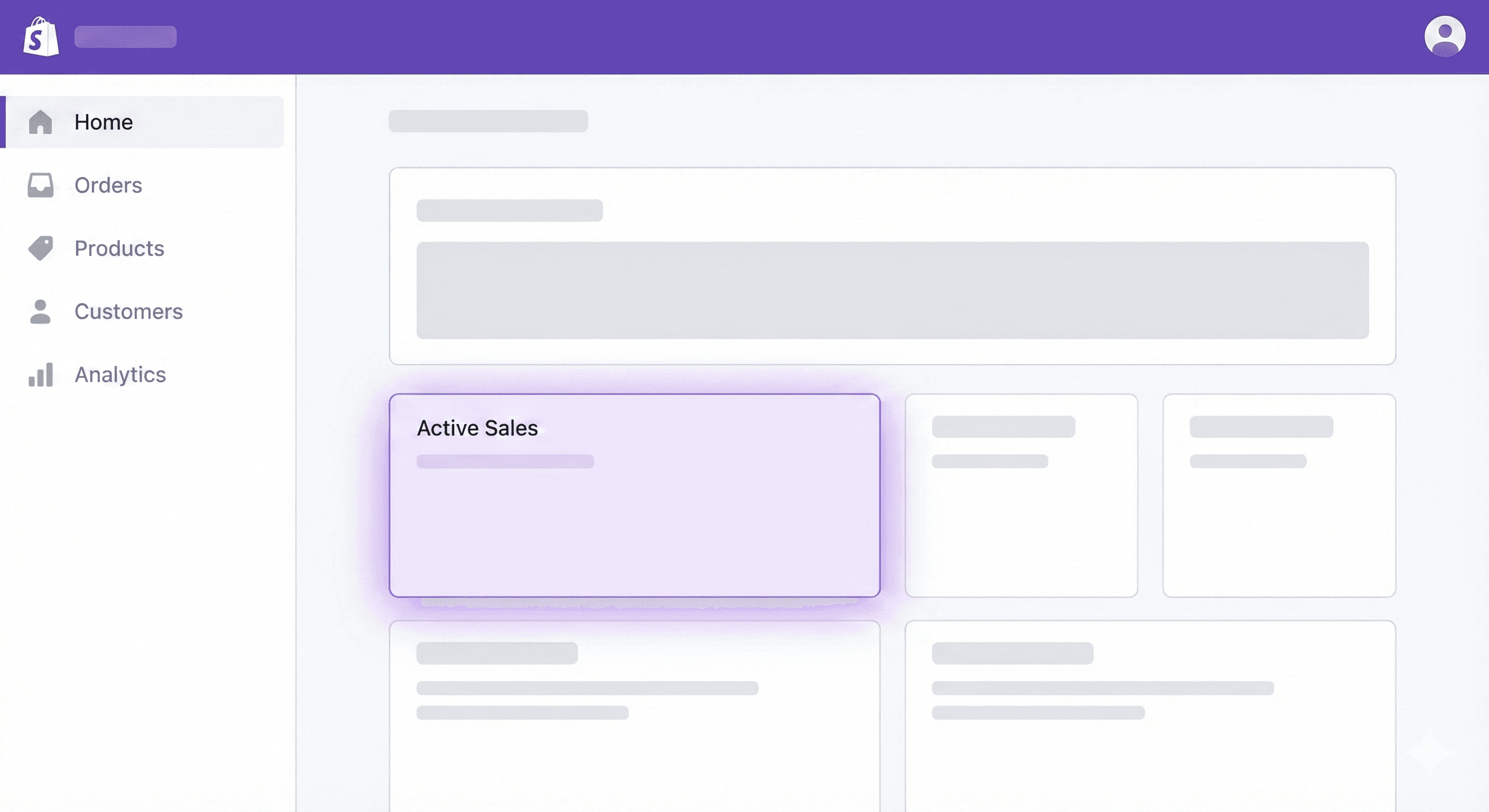
Du bist jetzt im Shopify-Admin. Das ist dein Kontrollzentrum:
Startseite — Überblick und Schnellaktionen
Bestellungen — Eingehende Verkäufe
Produkte — Dein Katalog
Kunden — Käuferinformationen
Analysen — Leistungsdaten
Marketing — Werbetools
Einstellungen — Shop-Konfiguration
Siehst du das lila Brillen-Symbol in der Ecke? Das ist Sidekick — dein KI-Assistent. Darauf kommen wir gleich.
Sidekick kennenlernen: Dein KI-Shop-Assistent
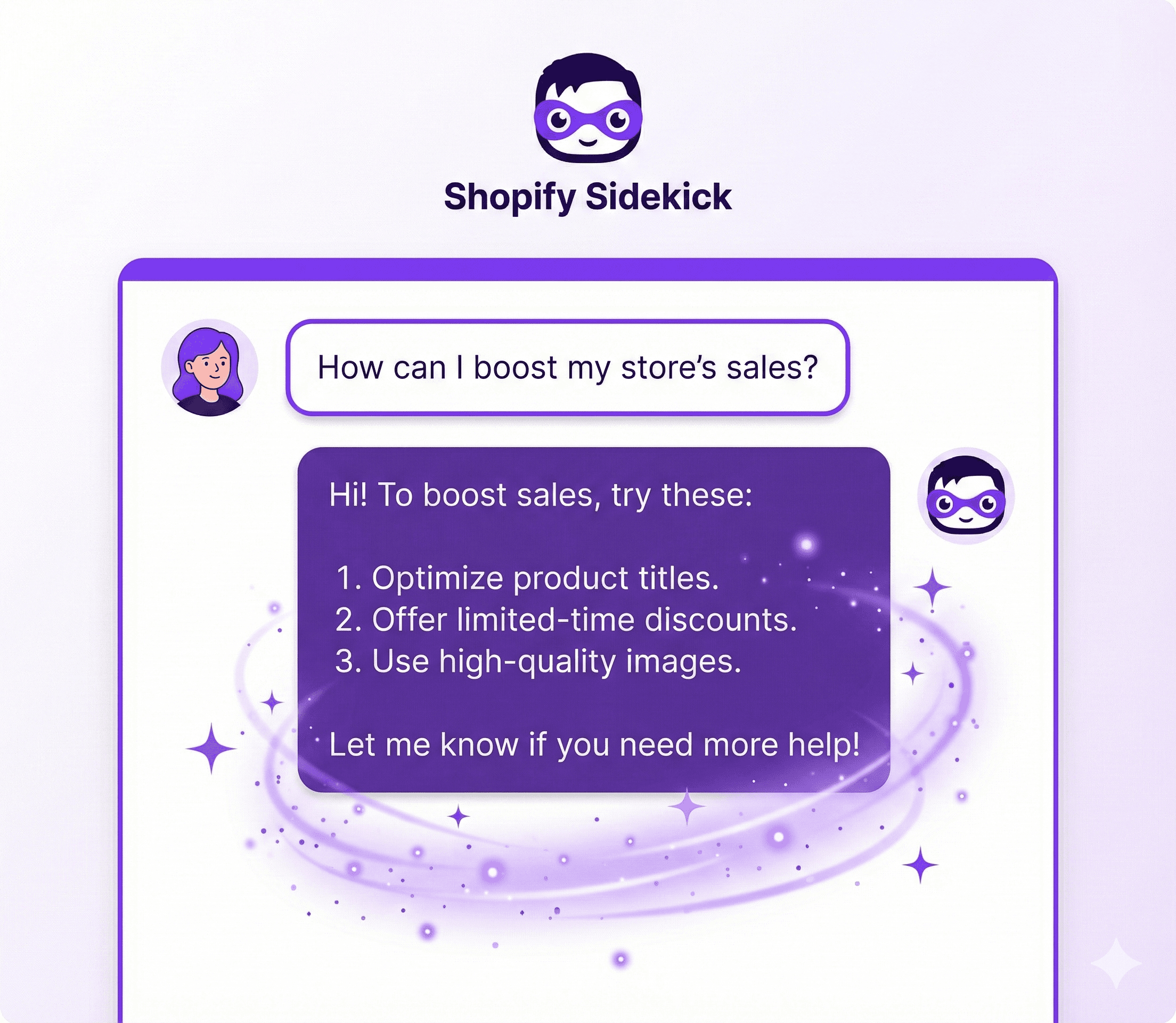
Einer der größten Vorteile, 2026 einen Shopify-Shop zu starten, ist Sidekick — ein KI-gestützter Assistent, der direkt in dein Admin-Dashboard integriert ist.
Was ist Sidekick?
Sidekick ist, als hättest du rund um die Uhr einen Shopify-Experten zur Verfügung. Er versteht deine Shop-Daten, kann Fragen beantworten, Inhalte erstellen und sogar Aufgaben für dich ausführen.
So rufst du Sidekick auf: Klicke im Shopify-Admin auf das lila Brillen-Symbol. Keine Einrichtung erforderlich — er ist sofort einsatzbereit.
Was Sidekick für dich tun kann
Fragen zu deinem Shop beantworten:
"Warum sind meine Verkäufe letzte Woche gesunken?"
"Welche Produkte haben die höchste Gewinnspanne?"
"Wie richte ich Versand nach Kanada ein?"
Inhalte generieren:
Produktbeschreibungen
Produktbilder
Text für E-Mail-Marketing
Ideen für Blogbeiträge
Vorschläge für Marketingkampagnen
Bilder erstellen:
Hero-Banner für deine Startseite
Grafiken für Social Media
Lifestyle-Bilder deiner Produkte
Werbevisuals
Aufgaben ausführen:
Rabattcodes erstellen
Kundensegmente einrichten
Berichte erstellen
Einstellungen konfigurieren
Wie du Sidekick effektiv nutzt
Schreibe einfach ganz natürlich. Statt in Einstellungen oder Dokumentation zu suchen, frage Sidekick:
Beispiele:
"Erstelle einen 20%-Rabattcode für Erstkunden, der in 30 Tagen abläuft"
"Erstelle eine Produktbeschreibung für einen handgemachten Keramikbecher"
"Erstelle ein Hero-Bannerbild für meinen Sommerschlussverkauf mit Strand-Vibes"
"Zeig mir meine meistverkauften Produkte vom letzten Monat"
Sidekick wird entweder direkt antworten, eine Schritt-für-Schritt-Anleitung geben oder die Aufgabe ausführen (mit deiner Zustimmung).
Profi-Tipp: Wenn du in diesem Leitfaden irgendwo nicht weiterkommst, frag zuerst Sidekick. Das ist oft schneller als in Menüs zu suchen.
Deinen Shop einrichten
Konzentriere dich zuerst auf das Wesentliche. Die Details kannst du nach dem Launch verfeinern.
Shop-Einstellungen zuerst konfigurieren
Gehe im Shopify-Admin zu Einstellungen:
Shop-Details:
Shop-Name
Kontakt-E-Mail des Shops
Geschäftsadresse (für Rechnungen und rechtliche Seiten)
Tarif:
Wähle deinen Tarif vor Ablauf der Testphase, um Unterbrechungen zu vermeiden
Oder frag Sidekick: "Hilf mir, meine grundlegenden Shop-Informationen einzurichten"
Deine ersten Produkte hinzufügen
Produkte sind das Herz deines Shops. So fügst du sie richtig hinzu:
Schritt 1: Zu Produkte navigieren
Gehe zu Produkte → Produkt hinzufügen
Schritt 2: Produktinformationen ausfüllen
→ Titel
Mach ihn klar und gut auffindbar. Füge Schlüsselwörter hinzu, nach denen Menschen tatsächlich suchen.
❌ "Das absolut Beste überhaupt"
✅ "Oversized-T-Shirt aus Bio-Baumwolle - Salbeigrün"
→ Beschreibung
Konzentriere dich auf Vorteile, nicht nur auf Eigenschaften. Schreibe so, als würdest du das Produkt einem Freund erklären.
❌ "Dieses Shirt besteht aus Baumwolle."
✅ "Atmungsaktive Bio-Baumwolle, die auch nach jedem Waschen weich bleibt. Der lockere Schnitt passt für Kaffeepausen, Workouts oder Couch-Tage."
Profi-Tipp — Nutze Sidekick für Beschreibungen:
Frage: "Schreibe eine Produktbeschreibung für [dein Produkt], die [wichtige Vorteile] hervorhebt"
Sidekick erstellt mehrere Optionen, die du bearbeiten und anpassen kannst.
→ Medien
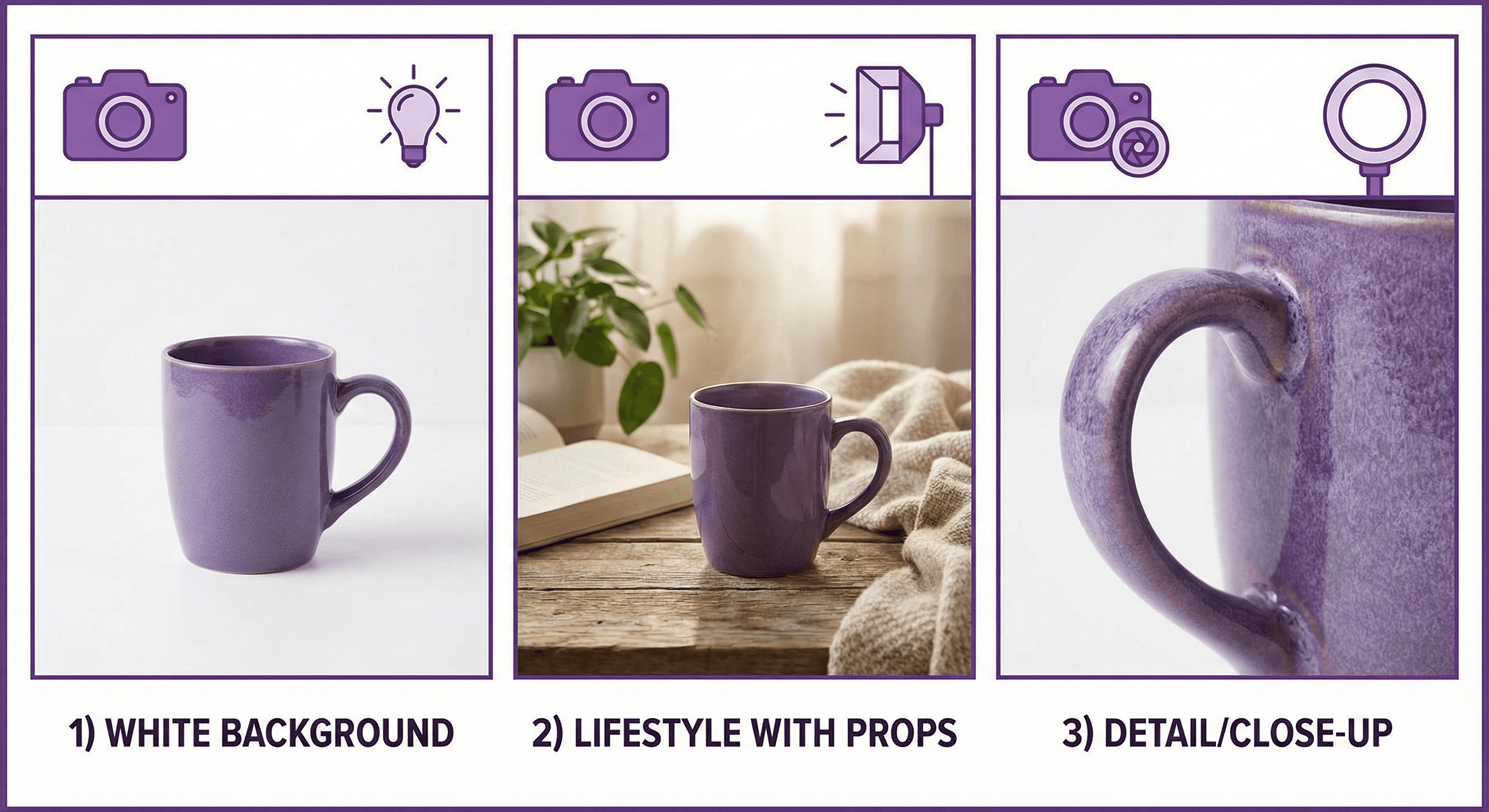
Lade hochwertige Produktbilder hoch. Mindestens enthalten sein sollten:
Hauptproduktfoto (neutraler Hintergrund, gute Beleuchtung)
Produkt in Benutzung (Lifestyle-Aufnahme)
Detailaufnahmen (Textur, Qualitätsmerkmale)
Größenvergleich (falls zutreffend)
Brauchst du Produktbilder? Sidekick kann auch hier helfen:
"Erstelle ein Lifestyle-Bild eines Kaffeebechers auf einem Holztisch mit Morgenlicht"
"Erstelle ein Produktbanner für meine Kerzenkollektion mit gemütlicher Ästhetik"
→ Preisgestaltung
Preis — Was Kunden bezahlen
Vergleichspreis — Originalpreis (zeigt den Rabatt)
Kosten pro Artikel — Deine Kosten (für die Gewinnverfolgung)
→ Bestand
SKU hinzufügen (z. B. "TEE-GREEN-M")
Menge festlegen, wenn du Lagerbestand verfolgen willst
Bestandsverfolgung aktivieren
→ Versand
Produktgewicht eingeben (beeinflusst die Versandkostenberechnung)
"Dies ist ein physisches Produkt" aktivieren
Schritt 3: Speichern und wiederholen
Klicke auf Speichern. Füge zum Start 3–5 Produkte hinzu — genug, um seriös zu wirken, ohne dich zu überfordern.
Ein Horizon-Theme auswählen
Dein Theme bestimmt das Aussehen deines Shops. 2026 sind Shopifys Horizon-Themes der neue Standard — und sie sind alle kostenlos.
Was sind Horizon-Themes?
Horizon ist Shopifys neueste Theme-Kollektion, die im Sommer 2025 veröffentlicht wurde. Im Gegensatz zu älteren Themes sind Horizon-Themes:
Vollständig blockbasiert — Ziehe alles per Drag-and-drop überall hin
KI-integriert — Erstelle individuelle Design-Blöcke, indem du beschreibst, was du willst
Bis zu 8 Verschachtelungsebenen — Komplexe Layouts ohne Code bauen
Mobile-first — Optimiert für Core Web Vitals und schnelles Laden
Komplett kostenlos — Alle über 10 Horizon-Themes kosten nichts
Die besten kostenlosen Horizon-Themes für 2026
Theme | Am besten für | Stil |
|---|---|---|
Horizon | Allgemeine Shops, vielseitig | Klar, modern, flexibel |
Fabric | Mode, Bekleidung | Editorial, Magazin-Stil |
Savor | Lebensmittel, Getränke, Handmade | Visuelles Storytelling, reichhaltige Bildsprache |
Ritual | Luxus, Beauty, Lifestyle | Hochwertig, mutig, premium |
Atelier | Schmuck, Kunst, große Kataloge | Geräumig, elegant, produktfokussiert |
Vessel | Minimalistische Marken | Einfach, klar, ablenkungsfrei |
Wie du ein Theme auswählst
Gehe zu Online Store → Themes
Klicke auf "Theme hinzufügen" → "Theme Store besuchen"
Durchsuche die Horizon-Kollektion (achte auf das "Kostenlos"-Badge)
Klicke auf "Theme testen", um es mit deinen Produkten vorzuschauen
Wenn du bereit bist, klicke auf "Veröffentlichen"
Profi-Tipp: Starte mit dem Basis-Theme Horizon, wenn du unsicher bist. Es ist am vielseitigsten und funktioniert für fast jede Produktkategorie.
KI nutzen, um deinen Shop zu gestalten
Hier wird 2026 spannend. Horizon-Themes enthalten KI-gestützte Blockerstellung über Shopify Magic.
Was ist KI-Blockerstellung?
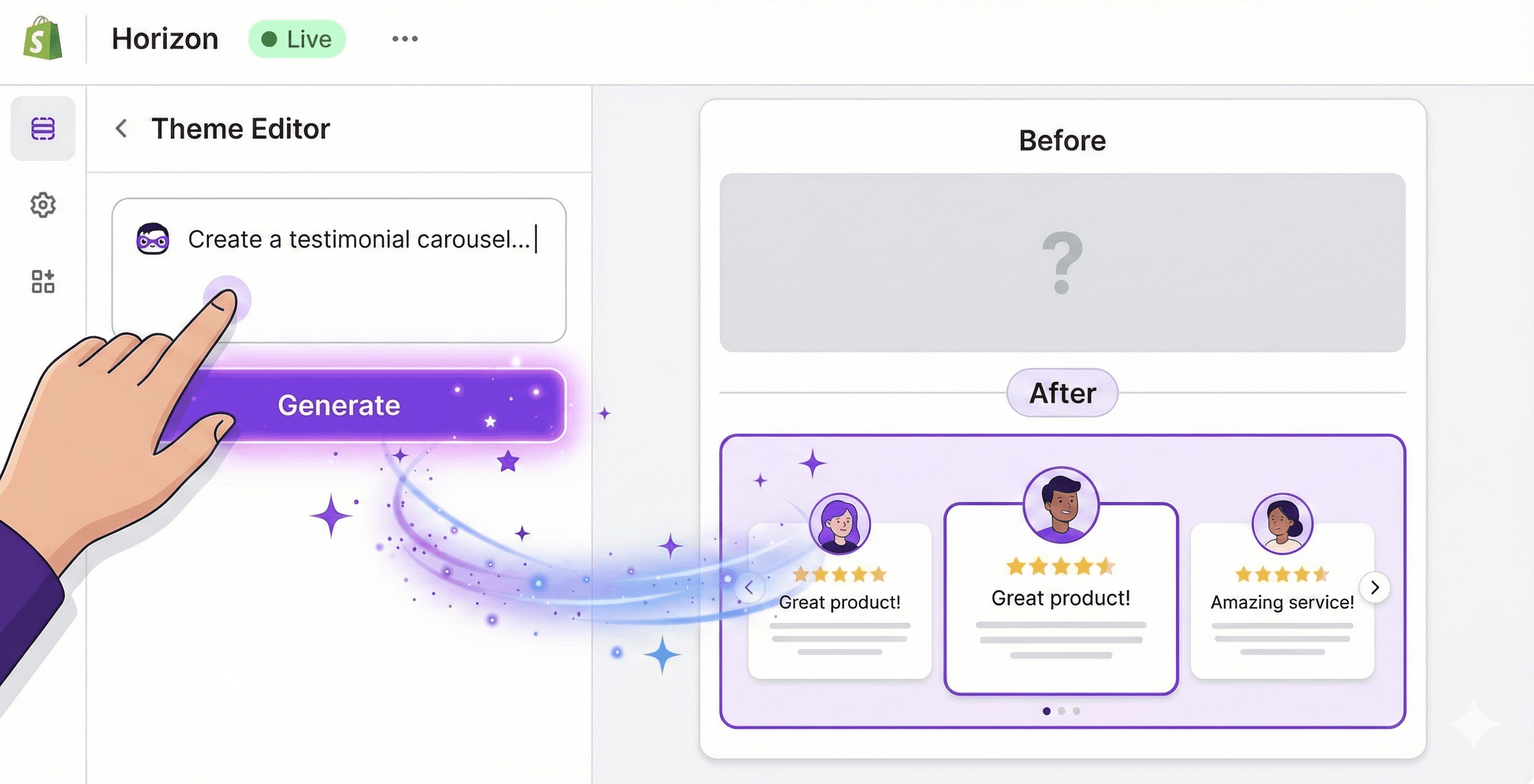
Statt auf vorgefertigte Abschnitte beschränkt zu sein, kannst du beschreiben, was du möchtest, und die KI von Shopify erstellt es für dich.
Beispiel: Du möchtest einen Testimonial-Karussellbereich. Statt nach einer App zu suchen oder einen Entwickler zu beauftragen:
Öffne den Theme-Editor (Online Store → Themes → Customize)
Klicke auf "Abschnitt hinzufügen" oder "Block hinzufügen"
Wähle "Generieren" (die KI-Option)
Gib ein: "Ein Kunden-Testimonial-Karussell mit Sternbewertungen, Kundenfotos und einer Slide-Animation"
Shopify Magic erstellt den Block in Sekunden
Passe Farben, Schriftarten und Inhalte an deine Marke an
KI-Block-Ideen zum Ausprobieren
Startseite:
"Ein Hero-Banner mit Schreibmaschinen-Effekt und Call-to-Action-Button"
"Ein Raster aus hervorgehobenen Kollektionen mit Hover-Effekten"
"Ein Countdown-Timer-Banner für meinen Sommerschlussverkauf"
Produktseiten:
"Eine Größentabelle zum Vergleich"
"Ein Abschnitt zu Produktvorteilen mit Icons"
"Ein Empfehlungsblock für ,häufig zusammen gekauft'"
Marketing:
"Ein E-Mail-Anmelde-Popup mit Rabattangebot"
"Ein Trust-Badges-Abschnitt mit Zahlungsmethoden und Garantien"
"Eine Instagram-Feed-Galerie"
Dein Theme anpassen
Klicke in deinem aktiven Theme auf Customize, um den Editor zu öffnen:
Header:
Logo hochladen (oder Text verwenden)
Navigationsmenü einrichten
Startseite:
Hero-Bild mit klarer Überschrift hinzufügen
Produkte oder Kollektionen hervorheben
Vertrauenssignale einbauen (Bewertungen, Presseerwähnungen)
Footer:
Navigationslinks
Social-Media-Icons
Newsletter-Anmeldung
Farben und Schriftarten:
Maximal 2–3 Markenfarben wählen
Gut lesbare Schriftarten wählen
Wenn du unsicher bist, bleib bei den Standardwerten
Sidekick im Theme-Editor verwenden:
Du kannst Sidekick auch beim Design um Hilfe bitten:
"Mach diesen Abschnitt mit dunklem Hintergrund und weißem Text"
"Füge allen Buttons abgerundete Ecken hinzu"
"Verwende im ganzen Shop eine modernere Schriftart"
Sidekick versteht Design-Befehle und kann Änderungen für dich vornehmen.
Zahlungen einrichten
Richte Zahlungen ein, damit du wirklich Geld empfangen kannst.
Shopify Payments aktivieren
Gehe zu Einstellungen → Zahlungen
Shopify Payments (empfohlen):
Keine zusätzlichen Transaktionsgebühren
Akzeptiert alle gängigen Kreditkarten
Beinhaltet Shop Pay (beschleunigter Checkout)
So aktivierst du es:
Klicke auf "Kontoeinrichtung abschließen"
Gib Unternehmensdaten ein
Füge Bankdaten für Auszahlungen hinzu
Bestätige deine Identität
Oder frag Sidekick: "Hilf mir, Shopify Payments einzurichten"
PayPal hinzufügen
Viele Kunden bevorzugen PayPal. So fügst du es hinzu:
Klicke auf "Zahlungsmethoden hinzufügen"
Wähle PayPal
Verbinde dein PayPal-Geschäftskonto
Checkout-Konfiguration
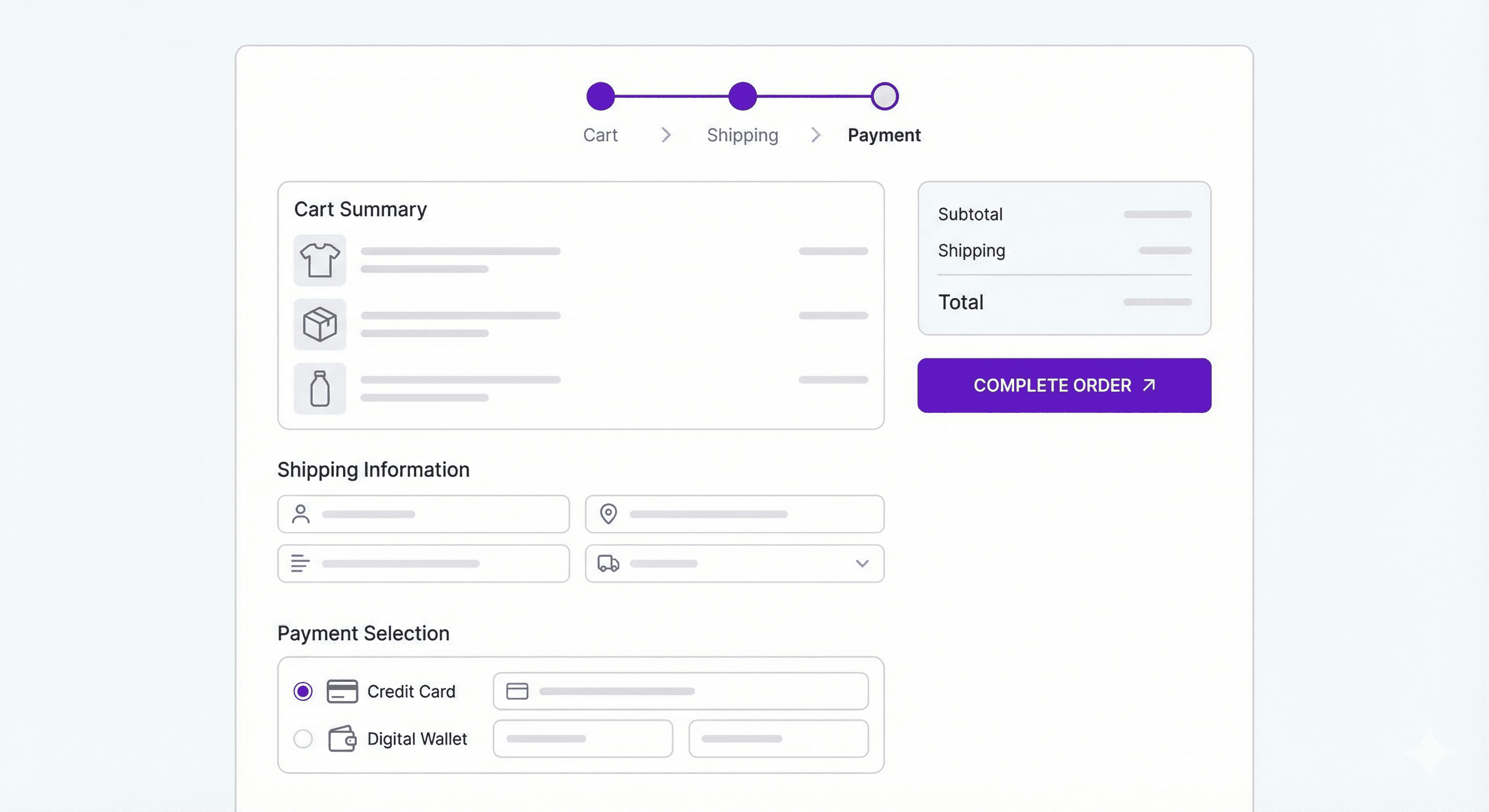
Gehe zu Einstellungen → Checkout
Wichtige Einstellungen:
Kundenkontakt: E-Mail (Standardwahl)
Kundeninformationen: Vor- und Nachnamen verpflichtend
Adress-Autovervollständigung: Aktivieren (verringert Fehler)
Gast-Checkout: Aktivieren (keine Kontoerstellung erzwingen)
Wenn du Kunden zwingst, ein Konto zu erstellen, gehen Conversions verloren. Lass sie als Gäste kaufen.
Versand konfigurieren
Richte Versandtarife ein, die zu deinen Produkten und Margen passen.
Versandzonen erstellen
Gehe zu Einstellungen → Versand und Zustellung
Inlandsversand:
Klicke neben deiner inländischen Zone auf Verwalten und füge Tarife hinzu:
Einfache Optionen für den Start:
Kostenloser Versand ab einem bestimmten Betrag (z. B. kostenlos ab 50 $)
Pauschalversand (z. B. 5,99 $ überall)
Berechneter Versand (Echtzeit-Tarife der Versanddienstleister)
Kostenloser Versand ab einem Mindestbestellwert erhöht den durchschnittlichen Bestellwert. Zieh diese Strategie in Betracht.
Internationaler Versand:
Entscheide, ob du zum Start international versenden willst. Du kannst das später jederzeit hinzufügen.
Paketmaße
Füge unter Pakete deine typischen Paketgrößen hinzu. Das hilft bei der genauen Berechnung der Versandkosten.
Versandetiketten
Mit Shopify Shipping kannst du vergünstigte Etiketten direkt im Admin kaufen:
Rabattierte Tarife von USPS, UPS, DHL
Automatische Tracking-Updates für Kunden
Keine separate Software nötig
Wichtige Seiten erstellen
Vertrauensseiten sind entscheidend für Conversions. Kunden wollen deine Richtlinien vor dem Kauf kennen.
Erforderliche Seiten
Gehe zu Online Store → Pages → Add page
Über-uns-Seite
Erzähl deine Geschichte:
Wer bist du?
Warum hast du dieses Unternehmen gegründet?
Was macht dich anders?
Profi-Tipp: Frag Sidekick: "Hilf mir, eine Über-uns-Seite für meine [Art des Unternehmens] zu schreiben"
Kontaktseite
Mach es leicht, dich zu erreichen:
E-Mail-Adresse (nutze eine professionelle Adresse wie hello@yourstore.com)
Kontaktformular
Erwartete Antwortzeit
Versandrichtlinie
Sei klar bei:
Wohin du versendest
Lieferzeiten
Versandkosten
Mindestbestellwert für kostenlosen Versand
Rückgaberichtlinie
Decke ab:
Rückgabefrist (30 Tage sind Standard)
Zustandsanforderungen
Rückgabeprozess
Zeitplan für Rückerstattungen
Datenschutzerklärung und AGB
Gehe zu Einstellungen → Richtlinien. Shopify erstellt Vorlagen — prüfe sie und passe sie an dein Unternehmen an.
Checkliste vor dem Start
Bevor du live gehst, überprüfe, ob alles funktioniert:
Teste deinen Checkout
Gehe zu Einstellungen → Zahlungen
Aktiviere den Testmodus (oder nutze das Bogus Gateway)
Lege eine Testbestellung an
Prüfe:
Produkte werden korrekt angezeigt
Preise sind korrekt
Versand wird richtig berechnet
Bestätigungs-E-Mail wird gesendet
Bestellung erscheint im Admin
Mobile Erfahrung
Öffne deinen Shop auf dem Smartphone. Über 70 % des E-Commerce-Traffics kommen mobil.
Prüfe:
Navigation ist einfach
Bilder laden schnell
Checkout funktioniert reibungslos
Text ist gut lesbar
Abschließende Prüfung
✔️ Alle Produkte haben Beschreibungen und Bilder
✔️ Preise sind korrekt
✔️ Versandtarife sind konfiguriert
✔️ Zahlungsmethoden funktionieren
✔️ Rechtliche Seiten sind vollständig
✔️ Kontaktdaten sind sichtbar
✔️ Navigationslinks funktionieren
✔️ Kein Platzhaltertext ist mehr vorhanden
Schnellcheck mit Sidekick: "Ist mein Shop startklar? Was fehlt noch?"
Deinen Shopify-Shop starten
Bereit, live zu gehen? So geht's:
Passwortschutz entfernen
Standardmäßig ist dein Shop während der Einrichtung passwortgeschützt.
Gehe zu Online Store → Preferences
Entferne das Häkchen bei "Restrict access to visitors with the password"
Speichern
Dein Shop ist jetzt live. Jeder kann ihn besuchen und kaufen.
Wie du deinen ersten Verkauf bekommst

Einen Shop zu haben ist großartig. Kunden zu gewinnen ist die eigentliche Herausforderung.
Woche 1: Nutze dein Netzwerk
Deine ersten Kunden werden wahrscheinlich Leute sein, die dich bereits kennen.
Aktionen:
Auf persönlichen Social-Media-Kanälen posten
Freunde und Familie anschreiben
Deine Kontakte per E-Mail informieren
Sei nicht schüchtern. Du teilst etwas, das du geschaffen hast.
Beispielnachricht:
"Hey! Ich habe gerade meinen Onlineshop für [Produkte] gestartet. Würde mich riesig freuen, wenn du ihn dir anschaust: [Link]. Schon das Teilen hilft!"
Startrabatt erstellen:
Frag Sidekick: "Erstelle einen 15%-Rabattcode namens FRIENDS, der in 2 Wochen abläuft"
Woche 2–4: Social-Media-Präsenz aufbauen
Wähle 1–2 Plattformen, auf denen deine Kunden Zeit verbringen:
Instagram — Mode, Beauty, Wohnaccessoires, Lifestyle-Produkte
TikTok — Trendprodukte, jüngere Zielgruppen, visuelle Wirkung
Pinterest — Wohndeko, Mode, DIY, Hochzeit
Facebook — Lokale Unternehmen, ältere Zielgruppen, Community
Profi-Tipp: Nutze Sidekick, um Social-Media-Inhalte zu erstellen:
"Schreibe 5 Instagram-Captions für meine neue Kerzenkollektion"
"Erstelle einen Content-Kalender für meinen ersten Monat auf TikTok"
Konstanz ist wichtiger als Perfektion. Poste regelmäßig, statt auf perfekte Inhalte zu warten.
Monat 1–2: Bezahlte Werbung testen
Sobald du deine Zielgruppe verstehst, probiere kleine bezahlte Kampagnen aus:
Facebook/Instagram Ads:
Starte mit 5–10 $/Tag
Erstelle einfache Produktanzeigen
Richte die Anzeigen auf Interessen aus, die zu deinen Produkten passen
Teste mehrere Varianten
Google Shopping:
Gut, wenn Menschen nach deiner Produktart suchen
Erfordert die Einrichtung eines Produktfeeds
Budget-Realität: Deine ersten Anzeigen werden wahrscheinlich nicht profitabel sein. Du kaufst Daten darüber, was funktioniert.
Laufend: E-Mail-Marketing
E-Mail hat den höchsten ROI aller Marketingkanäle.
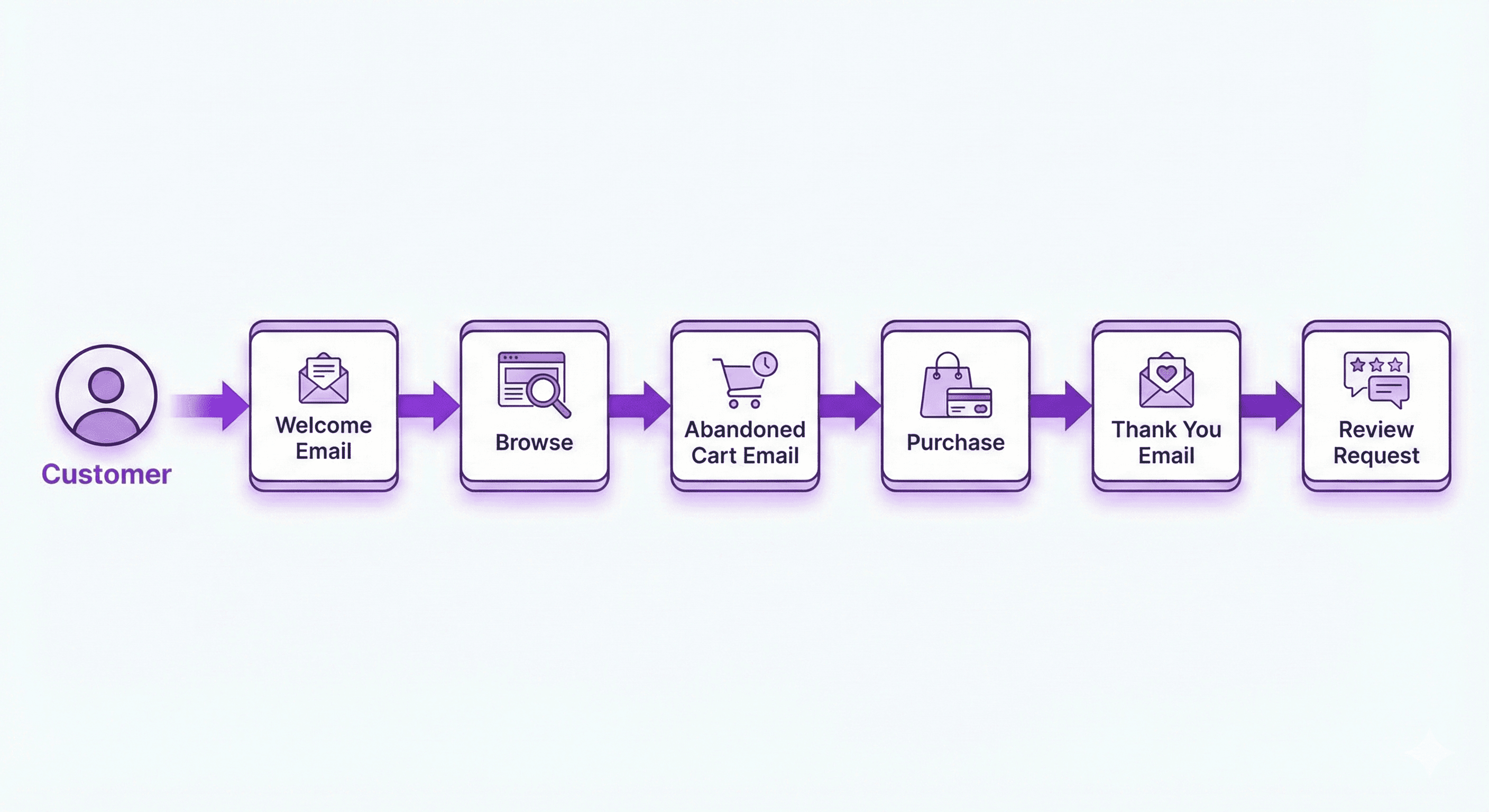
Wichtige automatisierte Flows:
Willkommensserie (wenn sich jemand anmeldet):
Willkommen + Rabattcode
Markengeschichte
Bestseller
Warenkorbabbruch (wenn jemand geht, ohne zu kaufen):
Erinnerung (1 Stunde)
Nachfassen (24 Stunden)
Letzte Erinnerung + möglicher Rabatt (48 Stunden)
Nach dem Kauf (nach einem Verkauf):
Bestellbestätigung
Versandbenachrichtigung
Bitte um Bewertung
Empfehlungen für verwandte Produkte
Häufige Fehler, die du vermeiden solltest
Lerne aus den Fehlern anderer:
Perfektionismus-Paralyse
"Ich starte, wenn es perfekt ist."
Dein Shop wird nie perfekt sein. Starte mit "gut genug" und verbessere dich anhand von echtem Feedback.
Mobile ignorieren
60–80 % des Traffics kommen mobil. Wenn dein mobiles Erlebnis schlecht ist, verlierst du Verkäufe.
Komplizierter Checkout
Jeder zusätzliche Schritt kostet Kunden. Aktiviere den Gast-Checkout. Verlange keine Kontoerstellung.
Schlechte Produktfotos
Hier sparen die meisten Anfänger. Gute Fotos machen den Unterschied zwischen "wirkt seriös" und "wirkt zwielichtig".
Kein Marketingbudget
"Ich poste einfach kostenlos in Social Media."
Organische Reichweite ist begrenzt. Plane mindestens 100–200 $/Monat ein, um bezahlte Akquise zu testen.
Zu viele Apps installieren
Mehr Apps bedeuten eine langsamere Website und höhere Kosten. Starte mit maximal 3–5 wichtigen Apps.
KI-Tools nicht nutzen
2026 bedeutet, Sidekick und Shopify Magic nicht zu nutzen, Geschwindigkeit liegen zu lassen. Lass KI Content-Erstellung, Bilderstellung und Routineaufgaben übernehmen, damit du dich auf die Strategie konzentrieren kannst.
Was du nach deinem ersten Verkauf tun solltest
Du hast die Benachrichtigung bekommen. Jemand hat etwas gekauft. Und jetzt?
Schnell erfüllen
Versende innerhalb von 1–2 Werktagen. Schneller Versand führt zu guten Bewertungen.
Persönlich danken
Für deine ersten Kunden zählen persönliche Gesten:
Handgeschriebene Notiz im Paket
Persönliche Dankes-E-Mail
Kleine Gratisprobe
Um eine Bewertung bitten
Nachdem sie das Produkt erhalten haben:
"Ich hoffe, dir gefällt dein [Produkt]! Wärst du so nett, eine kurze Bewertung zu hinterlassen? Das hilft uns mehr, als du denkst."
Analysieren, was funktioniert hat
Frag Sidekick: "Zeig mir, wie mein erster Kunde meinen Shop gefunden hat"
Mach mehr von dem, was funktioniert hat.
Deinen Shop skalieren: Erlebnis nach dem Kauf
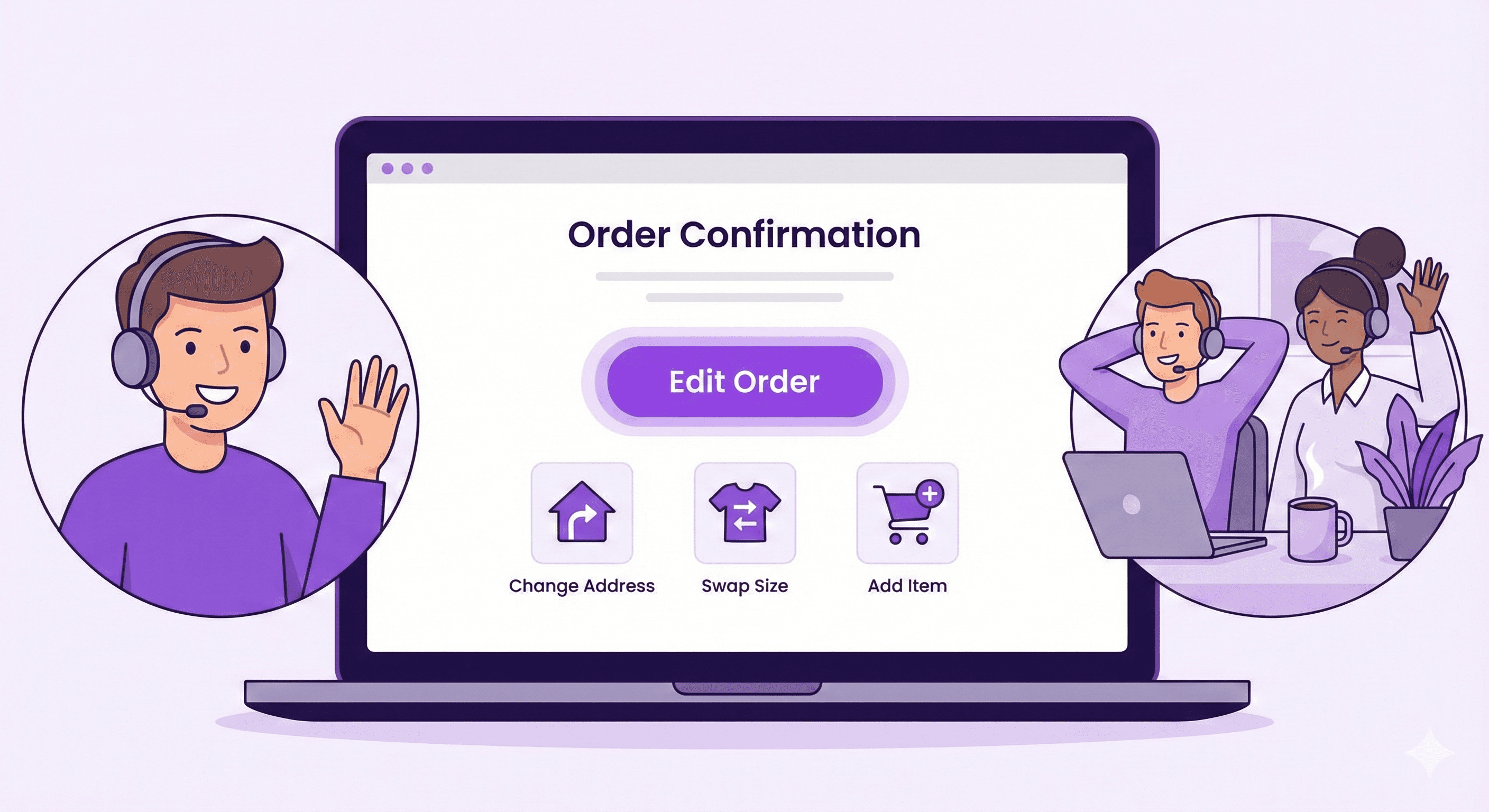
Sobald Bestellungen reinkommen, stehst du vor einer neuen Herausforderung: Kunden, die nach der Bestellung Änderungen brauchen.
Falsche Adresse. Falsche Größe. Einen Artikel vergessen hinzuzufügen. Einen Rabattcode anwenden wollen.
Diese Anfragen fluten dein Postfach und bremsen dich aus.
Selbstbedienung für Bestelländerungen löst das. Apps wie Revize ermöglichen es Kunden, ihre Bestellungen direkt über die Bestellbestätigungsseite selbst zu bearbeiten — keine Support-Tickets nötig.
Sie können:
Lieferadresse ändern
Produktvarianten tauschen
Artikel hinzufügen
Vergessene Rabattcodes anwenden
Steuern und Versand werden automatisch neu berechnet. Alles bleibt mit Shopify synchron.
Ergebnis: Weniger Support-Tickets, glücklichere Kunden, Bestellungen, die weiterlaufen.
Häufig gestellte Fragen
Wie viel kostet es, 2026 einen Shopify-Shop zu starten?
Einen Shopify-Shop zu starten kostet ungefähr 29 $/Monat für den Basic-Tarif. Shopify bietet jedoch eine 3-tägige kostenlose Testphase, gefolgt von 3 Monaten zu 1 $/Monat, sodass dich die ersten drei Monate insgesamt nur 3 $ kosten. Zusätzliche Kosten entstehen für deine Domain (14–20 $/Jahr) und alle kostenpflichtigen Apps, die du installierst.
Was sind Shopify Horizon-Themes?
Horizon-Themes sind Shopifys neueste kostenlose Theme-Kollektion, veröffentlicht im Sommer 2025. Sie basieren auf einem vollständig blockbasierten System mit KI-Integration, sodass du individuelle Design-Blöcke erstellen kannst, indem du beschreibst, was du willst. Es gibt über 10 Horizon-Themes, darunter Horizon, Fabric, Savor, Ritual und Atelier.
Was ist Shopify Sidekick?
Shopify Sidekick ist ein KI-gestützter Assistent, der in jedes Shopify-Admin-Dashboard integriert ist. Er kann Fragen zu deinem Shop beantworten, Produktbeschreibungen und Marketinginhalte generieren, Bilder erstellen, deine Verkaufsdaten analysieren und Aufgaben wie das Erstellen von Rabattcodes ausführen. Du erreichst ihn, indem du im Admin auf das lila Brillen-Symbol klickst.
Kann Shopify KI meine Produktbeschreibungen schreiben?
Ja. Sidekick kann Produktbeschreibungen, E-Mail-Texte, Blogbeiträge und andere Marketinginhalte generieren. Bitte ihn einfach, Inhalte zu schreiben, und gib Details zu deinem Produkt an. Danach kannst du die generierten Inhalte bearbeiten und an deine Markenstimme anpassen.
Brauche ich 2026 Programmierkenntnisse, um Shopify zu nutzen?
Nein, Programmierkenntnisse sind nicht erforderlich. Shopifys Horizon-Themes nutzen einen Drag-and-drop-Editor mit KI-gestützter Blockerstellung. Du kannst in einfacher Sprache beschreiben, was du möchtest, und Shopify Magic erstellt die Design-Elemente für dich. Komplexe Layouts, für die früher Entwickler nötig waren, lassen sich heute ohne Code bauen.
Wie lange dauert es, einen Shopify-Shop einzurichten?
Du kannst einen grundlegenden Shopify-Shop in 2–4 Stunden einrichten. Mit KI-Tools wie Sidekick für Inhalte und Horizon-Themes mit vorgefertigten Designs geht es schneller denn je. Für Anpassungen braucht man mehr Zeit, aber du kannst schon am selben Nachmittag mit einem funktionsfähigen Shop starten.
Sind Horizon-Themes wirklich kostenlos?
Ja, alle Horizon-Themes sind komplett kostenlos. Dazu gehören das Basis-Theme Horizon und alle Varianten wie Fabric, Savor, Ritual, Atelier und Vessel. Sie stehen jedem Shopify-Händler unabhängig vom Abo-Tarif zur Verfügung.
Wie bekomme ich meinen ersten Verkauf auf Shopify?
Um deinen ersten Shopify-Verkauf zu bekommen, teile deinen Shop zuerst mit Freunden und Familie und biete einen Startrabatt an. Baue dann eine Social-Media-Präsenz auf 1–2 Plattformen auf, teste kleine bezahlte Werbekampagnen und richte E-Mail-Marketing ein, um Leads zu erfassen und zu pflegen. Nutze Sidekick, um Marketinginhalte zu erstellen und zu analysieren, was funktioniert.
Was verkauft sich 2026 auf Shopify am besten?
Zu den erfolgreichsten Shopify-Kategorien 2026 gehören Mode und Bekleidung, Gesundheits- und Schönheitsprodukte, Wohnaccessoires und Deko, Haustierprodukte sowie digitale Produkte. Erfolg hängt mehr davon ab, eine konkrete Nische mit begeisterten Käufern zu finden, als eine bestimmte Kategorie zu wählen.
Ist Shopify gut für Anfänger?
Ja, Shopify ist hervorragend für Anfänger geeignet, besonders 2026 mit integrierten KI-Tools. Sidekick fungiert als 24/7-Expertenassistent, Horizon-Themes erfordern kein Coding, und Shopify Magic generiert Inhalte und Bilder auf Abruf. Die meisten Anfänger können ohne technische Erfahrung einen professionell aussehenden Shop starten.
Starte heute deinen Shopify-Shop
2026 einen Shopify-Shop zu starten ist für jeden machbar. Die Plattform übernimmt die technische Komplexität, und KI-Tools wie Sidekick und Shopify Magic beschleunigen alles von der Inhaltserstellung bis zum Shop-Design.
Deine erste Version wird nicht perfekt sein. Deine ersten Anzeigen funktionieren vielleicht nicht. Deine ersten Monate könnten langsam sein. Das ist völlig normal.
Der Unterschied zwischen Shops, die erfolgreich sind, und denen, die es nicht tun? Die erfolgreichen machen weiter. Sie starten, lernen, passen an und versuchen es erneut.
Deine Aufgabe ist nicht, perfekt zu sein. Deine Aufgabe ist, anzufangen.
Vom Null auf den ersten Verkauf — jeder Schritt erklärt, keine technischen Kenntnisse erforderlich.
Einen Onlineshop zu starten fühlt sich oft überwältigend an. Welche Plattform solltest du nutzen? Wie richtest du Zahlungen ein? Wie bekommst du überhaupt Kunden?
Hier ist die gute Nachricht: Einen Shopify-Shop im Jahr 2026 zu starten war nie einfacher. Mit neuen KI-Tools wie Sidekick und der Horizon-Theme-Kollektion kannst du in Stunden statt Wochen einen professionellen Shop aufbauen. Keine Programmierkenntnisse, keine Designerfahrung, kein riesiges Budget nötig.
Dieser Leitfaden führt dich durch alles — vom Erstellen deines Shopify-Kontos bis zum ersten Verkauf. Wir behandeln jeden Klick, jede Einstellung und zeigen dir, wie du Shopifys neueste KI-Funktionen nutzt, um schneller voranzukommen.
Was du lernen wirst:
Wie du deinen Shopify-Shop von Grund auf einrichtest
Wie du Sidekick KI und Shopify Magic nutzt, um deine Arbeit zu beschleunigen
Aufbau mit Horizon-Themes und KI-generierten Design-Blöcken
Produkte, Zahlungen und Versand hinzufügen
Wie du deine ersten Kunden gewinnst und den ersten Verkauf machst
Lass uns loslegen.
Inhaltsverzeichnis
Was du vor dem Start brauchst
Wie du ein Produkt zum Verkaufen findest
Dein Shopify-Konto erstellen
Sidekick kennenlernen: Dein KI-Shop-Assistent
Deinen Shop einrichten
Deine ersten Produkte hinzufügen
Ein Horizon-Theme auswählen
KI nutzen, um deinen Shop zu gestalten
Zahlungen einrichten
Versand konfigurieren
Wichtige Seiten erstellen
Checkliste vor dem Start
Wie du deinen ersten Verkauf bekommst
Häufige Fehler, die du vermeiden solltest
FAQ
Was du vor dem Start brauchst
Bevor du deinen Shopify-Shop erstellst, solltest du diese Grundlagen bereithalten:
Erforderlich:
Eine Produktidee (oder eine grobe Richtung)
E-Mail-Adresse
Kredit- oder Debitkarte (für das Abo nach der Testphase)
2–4 Stunden konzentrierte Zeit
Computer oder Laptop (am Desktop ist die Einrichtung einfacher)
Nicht erforderlich:
Gewerbeschein (du kannst später registrieren)
Programmier- oder Designkenntnisse
Großes Startbudget
Technische Erfahrung
Das ist alles. Wenn du eine Produktidee und eine Internetverbindung hast, kannst du loslegen.
Wie du ein Produkt zum Verkaufen findest
Du weißt schon, was du verkaufen willst? Dann springe zum Erstellen deines Kontos.
Du bist noch unsicher? So findest du ein Produkt, das sich verkauft:
Das Produkt-Validierungsmodell
Dein ideales Produkt liegt an der Schnittstelle von drei Dingen:
Etwas, das du verstehst — dann brennst du nicht beim Erklären aus
Nachgewiesene Nachfrage — Menschen kaufen es بالفعل
Gesunde Margen — du kannst nach Kosten Geld verdienen
Schnelle Validierungsmethoden
Google Trends prüfen
Besuche trends.google.com und suche nach deiner Produktidee. Achte auf:
Stabiles oder wachsendes Interesse über 12 Monate
Keinen starken jüngsten Rückgang
Saisonale Muster, auf die du dich einstellen kannst
Amazon-Bestseller durchsuchen
Amazons Bestseller zeigt Kaufverhalten in Echtzeit. Achte auf:
Produkte mit Hunderten von Bewertungen (nachgewiesene Nachfrage)
Negative Bewertungen mit "ich wünschte, es hätte X" (deine Chance)
Preispunkte, die gesunde Margen ermöglichen
Social Media durchsuchen
Prüfe TikTok und Instagram für deine Produktkategorie. Aktive Inhalte rund um ein Produkt signalisieren Marktinteresse.
Beliebte Shopify-Geschäftsmodelle 2026
Modell | Startkosten | Gewinnspanne | Am besten für |
|---|---|---|---|
Physische Produkte | 500–5.000+ $ | 40–60% | Volle Kontrolle über die Qualität |
Dropshipping | Unter 100 $ | 15–30% | Ideen mit geringem Risiko testen |
Print-on-Demand | Unter 50 $ | 20–40% | Individuelle Designs, kreative Produkte |
Digitale Produkte | Unter 50 $ | 70–90% | Kurse, Vorlagen, Downloads |
Wähle je nach Budget und Zielen. Dropshipping und Print-on-Demand ermöglichen dir, Ideen ohne Lagerbestandsrisiko zu testen.
Dein Shopify-Konto erstellen
So startest du deinen Shopify-Shop Schritt für Schritt:
Schritt 1: Starte deine kostenlose Testphase
Gehe zu shopify.com
Klicke auf "Kostenlose Testphase starten"
Gib deine E-Mail-Adresse ein
Erstelle ein Passwort
Gib einen Shop-Namen ein (du kannst ihn später ändern)
Shopify-Preise 2026:
Kostenlose Testphase: 3 Tage
Erste 3 Monate: 1 $/Monat
Basic-Tarif nach der Testphase: 29 $/Monat
Damit hast du über 3 Monate Zeit, deinen Shop praktisch kostenlos aufzubauen und zu testen.
Schritt 2: Ersteinrichtung abschließen
Shopify stellt dir ein paar Fragen, um dein Erlebnis zu personalisieren:
Fängst du gerade erst an oder verkaufst du schon?
Wie hoch ist dein Umsatzziel?
In welcher Branche bist du tätig?
Antworte ehrlich — das hilft Shopify, relevante Funktionen anzuzeigen. Das Überspringen hat keinen Einfluss auf deinen Shop.
Schritt 3: Auf dein Dashboard zugreifen
Du bist jetzt im Shopify-Admin. Das ist dein Kontrollzentrum:
Startseite — Überblick und Schnellaktionen
Bestellungen — Eingehende Verkäufe
Produkte — Dein Katalog
Kunden — Käuferinformationen
Analysen — Leistungsdaten
Marketing — Werbetools
Einstellungen — Shop-Konfiguration
Siehst du das lila Brillen-Symbol in der Ecke? Das ist Sidekick — dein KI-Assistent. Darauf kommen wir gleich.
Sidekick kennenlernen: Dein KI-Shop-Assistent
Einer der größten Vorteile, 2026 einen Shopify-Shop zu starten, ist Sidekick — ein KI-gestützter Assistent, der direkt in dein Admin-Dashboard integriert ist.
Was ist Sidekick?
Sidekick ist, als hättest du rund um die Uhr einen Shopify-Experten zur Verfügung. Er versteht deine Shop-Daten, kann Fragen beantworten, Inhalte erstellen und sogar Aufgaben für dich ausführen.
So rufst du Sidekick auf: Klicke im Shopify-Admin auf das lila Brillen-Symbol. Keine Einrichtung erforderlich — er ist sofort einsatzbereit.
Was Sidekick für dich tun kann
Fragen zu deinem Shop beantworten:
"Warum sind meine Verkäufe letzte Woche gesunken?"
"Welche Produkte haben die höchste Gewinnspanne?"
"Wie richte ich Versand nach Kanada ein?"
Inhalte generieren:
Produktbeschreibungen
Produktbilder
Text für E-Mail-Marketing
Ideen für Blogbeiträge
Vorschläge für Marketingkampagnen
Bilder erstellen:
Hero-Banner für deine Startseite
Grafiken für Social Media
Lifestyle-Bilder deiner Produkte
Werbevisuals
Aufgaben ausführen:
Rabattcodes erstellen
Kundensegmente einrichten
Berichte erstellen
Einstellungen konfigurieren
Wie du Sidekick effektiv nutzt
Schreibe einfach ganz natürlich. Statt in Einstellungen oder Dokumentation zu suchen, frage Sidekick:
Beispiele:
"Erstelle einen 20%-Rabattcode für Erstkunden, der in 30 Tagen abläuft"
"Erstelle eine Produktbeschreibung für einen handgemachten Keramikbecher"
"Erstelle ein Hero-Bannerbild für meinen Sommerschlussverkauf mit Strand-Vibes"
"Zeig mir meine meistverkauften Produkte vom letzten Monat"
Sidekick wird entweder direkt antworten, eine Schritt-für-Schritt-Anleitung geben oder die Aufgabe ausführen (mit deiner Zustimmung).
Profi-Tipp: Wenn du in diesem Leitfaden irgendwo nicht weiterkommst, frag zuerst Sidekick. Das ist oft schneller als in Menüs zu suchen.
Deinen Shop einrichten
Konzentriere dich zuerst auf das Wesentliche. Die Details kannst du nach dem Launch verfeinern.
Shop-Einstellungen zuerst konfigurieren
Gehe im Shopify-Admin zu Einstellungen:
Shop-Details:
Shop-Name
Kontakt-E-Mail des Shops
Geschäftsadresse (für Rechnungen und rechtliche Seiten)
Tarif:
Wähle deinen Tarif vor Ablauf der Testphase, um Unterbrechungen zu vermeiden
Oder frag Sidekick: "Hilf mir, meine grundlegenden Shop-Informationen einzurichten"
Deine ersten Produkte hinzufügen
Produkte sind das Herz deines Shops. So fügst du sie richtig hinzu:
Schritt 1: Zu Produkte navigieren
Gehe zu Produkte → Produkt hinzufügen
Schritt 2: Produktinformationen ausfüllen
→ Titel
Mach ihn klar und gut auffindbar. Füge Schlüsselwörter hinzu, nach denen Menschen tatsächlich suchen.
❌ "Das absolut Beste überhaupt"
✅ "Oversized-T-Shirt aus Bio-Baumwolle - Salbeigrün"
→ Beschreibung
Konzentriere dich auf Vorteile, nicht nur auf Eigenschaften. Schreibe so, als würdest du das Produkt einem Freund erklären.
❌ "Dieses Shirt besteht aus Baumwolle."
✅ "Atmungsaktive Bio-Baumwolle, die auch nach jedem Waschen weich bleibt. Der lockere Schnitt passt für Kaffeepausen, Workouts oder Couch-Tage."
Profi-Tipp — Nutze Sidekick für Beschreibungen:
Frage: "Schreibe eine Produktbeschreibung für [dein Produkt], die [wichtige Vorteile] hervorhebt"
Sidekick erstellt mehrere Optionen, die du bearbeiten und anpassen kannst.
→ Medien
Lade hochwertige Produktbilder hoch. Mindestens enthalten sein sollten:
Hauptproduktfoto (neutraler Hintergrund, gute Beleuchtung)
Produkt in Benutzung (Lifestyle-Aufnahme)
Detailaufnahmen (Textur, Qualitätsmerkmale)
Größenvergleich (falls zutreffend)
Brauchst du Produktbilder? Sidekick kann auch hier helfen:
"Erstelle ein Lifestyle-Bild eines Kaffeebechers auf einem Holztisch mit Morgenlicht"
"Erstelle ein Produktbanner für meine Kerzenkollektion mit gemütlicher Ästhetik"
→ Preisgestaltung
Preis — Was Kunden bezahlen
Vergleichspreis — Originalpreis (zeigt den Rabatt)
Kosten pro Artikel — Deine Kosten (für die Gewinnverfolgung)
→ Bestand
SKU hinzufügen (z. B. "TEE-GREEN-M")
Menge festlegen, wenn du Lagerbestand verfolgen willst
Bestandsverfolgung aktivieren
→ Versand
Produktgewicht eingeben (beeinflusst die Versandkostenberechnung)
"Dies ist ein physisches Produkt" aktivieren
Schritt 3: Speichern und wiederholen
Klicke auf Speichern. Füge zum Start 3–5 Produkte hinzu — genug, um seriös zu wirken, ohne dich zu überfordern.
Ein Horizon-Theme auswählen
Dein Theme bestimmt das Aussehen deines Shops. 2026 sind Shopifys Horizon-Themes der neue Standard — und sie sind alle kostenlos.
Was sind Horizon-Themes?
Horizon ist Shopifys neueste Theme-Kollektion, die im Sommer 2025 veröffentlicht wurde. Im Gegensatz zu älteren Themes sind Horizon-Themes:
Vollständig blockbasiert — Ziehe alles per Drag-and-drop überall hin
KI-integriert — Erstelle individuelle Design-Blöcke, indem du beschreibst, was du willst
Bis zu 8 Verschachtelungsebenen — Komplexe Layouts ohne Code bauen
Mobile-first — Optimiert für Core Web Vitals und schnelles Laden
Komplett kostenlos — Alle über 10 Horizon-Themes kosten nichts
Die besten kostenlosen Horizon-Themes für 2026
Theme | Am besten für | Stil |
|---|---|---|
Horizon | Allgemeine Shops, vielseitig | Klar, modern, flexibel |
Fabric | Mode, Bekleidung | Editorial, Magazin-Stil |
Savor | Lebensmittel, Getränke, Handmade | Visuelles Storytelling, reichhaltige Bildsprache |
Ritual | Luxus, Beauty, Lifestyle | Hochwertig, mutig, premium |
Atelier | Schmuck, Kunst, große Kataloge | Geräumig, elegant, produktfokussiert |
Vessel | Minimalistische Marken | Einfach, klar, ablenkungsfrei |
Wie du ein Theme auswählst
Gehe zu Online Store → Themes
Klicke auf "Theme hinzufügen" → "Theme Store besuchen"
Durchsuche die Horizon-Kollektion (achte auf das "Kostenlos"-Badge)
Klicke auf "Theme testen", um es mit deinen Produkten vorzuschauen
Wenn du bereit bist, klicke auf "Veröffentlichen"
Profi-Tipp: Starte mit dem Basis-Theme Horizon, wenn du unsicher bist. Es ist am vielseitigsten und funktioniert für fast jede Produktkategorie.
KI nutzen, um deinen Shop zu gestalten
Hier wird 2026 spannend. Horizon-Themes enthalten KI-gestützte Blockerstellung über Shopify Magic.
Was ist KI-Blockerstellung?
Statt auf vorgefertigte Abschnitte beschränkt zu sein, kannst du beschreiben, was du möchtest, und die KI von Shopify erstellt es für dich.
Beispiel: Du möchtest einen Testimonial-Karussellbereich. Statt nach einer App zu suchen oder einen Entwickler zu beauftragen:
Öffne den Theme-Editor (Online Store → Themes → Customize)
Klicke auf "Abschnitt hinzufügen" oder "Block hinzufügen"
Wähle "Generieren" (die KI-Option)
Gib ein: "Ein Kunden-Testimonial-Karussell mit Sternbewertungen, Kundenfotos und einer Slide-Animation"
Shopify Magic erstellt den Block in Sekunden
Passe Farben, Schriftarten und Inhalte an deine Marke an
KI-Block-Ideen zum Ausprobieren
Startseite:
"Ein Hero-Banner mit Schreibmaschinen-Effekt und Call-to-Action-Button"
"Ein Raster aus hervorgehobenen Kollektionen mit Hover-Effekten"
"Ein Countdown-Timer-Banner für meinen Sommerschlussverkauf"
Produktseiten:
"Eine Größentabelle zum Vergleich"
"Ein Abschnitt zu Produktvorteilen mit Icons"
"Ein Empfehlungsblock für ,häufig zusammen gekauft'"
Marketing:
"Ein E-Mail-Anmelde-Popup mit Rabattangebot"
"Ein Trust-Badges-Abschnitt mit Zahlungsmethoden und Garantien"
"Eine Instagram-Feed-Galerie"
Dein Theme anpassen
Klicke in deinem aktiven Theme auf Customize, um den Editor zu öffnen:
Header:
Logo hochladen (oder Text verwenden)
Navigationsmenü einrichten
Startseite:
Hero-Bild mit klarer Überschrift hinzufügen
Produkte oder Kollektionen hervorheben
Vertrauenssignale einbauen (Bewertungen, Presseerwähnungen)
Footer:
Navigationslinks
Social-Media-Icons
Newsletter-Anmeldung
Farben und Schriftarten:
Maximal 2–3 Markenfarben wählen
Gut lesbare Schriftarten wählen
Wenn du unsicher bist, bleib bei den Standardwerten
Sidekick im Theme-Editor verwenden:
Du kannst Sidekick auch beim Design um Hilfe bitten:
"Mach diesen Abschnitt mit dunklem Hintergrund und weißem Text"
"Füge allen Buttons abgerundete Ecken hinzu"
"Verwende im ganzen Shop eine modernere Schriftart"
Sidekick versteht Design-Befehle und kann Änderungen für dich vornehmen.
Zahlungen einrichten
Richte Zahlungen ein, damit du wirklich Geld empfangen kannst.
Shopify Payments aktivieren
Gehe zu Einstellungen → Zahlungen
Shopify Payments (empfohlen):
Keine zusätzlichen Transaktionsgebühren
Akzeptiert alle gängigen Kreditkarten
Beinhaltet Shop Pay (beschleunigter Checkout)
So aktivierst du es:
Klicke auf "Kontoeinrichtung abschließen"
Gib Unternehmensdaten ein
Füge Bankdaten für Auszahlungen hinzu
Bestätige deine Identität
Oder frag Sidekick: "Hilf mir, Shopify Payments einzurichten"
PayPal hinzufügen
Viele Kunden bevorzugen PayPal. So fügst du es hinzu:
Klicke auf "Zahlungsmethoden hinzufügen"
Wähle PayPal
Verbinde dein PayPal-Geschäftskonto
Checkout-Konfiguration
Gehe zu Einstellungen → Checkout
Wichtige Einstellungen:
Kundenkontakt: E-Mail (Standardwahl)
Kundeninformationen: Vor- und Nachnamen verpflichtend
Adress-Autovervollständigung: Aktivieren (verringert Fehler)
Gast-Checkout: Aktivieren (keine Kontoerstellung erzwingen)
Wenn du Kunden zwingst, ein Konto zu erstellen, gehen Conversions verloren. Lass sie als Gäste kaufen.
Versand konfigurieren
Richte Versandtarife ein, die zu deinen Produkten und Margen passen.
Versandzonen erstellen
Gehe zu Einstellungen → Versand und Zustellung
Inlandsversand:
Klicke neben deiner inländischen Zone auf Verwalten und füge Tarife hinzu:
Einfache Optionen für den Start:
Kostenloser Versand ab einem bestimmten Betrag (z. B. kostenlos ab 50 $)
Pauschalversand (z. B. 5,99 $ überall)
Berechneter Versand (Echtzeit-Tarife der Versanddienstleister)
Kostenloser Versand ab einem Mindestbestellwert erhöht den durchschnittlichen Bestellwert. Zieh diese Strategie in Betracht.
Internationaler Versand:
Entscheide, ob du zum Start international versenden willst. Du kannst das später jederzeit hinzufügen.
Paketmaße
Füge unter Pakete deine typischen Paketgrößen hinzu. Das hilft bei der genauen Berechnung der Versandkosten.
Versandetiketten
Mit Shopify Shipping kannst du vergünstigte Etiketten direkt im Admin kaufen:
Rabattierte Tarife von USPS, UPS, DHL
Automatische Tracking-Updates für Kunden
Keine separate Software nötig
Wichtige Seiten erstellen
Vertrauensseiten sind entscheidend für Conversions. Kunden wollen deine Richtlinien vor dem Kauf kennen.
Erforderliche Seiten
Gehe zu Online Store → Pages → Add page
Über-uns-Seite
Erzähl deine Geschichte:
Wer bist du?
Warum hast du dieses Unternehmen gegründet?
Was macht dich anders?
Profi-Tipp: Frag Sidekick: "Hilf mir, eine Über-uns-Seite für meine [Art des Unternehmens] zu schreiben"
Kontaktseite
Mach es leicht, dich zu erreichen:
E-Mail-Adresse (nutze eine professionelle Adresse wie hello@yourstore.com)
Kontaktformular
Erwartete Antwortzeit
Versandrichtlinie
Sei klar bei:
Wohin du versendest
Lieferzeiten
Versandkosten
Mindestbestellwert für kostenlosen Versand
Rückgaberichtlinie
Decke ab:
Rückgabefrist (30 Tage sind Standard)
Zustandsanforderungen
Rückgabeprozess
Zeitplan für Rückerstattungen
Datenschutzerklärung und AGB
Gehe zu Einstellungen → Richtlinien. Shopify erstellt Vorlagen — prüfe sie und passe sie an dein Unternehmen an.
Checkliste vor dem Start
Bevor du live gehst, überprüfe, ob alles funktioniert:
Teste deinen Checkout
Gehe zu Einstellungen → Zahlungen
Aktiviere den Testmodus (oder nutze das Bogus Gateway)
Lege eine Testbestellung an
Prüfe:
Produkte werden korrekt angezeigt
Preise sind korrekt
Versand wird richtig berechnet
Bestätigungs-E-Mail wird gesendet
Bestellung erscheint im Admin
Mobile Erfahrung
Öffne deinen Shop auf dem Smartphone. Über 70 % des E-Commerce-Traffics kommen mobil.
Prüfe:
Navigation ist einfach
Bilder laden schnell
Checkout funktioniert reibungslos
Text ist gut lesbar
Abschließende Prüfung
✔️ Alle Produkte haben Beschreibungen und Bilder
✔️ Preise sind korrekt
✔️ Versandtarife sind konfiguriert
✔️ Zahlungsmethoden funktionieren
✔️ Rechtliche Seiten sind vollständig
✔️ Kontaktdaten sind sichtbar
✔️ Navigationslinks funktionieren
✔️ Kein Platzhaltertext ist mehr vorhanden
Schnellcheck mit Sidekick: "Ist mein Shop startklar? Was fehlt noch?"
Deinen Shopify-Shop starten
Bereit, live zu gehen? So geht's:
Passwortschutz entfernen
Standardmäßig ist dein Shop während der Einrichtung passwortgeschützt.
Gehe zu Online Store → Preferences
Entferne das Häkchen bei "Restrict access to visitors with the password"
Speichern
Dein Shop ist jetzt live. Jeder kann ihn besuchen und kaufen.
Wie du deinen ersten Verkauf bekommst
Einen Shop zu haben ist großartig. Kunden zu gewinnen ist die eigentliche Herausforderung.
Woche 1: Nutze dein Netzwerk
Deine ersten Kunden werden wahrscheinlich Leute sein, die dich bereits kennen.
Aktionen:
Auf persönlichen Social-Media-Kanälen posten
Freunde und Familie anschreiben
Deine Kontakte per E-Mail informieren
Sei nicht schüchtern. Du teilst etwas, das du geschaffen hast.
Beispielnachricht:
"Hey! Ich habe gerade meinen Onlineshop für [Produkte] gestartet. Würde mich riesig freuen, wenn du ihn dir anschaust: [Link]. Schon das Teilen hilft!"
Startrabatt erstellen:
Frag Sidekick: "Erstelle einen 15%-Rabattcode namens FRIENDS, der in 2 Wochen abläuft"
Woche 2–4: Social-Media-Präsenz aufbauen
Wähle 1–2 Plattformen, auf denen deine Kunden Zeit verbringen:
Instagram — Mode, Beauty, Wohnaccessoires, Lifestyle-Produkte
TikTok — Trendprodukte, jüngere Zielgruppen, visuelle Wirkung
Pinterest — Wohndeko, Mode, DIY, Hochzeit
Facebook — Lokale Unternehmen, ältere Zielgruppen, Community
Profi-Tipp: Nutze Sidekick, um Social-Media-Inhalte zu erstellen:
"Schreibe 5 Instagram-Captions für meine neue Kerzenkollektion"
"Erstelle einen Content-Kalender für meinen ersten Monat auf TikTok"
Konstanz ist wichtiger als Perfektion. Poste regelmäßig, statt auf perfekte Inhalte zu warten.
Monat 1–2: Bezahlte Werbung testen
Sobald du deine Zielgruppe verstehst, probiere kleine bezahlte Kampagnen aus:
Facebook/Instagram Ads:
Starte mit 5–10 $/Tag
Erstelle einfache Produktanzeigen
Richte die Anzeigen auf Interessen aus, die zu deinen Produkten passen
Teste mehrere Varianten
Google Shopping:
Gut, wenn Menschen nach deiner Produktart suchen
Erfordert die Einrichtung eines Produktfeeds
Budget-Realität: Deine ersten Anzeigen werden wahrscheinlich nicht profitabel sein. Du kaufst Daten darüber, was funktioniert.
Laufend: E-Mail-Marketing
E-Mail hat den höchsten ROI aller Marketingkanäle.
Wichtige automatisierte Flows:
Willkommensserie (wenn sich jemand anmeldet):
Willkommen + Rabattcode
Markengeschichte
Bestseller
Warenkorbabbruch (wenn jemand geht, ohne zu kaufen):
Erinnerung (1 Stunde)
Nachfassen (24 Stunden)
Letzte Erinnerung + möglicher Rabatt (48 Stunden)
Nach dem Kauf (nach einem Verkauf):
Bestellbestätigung
Versandbenachrichtigung
Bitte um Bewertung
Empfehlungen für verwandte Produkte
Häufige Fehler, die du vermeiden solltest
Lerne aus den Fehlern anderer:
Perfektionismus-Paralyse
"Ich starte, wenn es perfekt ist."
Dein Shop wird nie perfekt sein. Starte mit "gut genug" und verbessere dich anhand von echtem Feedback.
Mobile ignorieren
60–80 % des Traffics kommen mobil. Wenn dein mobiles Erlebnis schlecht ist, verlierst du Verkäufe.
Komplizierter Checkout
Jeder zusätzliche Schritt kostet Kunden. Aktiviere den Gast-Checkout. Verlange keine Kontoerstellung.
Schlechte Produktfotos
Hier sparen die meisten Anfänger. Gute Fotos machen den Unterschied zwischen "wirkt seriös" und "wirkt zwielichtig".
Kein Marketingbudget
"Ich poste einfach kostenlos in Social Media."
Organische Reichweite ist begrenzt. Plane mindestens 100–200 $/Monat ein, um bezahlte Akquise zu testen.
Zu viele Apps installieren
Mehr Apps bedeuten eine langsamere Website und höhere Kosten. Starte mit maximal 3–5 wichtigen Apps.
KI-Tools nicht nutzen
2026 bedeutet, Sidekick und Shopify Magic nicht zu nutzen, Geschwindigkeit liegen zu lassen. Lass KI Content-Erstellung, Bilderstellung und Routineaufgaben übernehmen, damit du dich auf die Strategie konzentrieren kannst.
Was du nach deinem ersten Verkauf tun solltest
Du hast die Benachrichtigung bekommen. Jemand hat etwas gekauft. Und jetzt?
Schnell erfüllen
Versende innerhalb von 1–2 Werktagen. Schneller Versand führt zu guten Bewertungen.
Persönlich danken
Für deine ersten Kunden zählen persönliche Gesten:
Handgeschriebene Notiz im Paket
Persönliche Dankes-E-Mail
Kleine Gratisprobe
Um eine Bewertung bitten
Nachdem sie das Produkt erhalten haben:
"Ich hoffe, dir gefällt dein [Produkt]! Wärst du so nett, eine kurze Bewertung zu hinterlassen? Das hilft uns mehr, als du denkst."
Analysieren, was funktioniert hat
Frag Sidekick: "Zeig mir, wie mein erster Kunde meinen Shop gefunden hat"
Mach mehr von dem, was funktioniert hat.
Deinen Shop skalieren: Erlebnis nach dem Kauf
Sobald Bestellungen reinkommen, stehst du vor einer neuen Herausforderung: Kunden, die nach der Bestellung Änderungen brauchen.
Falsche Adresse. Falsche Größe. Einen Artikel vergessen hinzuzufügen. Einen Rabattcode anwenden wollen.
Diese Anfragen fluten dein Postfach und bremsen dich aus.
Selbstbedienung für Bestelländerungen löst das. Apps wie Revize ermöglichen es Kunden, ihre Bestellungen direkt über die Bestellbestätigungsseite selbst zu bearbeiten — keine Support-Tickets nötig.
Sie können:
Lieferadresse ändern
Produktvarianten tauschen
Artikel hinzufügen
Vergessene Rabattcodes anwenden
Steuern und Versand werden automatisch neu berechnet. Alles bleibt mit Shopify synchron.
Ergebnis: Weniger Support-Tickets, glücklichere Kunden, Bestellungen, die weiterlaufen.
Häufig gestellte Fragen
Wie viel kostet es, 2026 einen Shopify-Shop zu starten?
Einen Shopify-Shop zu starten kostet ungefähr 29 $/Monat für den Basic-Tarif. Shopify bietet jedoch eine 3-tägige kostenlose Testphase, gefolgt von 3 Monaten zu 1 $/Monat, sodass dich die ersten drei Monate insgesamt nur 3 $ kosten. Zusätzliche Kosten entstehen für deine Domain (14–20 $/Jahr) und alle kostenpflichtigen Apps, die du installierst.
Was sind Shopify Horizon-Themes?
Horizon-Themes sind Shopifys neueste kostenlose Theme-Kollektion, veröffentlicht im Sommer 2025. Sie basieren auf einem vollständig blockbasierten System mit KI-Integration, sodass du individuelle Design-Blöcke erstellen kannst, indem du beschreibst, was du willst. Es gibt über 10 Horizon-Themes, darunter Horizon, Fabric, Savor, Ritual und Atelier.
Was ist Shopify Sidekick?
Shopify Sidekick ist ein KI-gestützter Assistent, der in jedes Shopify-Admin-Dashboard integriert ist. Er kann Fragen zu deinem Shop beantworten, Produktbeschreibungen und Marketinginhalte generieren, Bilder erstellen, deine Verkaufsdaten analysieren und Aufgaben wie das Erstellen von Rabattcodes ausführen. Du erreichst ihn, indem du im Admin auf das lila Brillen-Symbol klickst.
Kann Shopify KI meine Produktbeschreibungen schreiben?
Ja. Sidekick kann Produktbeschreibungen, E-Mail-Texte, Blogbeiträge und andere Marketinginhalte generieren. Bitte ihn einfach, Inhalte zu schreiben, und gib Details zu deinem Produkt an. Danach kannst du die generierten Inhalte bearbeiten und an deine Markenstimme anpassen.
Brauche ich 2026 Programmierkenntnisse, um Shopify zu nutzen?
Nein, Programmierkenntnisse sind nicht erforderlich. Shopifys Horizon-Themes nutzen einen Drag-and-drop-Editor mit KI-gestützter Blockerstellung. Du kannst in einfacher Sprache beschreiben, was du möchtest, und Shopify Magic erstellt die Design-Elemente für dich. Komplexe Layouts, für die früher Entwickler nötig waren, lassen sich heute ohne Code bauen.
Wie lange dauert es, einen Shopify-Shop einzurichten?
Du kannst einen grundlegenden Shopify-Shop in 2–4 Stunden einrichten. Mit KI-Tools wie Sidekick für Inhalte und Horizon-Themes mit vorgefertigten Designs geht es schneller denn je. Für Anpassungen braucht man mehr Zeit, aber du kannst schon am selben Nachmittag mit einem funktionsfähigen Shop starten.
Sind Horizon-Themes wirklich kostenlos?
Ja, alle Horizon-Themes sind komplett kostenlos. Dazu gehören das Basis-Theme Horizon und alle Varianten wie Fabric, Savor, Ritual, Atelier und Vessel. Sie stehen jedem Shopify-Händler unabhängig vom Abo-Tarif zur Verfügung.
Wie bekomme ich meinen ersten Verkauf auf Shopify?
Um deinen ersten Shopify-Verkauf zu bekommen, teile deinen Shop zuerst mit Freunden und Familie und biete einen Startrabatt an. Baue dann eine Social-Media-Präsenz auf 1–2 Plattformen auf, teste kleine bezahlte Werbekampagnen und richte E-Mail-Marketing ein, um Leads zu erfassen und zu pflegen. Nutze Sidekick, um Marketinginhalte zu erstellen und zu analysieren, was funktioniert.
Was verkauft sich 2026 auf Shopify am besten?
Zu den erfolgreichsten Shopify-Kategorien 2026 gehören Mode und Bekleidung, Gesundheits- und Schönheitsprodukte, Wohnaccessoires und Deko, Haustierprodukte sowie digitale Produkte. Erfolg hängt mehr davon ab, eine konkrete Nische mit begeisterten Käufern zu finden, als eine bestimmte Kategorie zu wählen.
Ist Shopify gut für Anfänger?
Ja, Shopify ist hervorragend für Anfänger geeignet, besonders 2026 mit integrierten KI-Tools. Sidekick fungiert als 24/7-Expertenassistent, Horizon-Themes erfordern kein Coding, und Shopify Magic generiert Inhalte und Bilder auf Abruf. Die meisten Anfänger können ohne technische Erfahrung einen professionell aussehenden Shop starten.
Starte heute deinen Shopify-Shop
2026 einen Shopify-Shop zu starten ist für jeden machbar. Die Plattform übernimmt die technische Komplexität, und KI-Tools wie Sidekick und Shopify Magic beschleunigen alles von der Inhaltserstellung bis zum Shop-Design.
Deine erste Version wird nicht perfekt sein. Deine ersten Anzeigen funktionieren vielleicht nicht. Deine ersten Monate könnten langsam sein. Das ist völlig normal.
Der Unterschied zwischen Shops, die erfolgreich sind, und denen, die es nicht tun? Die erfolgreichen machen weiter. Sie starten, lernen, passen an und versuchen es erneut.
Deine Aufgabe ist nicht, perfekt zu sein. Deine Aufgabe ist, anzufangen.
Überarbeiten Sie Ihren Shopify-Shop und führen Sie mit
Kundenerlebnis

© Copyright 2024, Alle Rechte vorbehalten
Überarbeiten Sie Ihren Shopify-Shop und führen Sie mit
Kundenerlebnis
© Copyright 2024, Alle Rechte vorbehalten
Überarbeiten Sie Ihren Shopify-Shop und führen Sie mit
Kundenerlebnis
© Copyright 2024, Alle Rechte vorbehalten
Überarbeiten Sie Ihren Shopify-Shop und führen Sie mit
Kundenerlebnis
© Copyright 2024, Alle Rechte vorbehalten