
Shopify-Altkundenkonten sind veraltet: Was jeder Händler jetzt tun muss
Shopify-Altkundenkonten sind veraltet: Was jeder Händler jetzt tun muss
Shopify-Altkundenkonten sind veraltet: Was jeder Händler jetzt tun muss
Wenn du dich diese Woche in deinen Shopify-Admin eingeloggt hast und ein Banner zu „Legacy-Kundenkonten“ gesehen hast, bildest du dir das nicht ein.
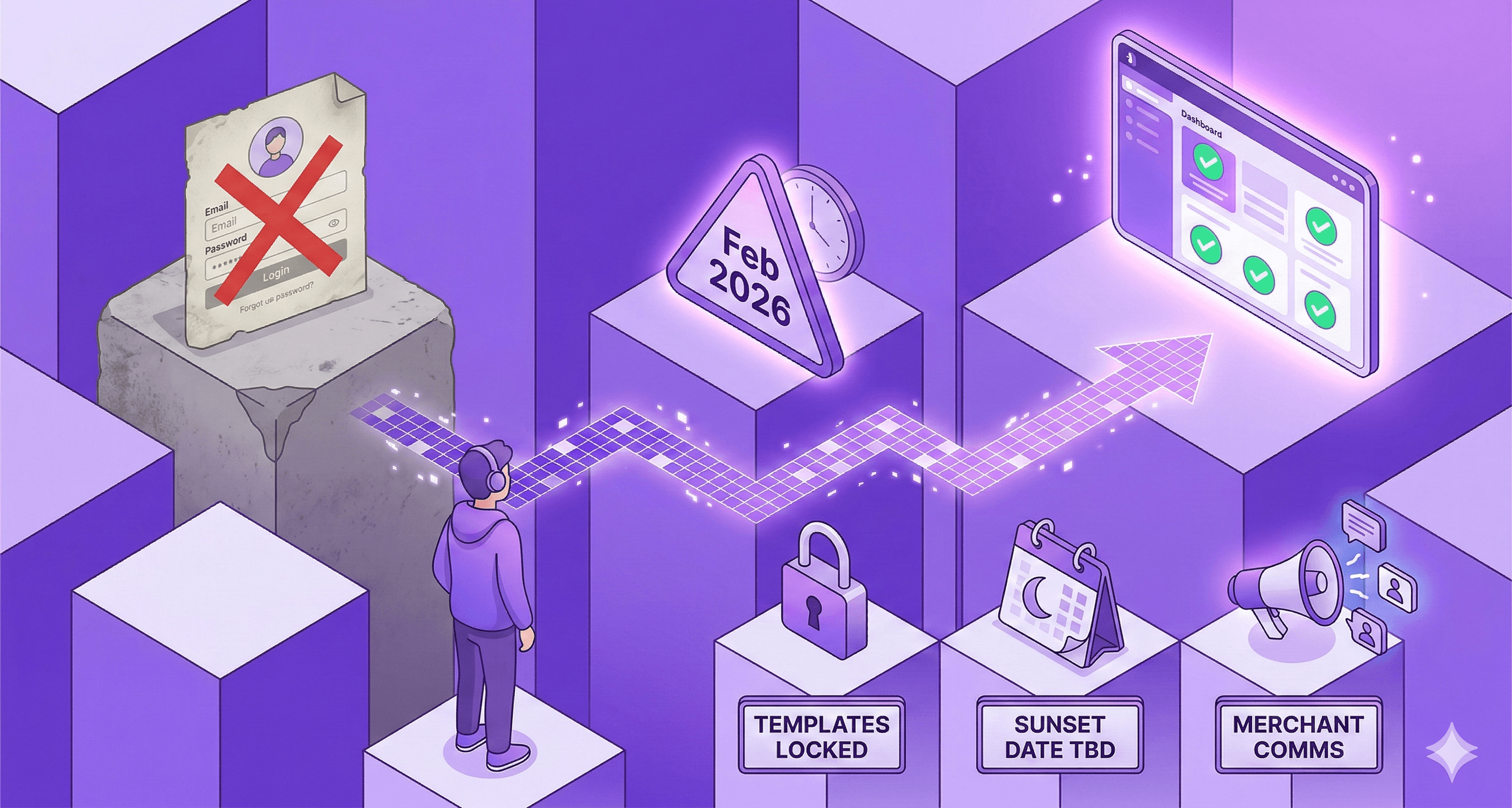
Shopify hat es jetzt offiziell gemacht. Seit Februar 2026 sind Legacy-Kundenkonten abgekündigt. Nicht „werden für eine Abkündigung geprüft“. Nicht „könnte sich irgendwann ändern“. Abgekündigt. Genau jetzt.
Neue Shops können die alte Version nicht einmal mehr nutzen. Bestehende Shops, die sie nicht aktiv verwendet haben? Ausgesperrt. Und für alle, die noch Legacy-Kundenkonten einsetzen, hat Shopify angekündigt, dass später in diesem Jahr ein endgültiger Abschalttermin kommt.
Anders gesagt: Die Uhr tickt, und das alte Login per E-Mail und Passwort, das deine Kunden genutzt haben, ist nur noch auf Zeit.
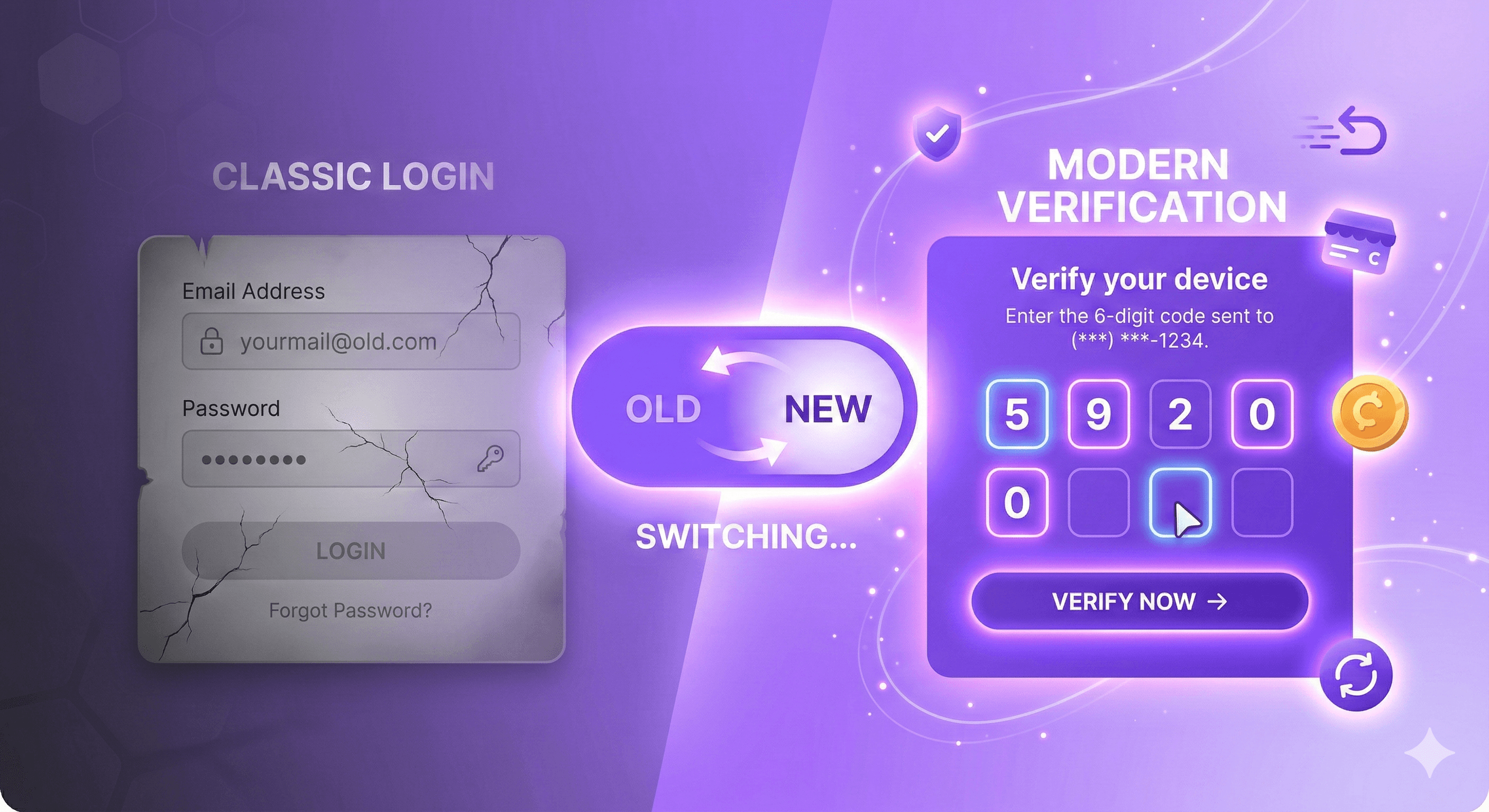
Die gute Nachricht: Die neue Version der Shopify-Kundenkonten ist tatsächlich besser. Passwortlose Anmeldung. Integriertes Guthaben im Shop. Self-Service-Retouren. Bereits über 800 integrierte Apps. Der Upgrade-Pfad ist unkompliziert, wenn du weißt, was zu tun ist.
Dieser Leitfaden führt dich durch alles: was sich tatsächlich ändert, was kaputtgeht, wenn du nicht handelst, die genauen Schritte zum Upgrade und was das für deine Apps, dein Theme und das Kundenerlebnis bedeutet.
Kurze Antwort: Was passiert mit den Legacy-Kundenkonten von Shopify?
Shopify hat Legacy-Kundenkonten seit Februar 2026 offiziell abgekündigt. Legacy-Konten (das E-Mail-und-Passwort-Login-System mit Liquid-Templates wie customers/account.liquid und customers/login.liquid) erhalten keine Funktionsupdates oder technischen Support mehr. Ein endgültiges Abschaltdatum wird später 2026 bekannt gegeben; danach werden die Legacy-Templates gegen Bearbeitung gesperrt und schließlich entfernt. Alle Händler sollten zu den neuen Kundenkonten upgraden, die eine passwortlose Authentifizierung nutzen, über 800+ App-Erweiterungen unterstützen und native Funktionen wie Shop-Guthaben, Self-Service-Retouren und Abonnements enthalten.
Was genau ändert sich?
Lass uns den Lärm ausblenden. Hier ist eine klare Zusammenfassung dessen, was Shopify angekündigt hat.
Was wird abgekündigt
Legacy-Kundenkonten sind für neue Shops tot. Wenn du heute einen neuen Shopify-Shop einrichtest, kannst du nur die neuen Kundenkonten verwenden. Legacy ist keine Option.
Bestehende Shops, die Legacy nicht verwenden, sind ebenfalls ausgeschlossen. Wenn du Legacy-Konten in deinem Shop deaktiviert hattest, kannst du jetzt nicht mehr darauf umstellen.
Keine Funktionsupdates mehr. Shopify wird für Legacy-Kundenkonten nichts Neues mehr entwickeln. Was du heute hast, ist alles, was du je haben wirst.
Kein technischer Support mehr. Wenn in deinem Legacy-Setup etwas kaputtgeht, wird dir das Shopify-Supportteam nicht dabei helfen, es zu beheben.
Was kommt als Nächstes
Die Kommunikation mit Händlern nimmt Fahrt auf. Shopify wird Händler aktiv per Admin-Banner, E-Mail und verbesserten Self-Service-Upgrade-Tools zum Upgrade bewegen.
Legacy-Liquid-Templates werden gesperrt. Dateien wie
customers/account.liquid,customers/login.liquidundcustomers/register.liquidwerden zuerst gegen Bearbeitung gesperrt und dann vollständig entfernt.Ein festes Abschaltdatum kommt 2026. Shopify hat das genaue Datum noch nicht bekannt gegeben, aber bestätigt, dass es dieses Jahr kommt. Wenn dieser Tag erreicht ist, funktionieren Legacy-Konten einfach nicht mehr.
Customer-Mutations der Storefront API werden abgekündigt. Wenn dein benutzerdefinierter Storefront oder deine App die Storefront API für kundenspezifische Mutationen nutzt (wie
customerCreate,customerUpdate,customerAccessTokenCreate), fällt das weg. Die Customer Account API ist der Ersatz.
Legacy- vs. neue Kundenkonten: Vergleich nebeneinander
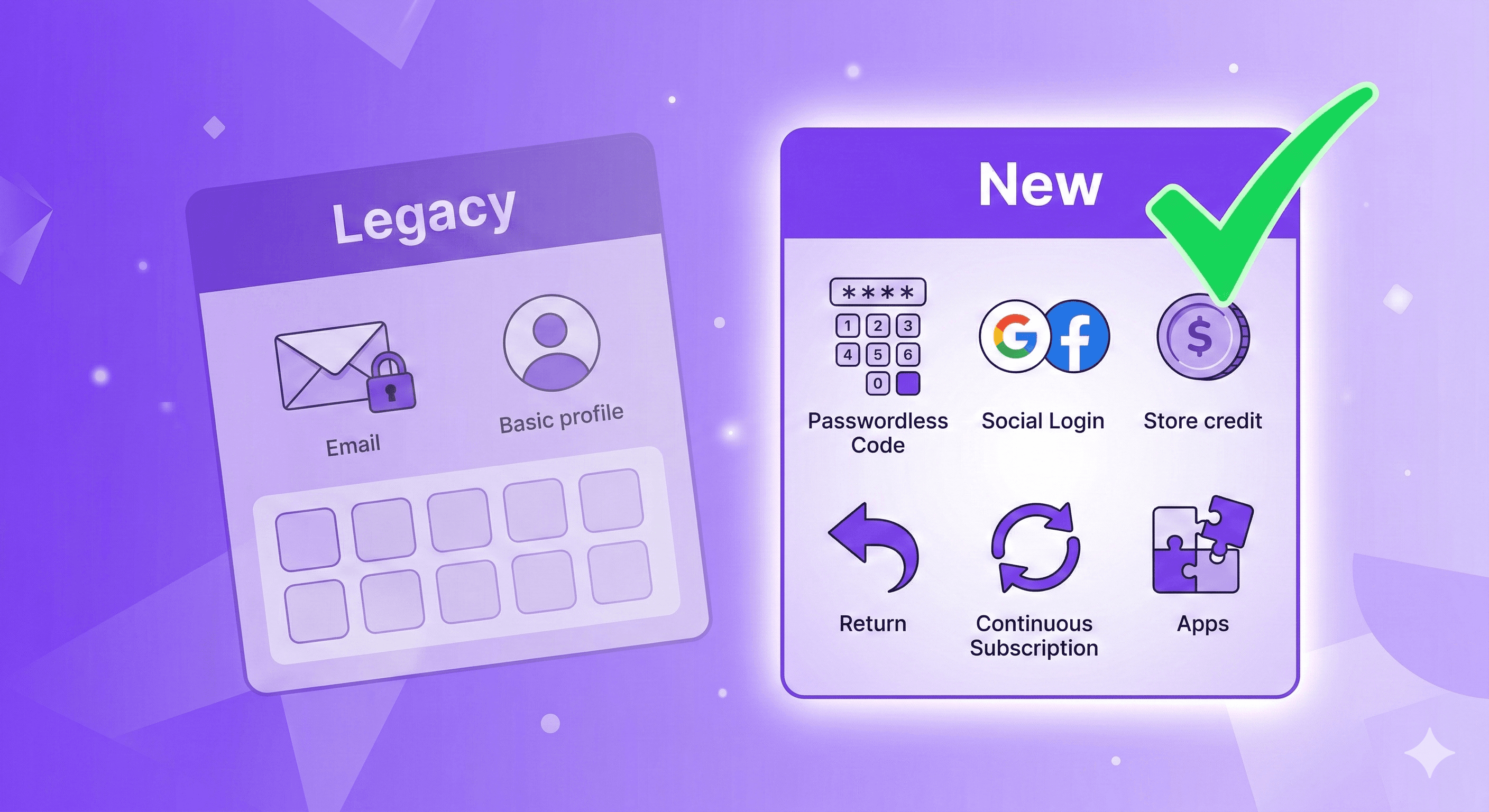
Bevor du upgradest, solltest du genau verstehen, worauf du umsteigst. Das ist kein Seitwärtswechsel — die neuen Kundenkonten sind spürbar besser.
Funktion | Legacy-Kundenkonten | Neue Kundenkonten |
|---|---|---|
Anmeldemethode | E-Mail + Passwort | Passwortlos (E-Mail + 6-stelliger Code) |
Anmeldung über soziale Netzwerke | ✖️ Nicht verfügbar | ✔️ Google und Facebook |
Anmeldung mit Shop | Manuelle Einrichtung erforderlich | ✔️ Automatisch mit Shop Pay |
Self-Service-Retouren | ✖️ Nicht verfügbar | ✔️ Integriert |
Shop-Guthaben | ✖️ Nicht verfügbar | ✔️ Kunden sehen das Guthaben und geben es an der Kasse aus |
Abo-Verwaltung | ✖️ Nicht verfügbar | ✔️ Überspringen, pausieren, kündigen, Zahlungsmethode aktualisieren |
Erneut bestellen (Buy Again) | ✖️ Nicht verfügbar | ✔️ Integriert |
Bestellverfolgung | Einfach | ✔️ Verbesserte Version mit Echtzeit-Updates |
B2B-Unterstützung | ✖️ Nicht verfügbar | ✔️ Nativ |
App-Anpassung | Bearbeitung von Liquid-Templates (anfällig) | ✔️ Über 800 App-Erweiterungen über den visuellen Editor |
Benutzerdefinierter Identity Provider | Nur Multipass | ✔️ Jeder OAuth2.0- + OIDC-Provider |
Abhängigkeit vom Theme | Eng mit Theme-Templates gekoppelt | ✔️ Unabhängig vom Theme verwaltet |
Analysen | Eingeschränkt | ✔️ Unterstützung für Web-Pixel für Kundenereignisse |
Sicherheit | Passwortbasiert (Probleme beim Zurücksetzen, Sperren) | ✔️ Passwortlos + Single Sign-on |
Zukünftige Updates | ✖️ Keine. Niemals. | ✔️ Automatisch, fortlaufend |
Das Muster ist klar. Legacy-Konten waren ein Produkt ihrer Zeit. Die neue Version ist nicht nur ein Upgrade — sie ist eine komplett andere Architektur, die für modernen E-Commerce entwickelt wurde.
Warum Shopify Legacy-Kundenkonten abschafft
Das ist nicht willkürlich. Shopify arbeitet seit über zwei Jahren auf dieses Ziel hin, und die Gründe sind praktisch.
Passwortbasierte Anmeldung ist ein Risiko. Deine Kunden vergessen Passwörter. Sie eröffnen Support-Tickets. Sie brechen den Login-Prozess komplett ab. Die passwortlose Anmeldung mit 6-stelligem Bestätigungscode beseitigt all das. Keine Passwörter zum Zurücksetzen. Keine ausgesperrten Kunden. Keine Support-Tickets vom Typ „Passwort vergessen“.
Liquid-Templates sind anfällig und nicht sicher abzusichern. Legacy-Kundenkonten leben in den Liquid-Dateien deines Themes. Jedes Mal, wenn du dein Theme aktualisierst, können diese Anpassungen kaputtgehen. Jede App, die Kundenkonten berührt, muss Code in diese Templates injizieren. Das ist ein Wartungsalbtraum und schafft Sicherheitslücken, die Shopify nicht kontrollieren kann.
Die neue Architektur ist erweiterbar. Die neuen Kundenkonten werden von Shopifys Extensibility-Plattform angetrieben. Apps integrieren sich über sichere Erweiterungspunkte, nicht durch das Ändern von Template-Code. So kann Shopify neue Funktionen ausliefern (wie Shop-Guthaben, Self-Service-Retouren, Abonnements), ohne dass Händler irgendetwas aktualisieren müssen.
Über 70 % der Shopify-Händler sind bereits umgestiegen. Das ist kein Experiment für Frühadopter. Die Mehrheit der Plattform nutzt bereits das neue System. Zwei parallele Systeme auf unbestimmte Zeit zu pflegen, ergibt keinen Sinn.
8-Schritte-Upgrade-Leitfaden: So wechselst du zu neuen Kundenkonten
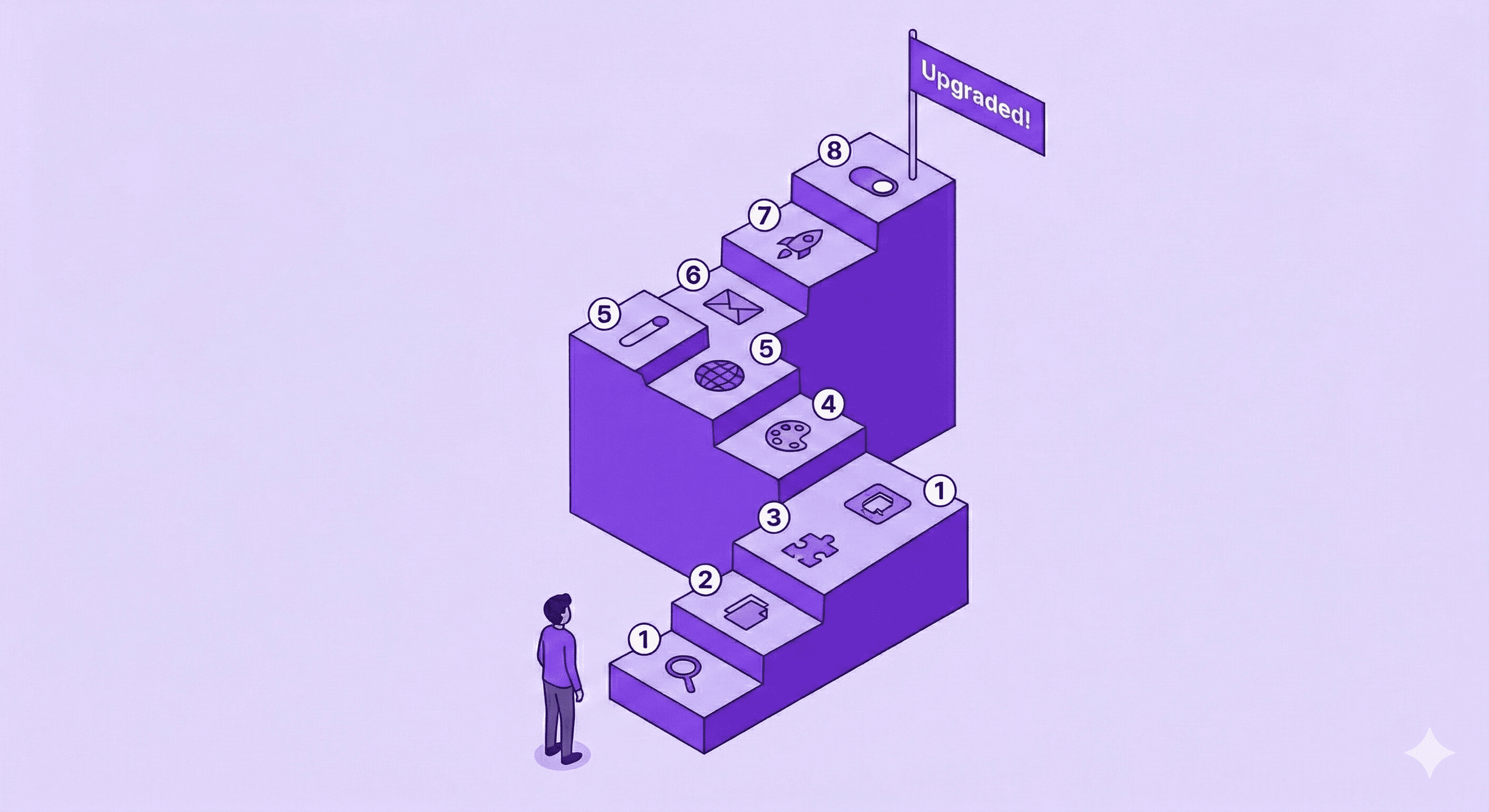
Shopify hat den Upgrade-Prozess rückgängig machbar gemacht — du bekommst ein 30-Tage-Fenster, um bei Problemen zurückzuwechseln. Aber du vermeidest Probleme komplett, wenn du diese Schritte in der richtigen Reihenfolge befolgst.
Schritt 1: Prüfe deine Legacy-Anpassungen
Bevor du irgendetwas anfasst, prüfe, was du aktuell hast.
Im Theme-Editor:
Gehe in deinem Shopify-Admin zu Onlineshop → Themes
Klicke auf Theme bearbeiten in deinem aktuellen Theme
Öffne das Dropdown-Menü Startseite
Wähle Legacy customer accounts
Prüfe jedes Template: Customer account, Customer activate account, Customer addresses, Customer login, Customer order, Customer register, Customer reset password
Im Code:
Gehe zu Onlineshop → Themes
Klicke auf ⋯ → Code bearbeiten in deinem aktuellen Theme
Navigiere zu templates → customers
Prüfe den Code in jedem Kunden-Template
Notiere dir jede Anpassung, die du findest. Links zu Abonnement-Portalen, Integrationen für Treueprogramme, benutzerdefinierte Felder, Anpassungen der Bestellhistorie — alles. Einiges davon wird über Apps übernommen, anderes nicht. Zu wissen, was du hast, ist Schritt eins.
Schritt 2: Dupliziere deine Checkout-Konfiguration
So bekommst du einen sicheren Arbeitsbereich, um die neue Erfahrung einzurichten, ohne deinen Live-Shop zu beeinflussen.
Gehe in deinem Shopify-Admin zu Einstellungen → Checkout
Finde deine aktive Konfiguration und klicke auf Duplizieren
Benenne sie in etwas Klaren um, zum Beispiel „Einrichtung neuer Kundenkonten“
An dieser Kopie arbeitest du in den nächsten Schritten.
Schritt 3: Ersetze Legacy-Anpassungen durch Apps
Das ist der wichtigste Schritt. Für jede Anpassung, die du in Schritt 1 identifiziert hast, suche eine App-Alternative.
Die neuen Kundenkonten unterstützen App-Blöcke für:
Treueprogramme
Wunschlisten
Bestellbearbeitung (hier kommt Revize ins Spiel — mehr dazu weiter unten)
Retourenverwaltung
Abonnements
Upsells und Cross-Sells
Formulare und Umfragen
Digitale Downloads
So fügst du App-Blöcke hinzu:
Gehe zu Einstellungen → Checkout
Klicke in deiner duplizierten Konfiguration auf Anpassen
Klicke in der linken Seitenleiste auf Apps
Finde deine installierten Apps, die Kundenkonten unterstützen
Klicke auf +, um App-Blöcke zu Bestellungen, Bestellstatus-, Profil- oder Kontoseiten hinzuzufügen
Konfiguriere die Einstellungen jedes App-Blocks
Klicke auf Speichern
So findest du neue Apps:
Gehe zum Shopify App Store
Suche nach der Funktion, die du brauchst
Klicke auf Verfeinern → Wähle unter Kompatibel mit Kundenkonten aus
Damit werden nur Apps angezeigt, die für die neue Kundenkonten-Plattform entwickelt wurden.
Schritt 4: Aktualisiere deine Markeneinstellungen
Checkout und Kundenkonten teilen sich die Markeneinstellungen. Stelle sicher, dass dein Logo, deine Farben und deine Schriftarten auf allen Seiten korrekt aussehen.
Gehe zu Einstellungen → Checkout
Klicke in deiner duplizierten Konfiguration auf Anpassen
Klicke in der linken Seitenleiste auf Einstellungen
Gehe durch die Checkout- und Kundenkontoseiten, um dein Branding zu überprüfen
Passe es an und klicke auf Speichern
Schritt 5: Verbinde eine Subdomain
Kundenkonten brauchen ihre eigene Subdomain (z. B. account.yourstore.com). Der Standard ist eine Shopify-Domain, und das wirkt unprofessionell.
Richte das unter Einstellungen → Domains ein, indem du eine Subdomain auf Basis deiner Hauptdomain verbindest.
Schritt 6: Überprüfe deine Absender-E-Mail
Das ist entscheidend. Das neue passwortlose Login sendet Bestätigungscodes per E-Mail — von deiner Absender-E-Mail-Adresse. Wenn diese E-Mail veraltet oder nicht erreichbar ist, können sich deine Kunden buchstäblich nicht anmelden.
Prüfe deine Absender-E-Mail unter Einstellungen → Benachrichtigungen und stelle sicher, dass du aktiven Zugriff darauf hast.
Schritt 7: Veröffentliche deine Konfiguration
Wenn deine Apps, dein Branding und deine Einstellungen bereit sind:
Gehe zu Einstellungen → Checkout
Prüfe deine duplizierte Konfiguration noch einmal in der Vorschau
Klicke auf Veröffentlichen
Dadurch werden deine Checkout- und Kontoanpassungen live geschaltet, aber dein Shop verweist bis Schritt 8 weiterhin auf Legacy-Konten.
Schritt 8: Klicke auf den Upgrade-Button
Der letzte Schritt:
Gehe zu Einstellungen → Kundenkonten
Klicke im Banner oben auf Upgrade
Das war's. Dein Shop nutzt jetzt die neuen Kundenkonten. Du hast 30 Tage Zeit zum Zurückwechseln, falls etwas schiefgeht — aber wenn du die Schritte 1–7 befolgt hast, sollte das nicht passieren.
Was das für deinen Bestellbearbeitungs-Workflow bedeutet
Hier ist etwas, das die meisten Upgrade-Leitfäden überspringen: Was passiert mit Bestelländerungen nach dem Kauf, wenn du auf neue Kundenkonten umstellst?
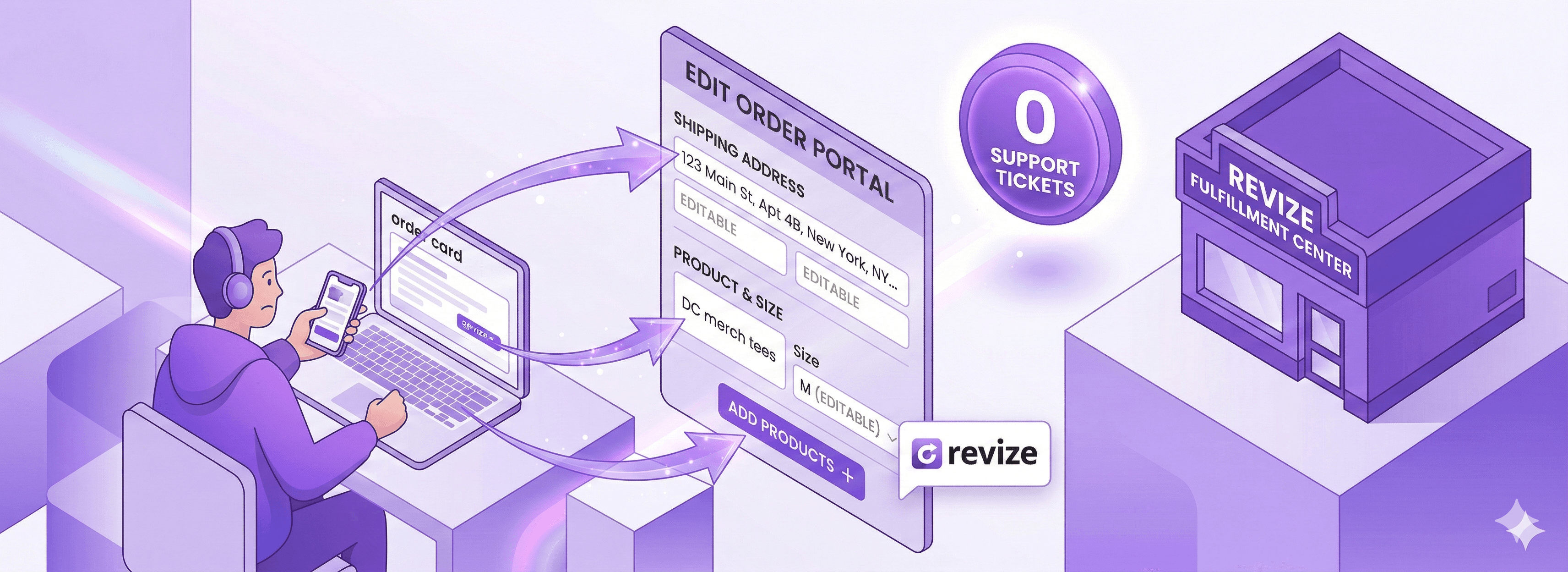
Mit Legacy-Konten war die Bestellbearbeitung ein Chaos. Kunden konnten nichts selbst ändern. Jede Adresskorrektur, jeder Größenwechsel oder jeder zusätzliche Artikel wurde zu einem Support-Ticket. Du hast die Bestellung manuell im Admin bearbeitet, eine Bestätigung geschickt und gehofft, dass alles stimmt.
Die neuen Kundenkonten ändern das Spiel. Mit der Extensibility-Plattform können Apps wie Revize direkt in das Kundenerlebnis eingebettet werden. Deine Kunden können ihre eigenen Bestellungen bearbeiten — Adressen ändern, Varianten tauschen, Artikel hinzufügen, stornieren — ohne jemals den Support zu kontaktieren.
Das ist nicht mehr nur ein „Nice-to-have“. Mit den alten, auf Liquid basierenden Kundenkonten, die entfernt werden, verschwindet jeder Workflow zur Bestellbearbeitung, der auf das Einfügen von Code in customers/order.liquid angewiesen war. Der neue, auf Erweiterungen basierende Ansatz über Apps wie Revize ist der Weg, wie Bestellbearbeitung künftig funktioniert.
Wenn du mehr als 20 Bestellungen pro Tag bearbeitest, rechtfertigt schon die alleinige Reduzierung der Support-Tickets das Upgrade.
Was Theme-Entwickler wissen müssen
Wenn du Shopify-Themes entwickelst oder pflegst, ändert diese Abkündigung deinen Workflow sofort.
Legacy-Liquid-Dateien sind nicht mehr erforderlich
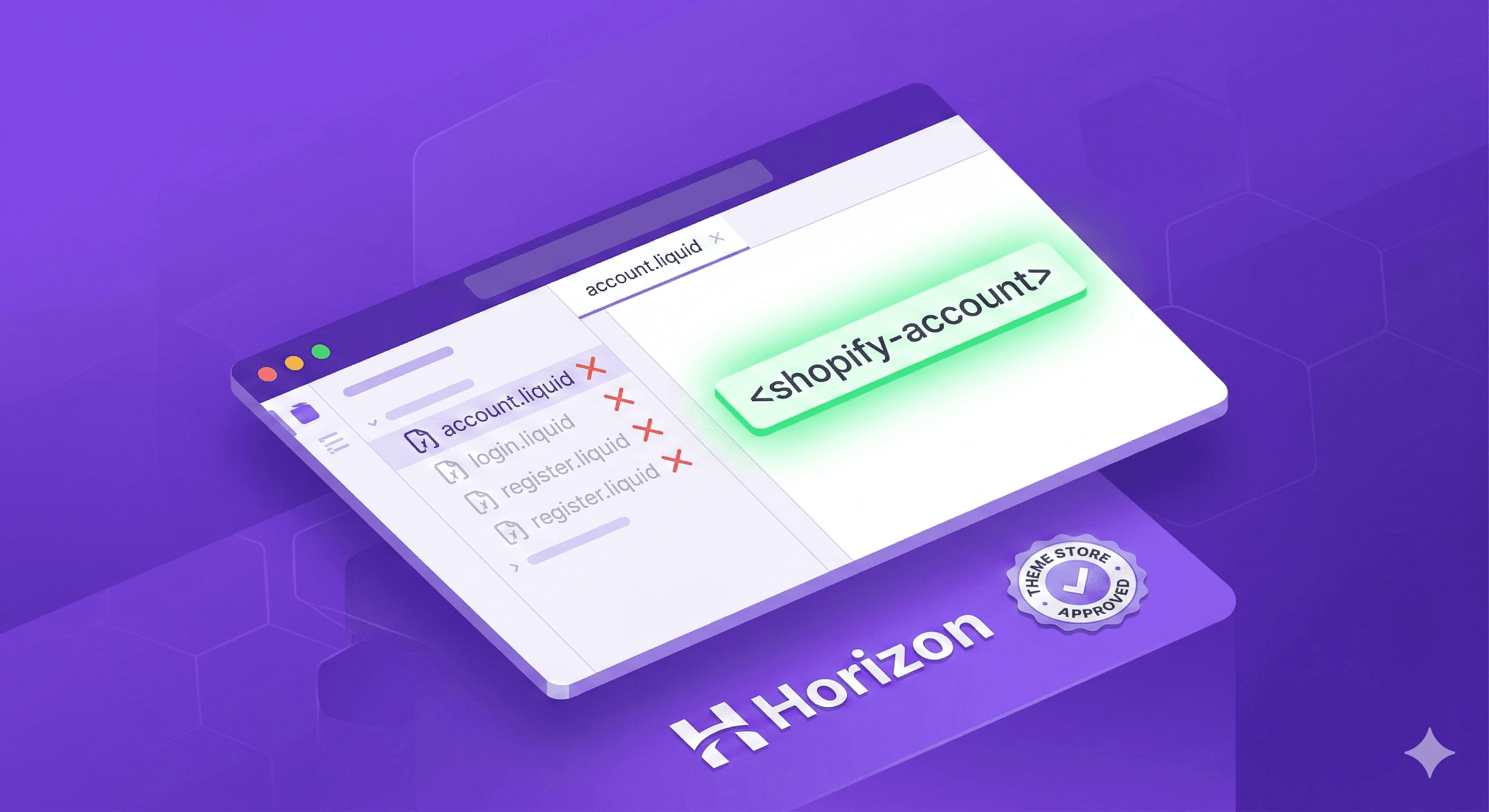
Du musst customers/account.liquid, customers/login.liquid oder customers/register.liquid nicht mehr in deine Themes aufnehmen. Tatsächlich werden Shops mit Legacy-Konten automatisch auf die neuen Kundenkonten aktualisiert, wenn sie ein Theme ohne diese Dateien installieren.
Die <shopify-account>-Web-Komponente kommt
Shopify hat eine neue <shopify-account>-Web-Komponente veröffentlicht, die Authentifizierung und Kontonavigation direkt im Storefront übernimmt. Das bietet sie:
Passwortlose Anmeldung (E-Mail + einmaliger Code)
Automatische Anmeldung mit Shop-Erkennung
Anmeldung über soziale Netzwerke mit Facebook und Google
Kontonavigationsmenü mit anpassbaren Schnelllinks
Styling über CSS-Variablen, damit es zum Design deines Themes passt
Automatische Funktionsupdates von Shopify — keine Theme-Updates nötig
Diese Komponente wird als Avatar in der Shop-Kopfzeile angezeigt. Abgemeldete Kunden sehen einen Standard-Avatar, der die Anmeldeoptionen öffnet. Angemeldete Kunden sehen ihren Anfangsbuchstaben oder ihr Shop-Profilbild mit Kontolinks.
Das wird bald eine Voraussetzung sein für alle Themes, die im Shopify Theme Store eingereicht oder aktualisiert werden. Wenn du Theme-Entwickler bist, implementiere es jetzt. Die Entwicklerdokumentation hat alles, was du brauchst.
Die Komponente ist bereits nativ in allen Horizon-Themes enthalten.
Was App-Entwickler wissen müssen
Wenn deine App in irgendeiner Weise mit Kundenkonten arbeitet, solltest du aufmerksam sein.
Liquid-basierte Apps werden nicht funktionieren
Wenn deine App auf Legacy-Liquid-Seiten für Kundenkonten angewiesen ist, wird sie für Händler mit den neuen Kundenkonten nicht funktionieren. Und da alle Händler zum Upgrade gedrängt werden, wird dein adressierbarer Markt jeden Tag kleiner.
Customer Account UI-Extensions sind der richtige Weg
Mit Shopifys Extensibility-Plattform kannst du Erweiterungen bauen, die direkt in die neuen Kundenkonten eingebettet werden. Du kannst Folgendes erweitern:
Bestellstatusseiten — Tracking-Details, Bearbeitungsmöglichkeiten, Upsells hinzufügen
Bestelllisten-Seiten — relevante Aktionen und Informationen anzeigen
Profilseiten — benutzerdefinierte Felder, Präferenzen, Treuepunkte hinzufügen
Vollständig benutzerdefinierte Seiten — komplett neue Seiten innerhalb des Kundenkonto-Erlebnisses erstellen
Über 800 Apps haben bereits Kundenkonto-Erweiterungen gebaut. Der Entwicklerleitfaden führt dich durch die Erstellung deiner ersten Erweiterung.
Die Customer-Mutations der Storefront API werden abgekündigt
Das ist ein großes Thema für Headless- und benutzerdefinierte Storefront-Entwickler. Storefront-API-Mutationen wie customerCreate, customerUpdate und customerAccessTokenCreate werden abgekündigt. Die Customer Account API ist der Ersatz.
Die Customer Account API bietet:
Sicheren, begrenzten Zugriff auf Kundendaten (Bestellungen, Zahlungen, Fulfillment, Rabatte, Rückerstattungen, Metafelder)
Passwortlose Authentifizierung mit Single Sign-on über Storefronts, Konten und Checkout hinweg
Versionierte API mit vierteljährlichen Releases
Native Unterstützung für Hydrogen und Oxygen
Wenn du benutzerdefinierte Storefronts baust, beginne jetzt mit der Migration zur Customer Account API. Warte nicht, bis die Storefront-API-Mutationen offiziell entfernt werden.
Einschränkungen, die du vor dem Upgrade kennen solltest
Die neuen Kundenkonten sind in fast jeder Hinsicht besser, aber nicht identisch. Kenne diese Einschränkungen, damit du nicht überrascht wirst.
Einschränkung | Details |
|---|---|
Benutzerdefinierte Anmelde-Modale | Wenn du ein benutzerdefiniertes Login-Modal erstellt hast (ohne Legacy-Templates zu verwenden), musst du es vor dem Upgrade entfernen. Alle Legacy-URLs wie |
Shopify-Flow-Trigger | Workflow-Trigger oder Automatisierungen, die auf Legacy-Kundenkonten basieren, können nicht migriert werden. Du musst sie neu aufbauen. |
Kunden-Segmente | Segmente, die den Filter |
Eine Domain für alle Märkte | Du kannst nicht für jeden Markt unterschiedliche Kundenkonto-Domains festlegen. Eine Subdomain deckt alle internationalen Märkte ab. |
Multipass | Für neue Kundenkonten nicht unterstützt. Verwende stattdessen einen OAuth2.0- + OIDC-Identity-Provider. |
Anpassung der Anmeldeseite | Du kannst der Anmeldeseite selbst keine App-Blöcke hinzufügen. Die Anpassung beginnt nach der Authentifizierung. |
Rückkehrfenster | Du hast 30 Tage Zeit zum Zurückwechseln. Danach ist es dauerhaft. |
Nichts davon ist für die meisten Shops ein K.-o.-Kriterium, aber wenn du Multipass verwendest oder komplexe Flow-Automatisierungen an den Kundenkontostatus gekoppelt hast, plane deine Migration sorgfältig.
FAQ: Abkündigung der Legacy-Kundenkonten von Shopify
Wann genau funktionieren Legacy-Kundenkonten nicht mehr?
Shopify hat bestätigt, dass später 2026 ein endgültiges Abschaltdatum bekannt gegeben wird. Das genaue Datum wurde noch nicht genannt, aber die Abkündigung ist bereits in Kraft — keine neuen Funktionen, kein technischer Support, und neue Shops können Legacy überhaupt nicht nutzen.
Kann ich Legacy-Kundenkonten im Moment noch verwenden?
Nur, wenn dein Shop sie bereits vor Februar 2026 aktiv verwendet hat. Du wirst nicht sofort entfernt, aber du solltest proaktiv upgraden, statt auf den harten Stichtag zu warten.
Was passiert mit meinen Kundendaten beim Upgrade?
Deine Kundendaten bleiben erhalten. Bestehende Kundenkonten werden in das neue System übernommen. Kunden müssen sich mit der neuen passwortlosen Methode (E-Mail + Bestätigungscode) anmelden, statt mit ihrem alten Passwort.
Müssen meine Kunden neue Konten erstellen?
Nein. Bestehende Kundenkonten bleiben erhalten. Das Einzige, was Kunden bemerken werden, ist die Anmeldemethode — statt E-Mail + Passwort geben sie ihre E-Mail ein und erhalten einen 6-stelligen Code. Keine neue Kontoerstellung nötig.
Was ist, wenn ich eine benutzerdefinierte Liquid-Login-Seite habe?
Wenn du ein benutzerdefiniertes Anmeldeerlebnis außerhalb der Standard-Legacy-Templates gebaut hast (etwa ein Login-Modal), musst du diesen Code vor dem Upgrade entfernen. Das neue System verarbeitet die gesamte Authentifizierung über seinen eigenen gehosteten Anmelde-Flow.
Was ist mit Apps, die meine Kundenkontoseiten ändern?
Wenn diese Apps funktionieren, indem sie Code in Legacy-Liquid-Templates einschleusen, werden sie nach dem Upgrade nicht mehr funktionieren. Frage beim App-Entwickler nach — die meisten beliebten Apps haben bereits Kundenkonto-Erweiterungen für das neue System gebaut. Wenn nicht, suche im Shopify App Store nach einer Alternative und filtere nach „Funktioniert mit Kundenkonten“.
Kann ich nach dem Upgrade zurückwechseln?
Ja, 30 Tage lang. Nach dem 30-Tage-Fenster ist das Upgrade dauerhaft.
Betrifft das Shopify-Plus-Shops?
Ja. Die Abkündigung gilt für alle Shopify-Tarife. Plus-Shops haben denselben Upgrade-Pfad und denselben Zeitplan.
Wie wirkt sich das auf die Bestellbearbeitung aus?
Legacy-Kundenkonten hatten keine native Bestellbearbeitung. Kunden mussten für jede Änderung den Support kontaktieren. Die neuen Kundenkonten unterstützen App-basierte Bestellbearbeitung über Erweiterungen — Apps wie Revize werden direkt in das Kundenerlebnis eingebettet, sodass Kunden ihre Bestellungen selbst bearbeiten können.
Was sollten Headless-/Custom-Storefront-Entwickler tun?
Wechsle sofort von Storefront-API-Kundenmutationen zur Customer Account API. Die kundenspezifischen Mutationen der Storefront API werden abgekündigt, und die Customer Account API ist Shopifys langfristige Lösung für Authentifizierung und Datenzugriff für Kunden.
Dein Aktionsplan für das Upgrade
Denk nicht zu viel darüber nach. Das solltest du diese Woche tun:
Wenn du Händler bist:
Prüfe deine aktuellen Legacy-Anpassungen (30 Minuten)
Finde für jede Anpassung eine App-Alternative (1–2 Stunden)
Befolge den obenstehenden 8-Schritte-Upgrade-Leitfaden (1–2 Stunden)
Teste alles, dann klicke auf Upgrade
Wenn du Theme-Entwickler bist:
Entferne Legacy-Liquid-Dateien für Kundenkonten aus deinen Themes
Implementiere die
<shopify-account>-Web-KomponenteTeste sowohl in Horizon- als auch in Nicht-Horizon-Themes
Wenn du App-Entwickler bist:
Baue UI-Extensions für Kundenkonten für deine App
Verlasse dich nicht mehr auf das Injizieren von Liquid-Templates
Migriere alle Storefront-API-Kundenmutationen zur Customer Account API
Wenn du Headless-/Custom-Storefront-Entwickler bist:
Ersetze Storefront-API-Kundenmutationen durch die Customer Account API
Implementiere den neuen Authentifizierungs-Flow
Teste die passwortlose Anmeldung in deinem gesamten Storefront
Das eigentliche Upgrade dauert einen Nachmittag. Die Vorarbeit — Anpassungen prüfen, App-Alternativen finden, testen — kostet Zeit. Aber die Gegenleistung ist ein schnelleres, sichereres und funktionsreicheres Kundenerlebnis, das Shopify tatsächlich weiter verbessern wird.
Deine Legacy-Konten leben auf Zeit. Die Shops, die jetzt upgraden, können das nach ihrem eigenen Zeitplan tun. Diejenigen, die warten, werden es in Eile erledigen, sobald das Abschaltdatum veröffentlicht wird.
Deine Entscheidung.
Verwaltest du Bestellungen auf Shopify? Revize ermöglicht es deinen Kunden, ihre eigenen Bestellungen zu bearbeiten — Adressen ändern, Artikel tauschen, Produkte hinzufügen — direkt in ihrem Konto. Keine Support-Tickets. Keine manuellen Bearbeitungen im Admin. Funktioniert nativ mit den neuen Shopify-Kundenkonten. Revize kostenlos testen →
Verwandte Ressourcen
Wenn du dich diese Woche in deinen Shopify-Admin eingeloggt hast und ein Banner zu „Legacy-Kundenkonten“ gesehen hast, bildest du dir das nicht ein.
Shopify hat es jetzt offiziell gemacht. Seit Februar 2026 sind Legacy-Kundenkonten abgekündigt. Nicht „werden für eine Abkündigung geprüft“. Nicht „könnte sich irgendwann ändern“. Abgekündigt. Genau jetzt.
Neue Shops können die alte Version nicht einmal mehr nutzen. Bestehende Shops, die sie nicht aktiv verwendet haben? Ausgesperrt. Und für alle, die noch Legacy-Kundenkonten einsetzen, hat Shopify angekündigt, dass später in diesem Jahr ein endgültiger Abschalttermin kommt.
Anders gesagt: Die Uhr tickt, und das alte Login per E-Mail und Passwort, das deine Kunden genutzt haben, ist nur noch auf Zeit.
Die gute Nachricht: Die neue Version der Shopify-Kundenkonten ist tatsächlich besser. Passwortlose Anmeldung. Integriertes Guthaben im Shop. Self-Service-Retouren. Bereits über 800 integrierte Apps. Der Upgrade-Pfad ist unkompliziert, wenn du weißt, was zu tun ist.
Dieser Leitfaden führt dich durch alles: was sich tatsächlich ändert, was kaputtgeht, wenn du nicht handelst, die genauen Schritte zum Upgrade und was das für deine Apps, dein Theme und das Kundenerlebnis bedeutet.
Kurze Antwort: Was passiert mit den Legacy-Kundenkonten von Shopify?
Shopify hat Legacy-Kundenkonten seit Februar 2026 offiziell abgekündigt. Legacy-Konten (das E-Mail-und-Passwort-Login-System mit Liquid-Templates wie customers/account.liquid und customers/login.liquid) erhalten keine Funktionsupdates oder technischen Support mehr. Ein endgültiges Abschaltdatum wird später 2026 bekannt gegeben; danach werden die Legacy-Templates gegen Bearbeitung gesperrt und schließlich entfernt. Alle Händler sollten zu den neuen Kundenkonten upgraden, die eine passwortlose Authentifizierung nutzen, über 800+ App-Erweiterungen unterstützen und native Funktionen wie Shop-Guthaben, Self-Service-Retouren und Abonnements enthalten.
Was genau ändert sich?
Lass uns den Lärm ausblenden. Hier ist eine klare Zusammenfassung dessen, was Shopify angekündigt hat.
Was wird abgekündigt
Legacy-Kundenkonten sind für neue Shops tot. Wenn du heute einen neuen Shopify-Shop einrichtest, kannst du nur die neuen Kundenkonten verwenden. Legacy ist keine Option.
Bestehende Shops, die Legacy nicht verwenden, sind ebenfalls ausgeschlossen. Wenn du Legacy-Konten in deinem Shop deaktiviert hattest, kannst du jetzt nicht mehr darauf umstellen.
Keine Funktionsupdates mehr. Shopify wird für Legacy-Kundenkonten nichts Neues mehr entwickeln. Was du heute hast, ist alles, was du je haben wirst.
Kein technischer Support mehr. Wenn in deinem Legacy-Setup etwas kaputtgeht, wird dir das Shopify-Supportteam nicht dabei helfen, es zu beheben.
Was kommt als Nächstes
Die Kommunikation mit Händlern nimmt Fahrt auf. Shopify wird Händler aktiv per Admin-Banner, E-Mail und verbesserten Self-Service-Upgrade-Tools zum Upgrade bewegen.
Legacy-Liquid-Templates werden gesperrt. Dateien wie
customers/account.liquid,customers/login.liquidundcustomers/register.liquidwerden zuerst gegen Bearbeitung gesperrt und dann vollständig entfernt.Ein festes Abschaltdatum kommt 2026. Shopify hat das genaue Datum noch nicht bekannt gegeben, aber bestätigt, dass es dieses Jahr kommt. Wenn dieser Tag erreicht ist, funktionieren Legacy-Konten einfach nicht mehr.
Customer-Mutations der Storefront API werden abgekündigt. Wenn dein benutzerdefinierter Storefront oder deine App die Storefront API für kundenspezifische Mutationen nutzt (wie
customerCreate,customerUpdate,customerAccessTokenCreate), fällt das weg. Die Customer Account API ist der Ersatz.
Legacy- vs. neue Kundenkonten: Vergleich nebeneinander
Bevor du upgradest, solltest du genau verstehen, worauf du umsteigst. Das ist kein Seitwärtswechsel — die neuen Kundenkonten sind spürbar besser.
Funktion | Legacy-Kundenkonten | Neue Kundenkonten |
|---|---|---|
Anmeldemethode | E-Mail + Passwort | Passwortlos (E-Mail + 6-stelliger Code) |
Anmeldung über soziale Netzwerke | ✖️ Nicht verfügbar | ✔️ Google und Facebook |
Anmeldung mit Shop | Manuelle Einrichtung erforderlich | ✔️ Automatisch mit Shop Pay |
Self-Service-Retouren | ✖️ Nicht verfügbar | ✔️ Integriert |
Shop-Guthaben | ✖️ Nicht verfügbar | ✔️ Kunden sehen das Guthaben und geben es an der Kasse aus |
Abo-Verwaltung | ✖️ Nicht verfügbar | ✔️ Überspringen, pausieren, kündigen, Zahlungsmethode aktualisieren |
Erneut bestellen (Buy Again) | ✖️ Nicht verfügbar | ✔️ Integriert |
Bestellverfolgung | Einfach | ✔️ Verbesserte Version mit Echtzeit-Updates |
B2B-Unterstützung | ✖️ Nicht verfügbar | ✔️ Nativ |
App-Anpassung | Bearbeitung von Liquid-Templates (anfällig) | ✔️ Über 800 App-Erweiterungen über den visuellen Editor |
Benutzerdefinierter Identity Provider | Nur Multipass | ✔️ Jeder OAuth2.0- + OIDC-Provider |
Abhängigkeit vom Theme | Eng mit Theme-Templates gekoppelt | ✔️ Unabhängig vom Theme verwaltet |
Analysen | Eingeschränkt | ✔️ Unterstützung für Web-Pixel für Kundenereignisse |
Sicherheit | Passwortbasiert (Probleme beim Zurücksetzen, Sperren) | ✔️ Passwortlos + Single Sign-on |
Zukünftige Updates | ✖️ Keine. Niemals. | ✔️ Automatisch, fortlaufend |
Das Muster ist klar. Legacy-Konten waren ein Produkt ihrer Zeit. Die neue Version ist nicht nur ein Upgrade — sie ist eine komplett andere Architektur, die für modernen E-Commerce entwickelt wurde.
Warum Shopify Legacy-Kundenkonten abschafft
Das ist nicht willkürlich. Shopify arbeitet seit über zwei Jahren auf dieses Ziel hin, und die Gründe sind praktisch.
Passwortbasierte Anmeldung ist ein Risiko. Deine Kunden vergessen Passwörter. Sie eröffnen Support-Tickets. Sie brechen den Login-Prozess komplett ab. Die passwortlose Anmeldung mit 6-stelligem Bestätigungscode beseitigt all das. Keine Passwörter zum Zurücksetzen. Keine ausgesperrten Kunden. Keine Support-Tickets vom Typ „Passwort vergessen“.
Liquid-Templates sind anfällig und nicht sicher abzusichern. Legacy-Kundenkonten leben in den Liquid-Dateien deines Themes. Jedes Mal, wenn du dein Theme aktualisierst, können diese Anpassungen kaputtgehen. Jede App, die Kundenkonten berührt, muss Code in diese Templates injizieren. Das ist ein Wartungsalbtraum und schafft Sicherheitslücken, die Shopify nicht kontrollieren kann.
Die neue Architektur ist erweiterbar. Die neuen Kundenkonten werden von Shopifys Extensibility-Plattform angetrieben. Apps integrieren sich über sichere Erweiterungspunkte, nicht durch das Ändern von Template-Code. So kann Shopify neue Funktionen ausliefern (wie Shop-Guthaben, Self-Service-Retouren, Abonnements), ohne dass Händler irgendetwas aktualisieren müssen.
Über 70 % der Shopify-Händler sind bereits umgestiegen. Das ist kein Experiment für Frühadopter. Die Mehrheit der Plattform nutzt bereits das neue System. Zwei parallele Systeme auf unbestimmte Zeit zu pflegen, ergibt keinen Sinn.
8-Schritte-Upgrade-Leitfaden: So wechselst du zu neuen Kundenkonten
Shopify hat den Upgrade-Prozess rückgängig machbar gemacht — du bekommst ein 30-Tage-Fenster, um bei Problemen zurückzuwechseln. Aber du vermeidest Probleme komplett, wenn du diese Schritte in der richtigen Reihenfolge befolgst.
Schritt 1: Prüfe deine Legacy-Anpassungen
Bevor du irgendetwas anfasst, prüfe, was du aktuell hast.
Im Theme-Editor:
Gehe in deinem Shopify-Admin zu Onlineshop → Themes
Klicke auf Theme bearbeiten in deinem aktuellen Theme
Öffne das Dropdown-Menü Startseite
Wähle Legacy customer accounts
Prüfe jedes Template: Customer account, Customer activate account, Customer addresses, Customer login, Customer order, Customer register, Customer reset password
Im Code:
Gehe zu Onlineshop → Themes
Klicke auf ⋯ → Code bearbeiten in deinem aktuellen Theme
Navigiere zu templates → customers
Prüfe den Code in jedem Kunden-Template
Notiere dir jede Anpassung, die du findest. Links zu Abonnement-Portalen, Integrationen für Treueprogramme, benutzerdefinierte Felder, Anpassungen der Bestellhistorie — alles. Einiges davon wird über Apps übernommen, anderes nicht. Zu wissen, was du hast, ist Schritt eins.
Schritt 2: Dupliziere deine Checkout-Konfiguration
So bekommst du einen sicheren Arbeitsbereich, um die neue Erfahrung einzurichten, ohne deinen Live-Shop zu beeinflussen.
Gehe in deinem Shopify-Admin zu Einstellungen → Checkout
Finde deine aktive Konfiguration und klicke auf Duplizieren
Benenne sie in etwas Klaren um, zum Beispiel „Einrichtung neuer Kundenkonten“
An dieser Kopie arbeitest du in den nächsten Schritten.
Schritt 3: Ersetze Legacy-Anpassungen durch Apps
Das ist der wichtigste Schritt. Für jede Anpassung, die du in Schritt 1 identifiziert hast, suche eine App-Alternative.
Die neuen Kundenkonten unterstützen App-Blöcke für:
Treueprogramme
Wunschlisten
Bestellbearbeitung (hier kommt Revize ins Spiel — mehr dazu weiter unten)
Retourenverwaltung
Abonnements
Upsells und Cross-Sells
Formulare und Umfragen
Digitale Downloads
So fügst du App-Blöcke hinzu:
Gehe zu Einstellungen → Checkout
Klicke in deiner duplizierten Konfiguration auf Anpassen
Klicke in der linken Seitenleiste auf Apps
Finde deine installierten Apps, die Kundenkonten unterstützen
Klicke auf +, um App-Blöcke zu Bestellungen, Bestellstatus-, Profil- oder Kontoseiten hinzuzufügen
Konfiguriere die Einstellungen jedes App-Blocks
Klicke auf Speichern
So findest du neue Apps:
Gehe zum Shopify App Store
Suche nach der Funktion, die du brauchst
Klicke auf Verfeinern → Wähle unter Kompatibel mit Kundenkonten aus
Damit werden nur Apps angezeigt, die für die neue Kundenkonten-Plattform entwickelt wurden.
Schritt 4: Aktualisiere deine Markeneinstellungen
Checkout und Kundenkonten teilen sich die Markeneinstellungen. Stelle sicher, dass dein Logo, deine Farben und deine Schriftarten auf allen Seiten korrekt aussehen.
Gehe zu Einstellungen → Checkout
Klicke in deiner duplizierten Konfiguration auf Anpassen
Klicke in der linken Seitenleiste auf Einstellungen
Gehe durch die Checkout- und Kundenkontoseiten, um dein Branding zu überprüfen
Passe es an und klicke auf Speichern
Schritt 5: Verbinde eine Subdomain
Kundenkonten brauchen ihre eigene Subdomain (z. B. account.yourstore.com). Der Standard ist eine Shopify-Domain, und das wirkt unprofessionell.
Richte das unter Einstellungen → Domains ein, indem du eine Subdomain auf Basis deiner Hauptdomain verbindest.
Schritt 6: Überprüfe deine Absender-E-Mail
Das ist entscheidend. Das neue passwortlose Login sendet Bestätigungscodes per E-Mail — von deiner Absender-E-Mail-Adresse. Wenn diese E-Mail veraltet oder nicht erreichbar ist, können sich deine Kunden buchstäblich nicht anmelden.
Prüfe deine Absender-E-Mail unter Einstellungen → Benachrichtigungen und stelle sicher, dass du aktiven Zugriff darauf hast.
Schritt 7: Veröffentliche deine Konfiguration
Wenn deine Apps, dein Branding und deine Einstellungen bereit sind:
Gehe zu Einstellungen → Checkout
Prüfe deine duplizierte Konfiguration noch einmal in der Vorschau
Klicke auf Veröffentlichen
Dadurch werden deine Checkout- und Kontoanpassungen live geschaltet, aber dein Shop verweist bis Schritt 8 weiterhin auf Legacy-Konten.
Schritt 8: Klicke auf den Upgrade-Button
Der letzte Schritt:
Gehe zu Einstellungen → Kundenkonten
Klicke im Banner oben auf Upgrade
Das war's. Dein Shop nutzt jetzt die neuen Kundenkonten. Du hast 30 Tage Zeit zum Zurückwechseln, falls etwas schiefgeht — aber wenn du die Schritte 1–7 befolgt hast, sollte das nicht passieren.
Was das für deinen Bestellbearbeitungs-Workflow bedeutet
Hier ist etwas, das die meisten Upgrade-Leitfäden überspringen: Was passiert mit Bestelländerungen nach dem Kauf, wenn du auf neue Kundenkonten umstellst?
Mit Legacy-Konten war die Bestellbearbeitung ein Chaos. Kunden konnten nichts selbst ändern. Jede Adresskorrektur, jeder Größenwechsel oder jeder zusätzliche Artikel wurde zu einem Support-Ticket. Du hast die Bestellung manuell im Admin bearbeitet, eine Bestätigung geschickt und gehofft, dass alles stimmt.
Die neuen Kundenkonten ändern das Spiel. Mit der Extensibility-Plattform können Apps wie Revize direkt in das Kundenerlebnis eingebettet werden. Deine Kunden können ihre eigenen Bestellungen bearbeiten — Adressen ändern, Varianten tauschen, Artikel hinzufügen, stornieren — ohne jemals den Support zu kontaktieren.
Das ist nicht mehr nur ein „Nice-to-have“. Mit den alten, auf Liquid basierenden Kundenkonten, die entfernt werden, verschwindet jeder Workflow zur Bestellbearbeitung, der auf das Einfügen von Code in customers/order.liquid angewiesen war. Der neue, auf Erweiterungen basierende Ansatz über Apps wie Revize ist der Weg, wie Bestellbearbeitung künftig funktioniert.
Wenn du mehr als 20 Bestellungen pro Tag bearbeitest, rechtfertigt schon die alleinige Reduzierung der Support-Tickets das Upgrade.
Was Theme-Entwickler wissen müssen
Wenn du Shopify-Themes entwickelst oder pflegst, ändert diese Abkündigung deinen Workflow sofort.
Legacy-Liquid-Dateien sind nicht mehr erforderlich
Du musst customers/account.liquid, customers/login.liquid oder customers/register.liquid nicht mehr in deine Themes aufnehmen. Tatsächlich werden Shops mit Legacy-Konten automatisch auf die neuen Kundenkonten aktualisiert, wenn sie ein Theme ohne diese Dateien installieren.
Die <shopify-account>-Web-Komponente kommt
Shopify hat eine neue <shopify-account>-Web-Komponente veröffentlicht, die Authentifizierung und Kontonavigation direkt im Storefront übernimmt. Das bietet sie:
Passwortlose Anmeldung (E-Mail + einmaliger Code)
Automatische Anmeldung mit Shop-Erkennung
Anmeldung über soziale Netzwerke mit Facebook und Google
Kontonavigationsmenü mit anpassbaren Schnelllinks
Styling über CSS-Variablen, damit es zum Design deines Themes passt
Automatische Funktionsupdates von Shopify — keine Theme-Updates nötig
Diese Komponente wird als Avatar in der Shop-Kopfzeile angezeigt. Abgemeldete Kunden sehen einen Standard-Avatar, der die Anmeldeoptionen öffnet. Angemeldete Kunden sehen ihren Anfangsbuchstaben oder ihr Shop-Profilbild mit Kontolinks.
Das wird bald eine Voraussetzung sein für alle Themes, die im Shopify Theme Store eingereicht oder aktualisiert werden. Wenn du Theme-Entwickler bist, implementiere es jetzt. Die Entwicklerdokumentation hat alles, was du brauchst.
Die Komponente ist bereits nativ in allen Horizon-Themes enthalten.
Was App-Entwickler wissen müssen
Wenn deine App in irgendeiner Weise mit Kundenkonten arbeitet, solltest du aufmerksam sein.
Liquid-basierte Apps werden nicht funktionieren
Wenn deine App auf Legacy-Liquid-Seiten für Kundenkonten angewiesen ist, wird sie für Händler mit den neuen Kundenkonten nicht funktionieren. Und da alle Händler zum Upgrade gedrängt werden, wird dein adressierbarer Markt jeden Tag kleiner.
Customer Account UI-Extensions sind der richtige Weg
Mit Shopifys Extensibility-Plattform kannst du Erweiterungen bauen, die direkt in die neuen Kundenkonten eingebettet werden. Du kannst Folgendes erweitern:
Bestellstatusseiten — Tracking-Details, Bearbeitungsmöglichkeiten, Upsells hinzufügen
Bestelllisten-Seiten — relevante Aktionen und Informationen anzeigen
Profilseiten — benutzerdefinierte Felder, Präferenzen, Treuepunkte hinzufügen
Vollständig benutzerdefinierte Seiten — komplett neue Seiten innerhalb des Kundenkonto-Erlebnisses erstellen
Über 800 Apps haben bereits Kundenkonto-Erweiterungen gebaut. Der Entwicklerleitfaden führt dich durch die Erstellung deiner ersten Erweiterung.
Die Customer-Mutations der Storefront API werden abgekündigt
Das ist ein großes Thema für Headless- und benutzerdefinierte Storefront-Entwickler. Storefront-API-Mutationen wie customerCreate, customerUpdate und customerAccessTokenCreate werden abgekündigt. Die Customer Account API ist der Ersatz.
Die Customer Account API bietet:
Sicheren, begrenzten Zugriff auf Kundendaten (Bestellungen, Zahlungen, Fulfillment, Rabatte, Rückerstattungen, Metafelder)
Passwortlose Authentifizierung mit Single Sign-on über Storefronts, Konten und Checkout hinweg
Versionierte API mit vierteljährlichen Releases
Native Unterstützung für Hydrogen und Oxygen
Wenn du benutzerdefinierte Storefronts baust, beginne jetzt mit der Migration zur Customer Account API. Warte nicht, bis die Storefront-API-Mutationen offiziell entfernt werden.
Einschränkungen, die du vor dem Upgrade kennen solltest
Die neuen Kundenkonten sind in fast jeder Hinsicht besser, aber nicht identisch. Kenne diese Einschränkungen, damit du nicht überrascht wirst.
Einschränkung | Details |
|---|---|
Benutzerdefinierte Anmelde-Modale | Wenn du ein benutzerdefiniertes Login-Modal erstellt hast (ohne Legacy-Templates zu verwenden), musst du es vor dem Upgrade entfernen. Alle Legacy-URLs wie |
Shopify-Flow-Trigger | Workflow-Trigger oder Automatisierungen, die auf Legacy-Kundenkonten basieren, können nicht migriert werden. Du musst sie neu aufbauen. |
Kunden-Segmente | Segmente, die den Filter |
Eine Domain für alle Märkte | Du kannst nicht für jeden Markt unterschiedliche Kundenkonto-Domains festlegen. Eine Subdomain deckt alle internationalen Märkte ab. |
Multipass | Für neue Kundenkonten nicht unterstützt. Verwende stattdessen einen OAuth2.0- + OIDC-Identity-Provider. |
Anpassung der Anmeldeseite | Du kannst der Anmeldeseite selbst keine App-Blöcke hinzufügen. Die Anpassung beginnt nach der Authentifizierung. |
Rückkehrfenster | Du hast 30 Tage Zeit zum Zurückwechseln. Danach ist es dauerhaft. |
Nichts davon ist für die meisten Shops ein K.-o.-Kriterium, aber wenn du Multipass verwendest oder komplexe Flow-Automatisierungen an den Kundenkontostatus gekoppelt hast, plane deine Migration sorgfältig.
FAQ: Abkündigung der Legacy-Kundenkonten von Shopify
Wann genau funktionieren Legacy-Kundenkonten nicht mehr?
Shopify hat bestätigt, dass später 2026 ein endgültiges Abschaltdatum bekannt gegeben wird. Das genaue Datum wurde noch nicht genannt, aber die Abkündigung ist bereits in Kraft — keine neuen Funktionen, kein technischer Support, und neue Shops können Legacy überhaupt nicht nutzen.
Kann ich Legacy-Kundenkonten im Moment noch verwenden?
Nur, wenn dein Shop sie bereits vor Februar 2026 aktiv verwendet hat. Du wirst nicht sofort entfernt, aber du solltest proaktiv upgraden, statt auf den harten Stichtag zu warten.
Was passiert mit meinen Kundendaten beim Upgrade?
Deine Kundendaten bleiben erhalten. Bestehende Kundenkonten werden in das neue System übernommen. Kunden müssen sich mit der neuen passwortlosen Methode (E-Mail + Bestätigungscode) anmelden, statt mit ihrem alten Passwort.
Müssen meine Kunden neue Konten erstellen?
Nein. Bestehende Kundenkonten bleiben erhalten. Das Einzige, was Kunden bemerken werden, ist die Anmeldemethode — statt E-Mail + Passwort geben sie ihre E-Mail ein und erhalten einen 6-stelligen Code. Keine neue Kontoerstellung nötig.
Was ist, wenn ich eine benutzerdefinierte Liquid-Login-Seite habe?
Wenn du ein benutzerdefiniertes Anmeldeerlebnis außerhalb der Standard-Legacy-Templates gebaut hast (etwa ein Login-Modal), musst du diesen Code vor dem Upgrade entfernen. Das neue System verarbeitet die gesamte Authentifizierung über seinen eigenen gehosteten Anmelde-Flow.
Was ist mit Apps, die meine Kundenkontoseiten ändern?
Wenn diese Apps funktionieren, indem sie Code in Legacy-Liquid-Templates einschleusen, werden sie nach dem Upgrade nicht mehr funktionieren. Frage beim App-Entwickler nach — die meisten beliebten Apps haben bereits Kundenkonto-Erweiterungen für das neue System gebaut. Wenn nicht, suche im Shopify App Store nach einer Alternative und filtere nach „Funktioniert mit Kundenkonten“.
Kann ich nach dem Upgrade zurückwechseln?
Ja, 30 Tage lang. Nach dem 30-Tage-Fenster ist das Upgrade dauerhaft.
Betrifft das Shopify-Plus-Shops?
Ja. Die Abkündigung gilt für alle Shopify-Tarife. Plus-Shops haben denselben Upgrade-Pfad und denselben Zeitplan.
Wie wirkt sich das auf die Bestellbearbeitung aus?
Legacy-Kundenkonten hatten keine native Bestellbearbeitung. Kunden mussten für jede Änderung den Support kontaktieren. Die neuen Kundenkonten unterstützen App-basierte Bestellbearbeitung über Erweiterungen — Apps wie Revize werden direkt in das Kundenerlebnis eingebettet, sodass Kunden ihre Bestellungen selbst bearbeiten können.
Was sollten Headless-/Custom-Storefront-Entwickler tun?
Wechsle sofort von Storefront-API-Kundenmutationen zur Customer Account API. Die kundenspezifischen Mutationen der Storefront API werden abgekündigt, und die Customer Account API ist Shopifys langfristige Lösung für Authentifizierung und Datenzugriff für Kunden.
Dein Aktionsplan für das Upgrade
Denk nicht zu viel darüber nach. Das solltest du diese Woche tun:
Wenn du Händler bist:
Prüfe deine aktuellen Legacy-Anpassungen (30 Minuten)
Finde für jede Anpassung eine App-Alternative (1–2 Stunden)
Befolge den obenstehenden 8-Schritte-Upgrade-Leitfaden (1–2 Stunden)
Teste alles, dann klicke auf Upgrade
Wenn du Theme-Entwickler bist:
Entferne Legacy-Liquid-Dateien für Kundenkonten aus deinen Themes
Implementiere die
<shopify-account>-Web-KomponenteTeste sowohl in Horizon- als auch in Nicht-Horizon-Themes
Wenn du App-Entwickler bist:
Baue UI-Extensions für Kundenkonten für deine App
Verlasse dich nicht mehr auf das Injizieren von Liquid-Templates
Migriere alle Storefront-API-Kundenmutationen zur Customer Account API
Wenn du Headless-/Custom-Storefront-Entwickler bist:
Ersetze Storefront-API-Kundenmutationen durch die Customer Account API
Implementiere den neuen Authentifizierungs-Flow
Teste die passwortlose Anmeldung in deinem gesamten Storefront
Das eigentliche Upgrade dauert einen Nachmittag. Die Vorarbeit — Anpassungen prüfen, App-Alternativen finden, testen — kostet Zeit. Aber die Gegenleistung ist ein schnelleres, sichereres und funktionsreicheres Kundenerlebnis, das Shopify tatsächlich weiter verbessern wird.
Deine Legacy-Konten leben auf Zeit. Die Shops, die jetzt upgraden, können das nach ihrem eigenen Zeitplan tun. Diejenigen, die warten, werden es in Eile erledigen, sobald das Abschaltdatum veröffentlicht wird.
Deine Entscheidung.
Verwaltest du Bestellungen auf Shopify? Revize ermöglicht es deinen Kunden, ihre eigenen Bestellungen zu bearbeiten — Adressen ändern, Artikel tauschen, Produkte hinzufügen — direkt in ihrem Konto. Keine Support-Tickets. Keine manuellen Bearbeitungen im Admin. Funktioniert nativ mit den neuen Shopify-Kundenkonten. Revize kostenlos testen →
Verwandte Ressourcen
Überarbeiten Sie Ihren Shopify-Shop und führen Sie mit
Kundenerlebnis

© Copyright 2024, Alle Rechte vorbehalten
Überarbeiten Sie Ihren Shopify-Shop und führen Sie mit
Kundenerlebnis
© Copyright 2024, Alle Rechte vorbehalten
Überarbeiten Sie Ihren Shopify-Shop und führen Sie mit
Kundenerlebnis
© Copyright 2024, Alle Rechte vorbehalten
Überarbeiten Sie Ihren Shopify-Shop und führen Sie mit
Kundenerlebnis
© Copyright 2024, Alle Rechte vorbehalten